

Создание и управление бронированием
Как создать бронирование, отредактировать, отменить. Объединение столов, черновики, предоплата
В этом разделе вы создаёте бронирования, редактируете их параметры, отменяете или освобождаете столы. Все основные действия с бронированиями собраны здесь.
Как найти
Боковое меню → Резервы
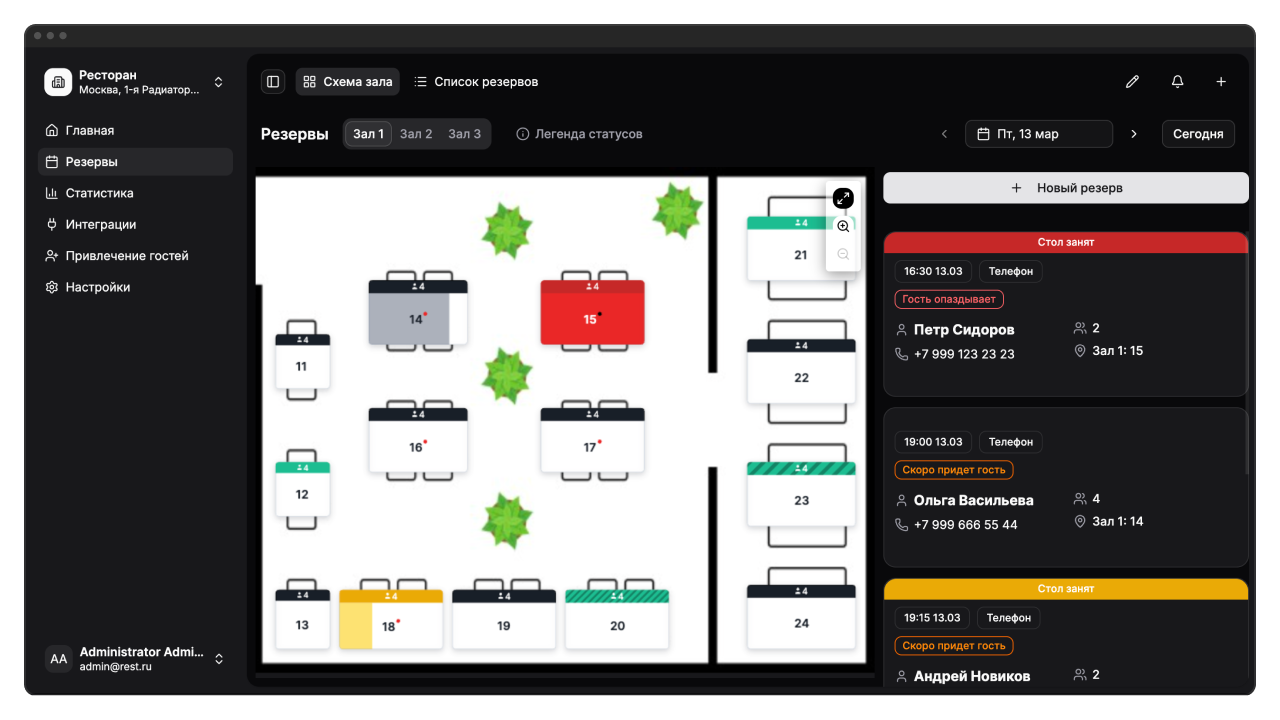
Создание бронирования
Чтобы зарезервировать стол для гостя, создайте бронирование вручную. Этот способ подходит для звонков гостей и личных визитов без предварительной записи.
Как создать бронирование
- Откройте Боковое меню → Резервы
- Нажмите кнопку + (на десктопе — в верхней панели или кнопкой Новый резерв над списком резервов; на мобильном — в верхней панели или закреплённая кнопка внизу экрана)
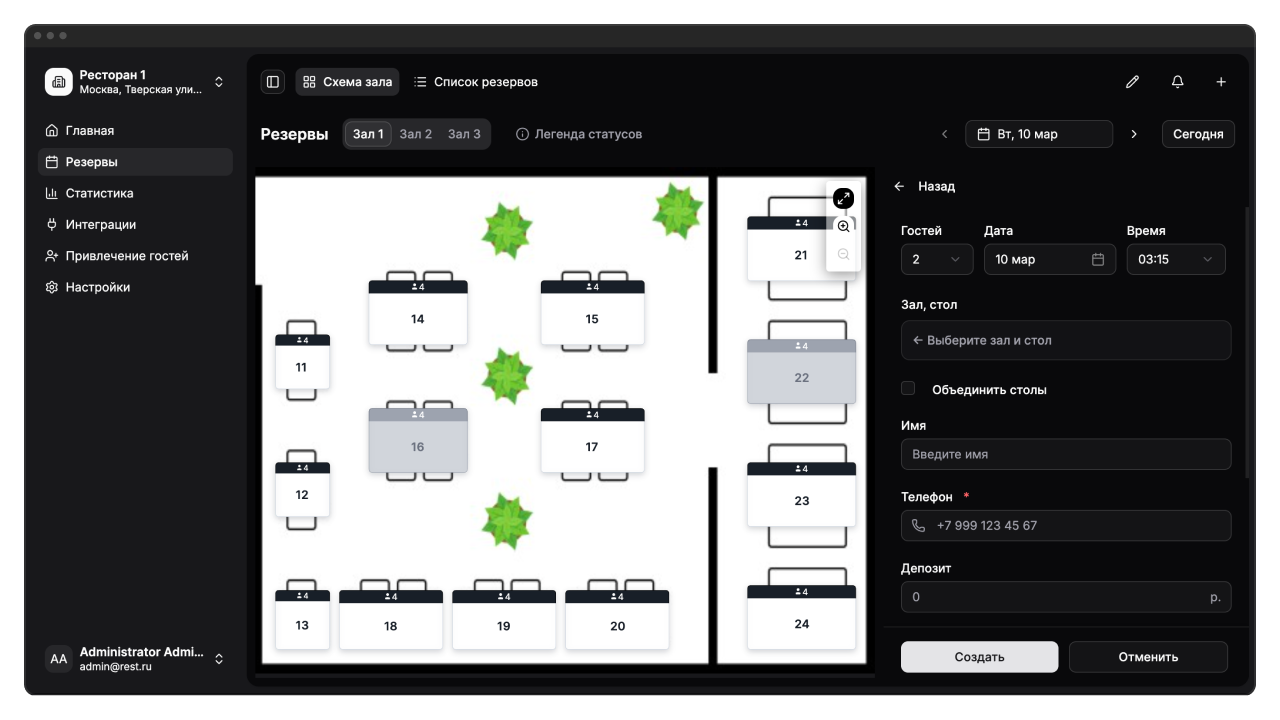
- Заполните основные параметры:
- Количество гостей — от 1 до 20 человек
- Дата — выберите день визита из календаря
- Время — выберите из доступных интервалов с шагом 15 минут
- Выберите стол:
- На десктопе — кликните по столу на схеме зала. Доступные столы подсвечиваются
- На мобильном — нажмите Выбор на схеме зала, выберите зал и стол, нажмите Выбрать
- Укажите контактные данные:
- Имя — для идентификации гостя
- Телефон — для связи и уведомлений
- При необходимости добавьте пожелания — например, «столик у окна, день рождения»
- Нажмите Создать
Результат: бронирование появится в журнале со статусом «Подтверждено». Если подключены уведомления, гость получит подтверждение в WhatsApp, Telegram или по SMS.
Временные слоты
Система генерирует временные интервалы на основе расписания ресторана с шагом 15 минут. Все слоты доступны для выбора, включая время вне графика приёма онлайн-бронирований.
Особенности:
- Для сегодняшней даты слоты до текущего времени не отображаются
- Ночные смены (например, 22:00–03:00) корректно обрабатываются — система разделяет их на части до и после полуночи
- Если выбранная дата — нерабочий день, система покажет соответствующее уведомление
Поля формы
Поле | Обязательно | Описание |
|---|---|---|
Количество гостей | Да | От 1 до 20. По умолчанию 2 |
Дата | Да | Календарь блокирует прошедшие даты и нерабочие дни |
Время | Да | Интервалы с шагом 15 минут из расписания ресторана |
Зал, стол | Да | Выбирается на схеме зала или через диалог выбора |
Имя | Да | Имя гостя. Разделяется на имя и фамилию по пробелу |
Телефон | Да | С маской по стране ресторана. По умолчанию +7 для России |
Пожелания | Нет | Текстовое поле для комментариев |
Банкет | Нет | Отметка для банкетного формата |
Длительность | Да | Часы и минуты. По умолчанию из настроек ресторана (обычно 2 часа) |
Депозит | По настройкам | Рассчитывается автоматически при включённой предоплате |
Заполняйте поля сверху вниз: сначала количество гостей, дата и время, потом стол. Схема зала автоматически подсветит доступные столы для выбранных параметров.
Бронирование с предоплатой
Если в ресторане включена предоплата, поле «Депозит» появляется в форме создания. Есть два режима: автоматический — система рассчитает и подставит сумму на основе параметров бронирования (сумму можно изменить вручную); ручной — поле пустое, сумму нужно указать самостоятельно. Режим задаётся в настройках предоплаты.
Как создать бронирование с предоплатой
- Заполните количество гостей, дату и время
- Проверьте автоматически подставленную сумму депозита
- При необходимости измените сумму вручную
- Заполните остальные поля и нажмите Создать
Результат: бронирование создастся со статусом «Ожидает предоплату». Гостю придёт уведомление со ссылкой на оплату.
Подробнее о настройке режимов и автоотмены — в разделе Настройка предоплаты.
При создании бронирования с предоплатой резерв создаётся как банкет на кассе iiko. После создания все изменения (включая сумму депозита) выполняются только через кассу.
Объединение столов
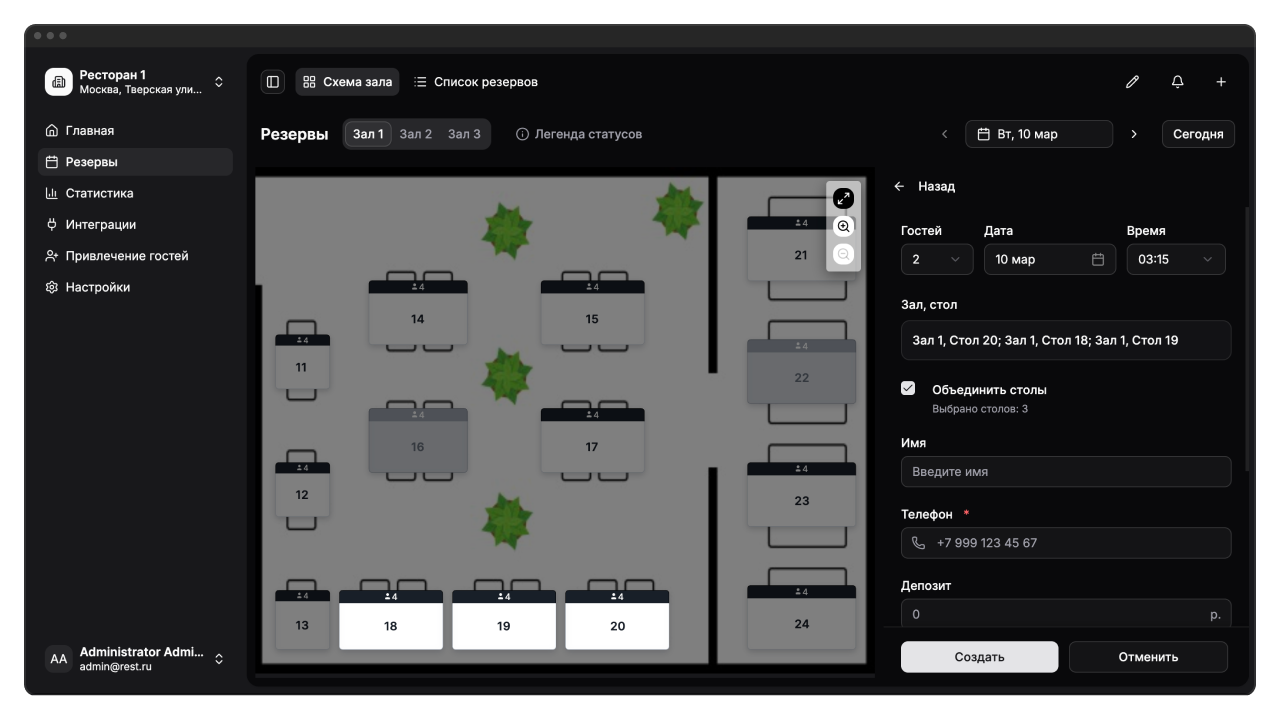
Для большой компании можно закрепить несколько столов за одним бронированием.
Как объединить столы
На десктопе:
- В форме создания включите чекбокс Объединить столы
- Под чекбоксом появится текст «Выбрано столов: 0»
- Кликните по нескольким столам на схеме зала
- Счётчик обновится: «Выбрано столов: 3»
- Заполните остальные поля и нажмите Создать
На мобильном:
- Нажмите Выбор на схеме зала
- В диалоге выбора стола включите чекбокс Объединить столы
- Выберите несколько столов из списка
- Нажмите Выбрать
Результат: выбранные столы будут закреплены за одним бронированием. На схеме зала они отображаются как единая зона.
Ограничения:
- Все столы должны быть из одного зала
- Нужно выбрать минимум 2 стола
- При попытке выбрать стол из другого зала система проигнорирует клик
Редактирование бронирования
Вы можете изменить параметры существующего бронирования: дату, время, количество гостей, стол, длительность или комментарий.
Как изменить бронирование
- Найдите бронирование в журнале (схема зала или список)
- Нажмите на карточку бронирования или на стол
- В раскрытой карточке нажмите Изменить
- Измените нужные поля
- Нажмите Сохранить
Результат: параметры бронирования обновятся. Стол на схеме зала, если изменился, переместится в новый зал или освободится.
Что можно изменить:
- Дата и время визита
- Количество гостей
- Стол (или несколько столов при объединении)
- Длительность визита
- Имя и телефон гостя
- Комментарий или пожелания
- Флаг банкета
Что нельзя изменить:
- Сумму депозита (поле заблокировано при редактировании)
Если вы начали редактирование и не сохранили изменения, нажав «Назад», система автоматически сохранит черновик. Вы сможете вернуться к нему через иконку карандаша в верхней панели.
Подтверждение входящих бронирований
Когда гость бронирует стол через виджет на сайте, бронирование приходит со статусом «Создан» и требует подтверждения.
- В верхней панели появится значок колокольчика с красной точкой
- Нажмите на колокольчик — откроется панель входящих заявок
- Просмотрите данные гостя: имя, телефон, дата, время, количество гостей
- При необходимости измените стол или длительность
- Нажмите Принять — бронирование переходит в статус «Подтверждено»
- Или нажмите Отклонить — бронирование удаляется
Результат: гость получит уведомление о подтверждении или отклонении.
Подробнее — Входящие заявки.
Ограничения редактирования
Банкеты
Если бронирование отмечено как банкет, вы не можете его редактировать или отменить через личный кабинет. Эти действия выполняются только через кассу iiko.
При попытке изменить банкет система покажет сообщение: «Для редактирования или отмены банкета воспользуйтесь главным кассовым терминалом (ограничение iiko)».
Подробнее — Банкеты.
Бронирования с внешних источников
Для бронирований, созданных через виджет и уже подтверждённых, телефон гостя заблокирован для редактирования. Это ограничение системы.
Отмена бронирования
Вы можете отменить бронирование на любом этапе до открытия стола на кассе.
Как отменить бронирование
Из формы редактирования:
- Откройте карточку бронирования
- Нажмите Изменить
- В нижней части формы нажмите Отменить резерв (красная кнопка)
- В диалоге подтверждения проверьте данные резерва
- Нажмите Отменить резерв
Из карточки на схеме зала:
- Раскройте карточку бронирования
- Нажмите Отменить
- Подтвердите действие: «Да, отменить резерв»
Результат: бронирование удаляется, стол освобождается и становится доступным для новых гостей. Действие необратимо.
Отменённое бронирование нельзя восстановить. Для повторного визита создайте новое бронирование.
Освобождение стола
Снимает ручной статус «Занят» со стола. Используется, когда стол не был открыт на кассе: гости пересели, ушли не заказав, или хостес нажала «Гость пришёл» по ошибке.
Как освободить стол
- Нажмите на занятый стол на схеме
- Нажмите Освободить стол
Если стол был занят без резерва — он освободится сразу. Если стол занят по резерву (через «Гость пришёл») — появится диалог:
- Освободить стол — только освободить, бронирование остаётся
- Освободить и отменить резерв — освободить стол и отменить бронирование
Результат: стол вернётся в свободное состояние.
Кнопка «Освободить стол» доступна только если стол не открыт на кассе. Если стол открыт — он освободится автоматически при закрытии заказа.
Черновики
Если вы начали создавать или редактировать бронирование и не завершили действие, система автоматически сохранит черновик.
Когда сохраняется черновик
Черновик сохраняется, если:
- Вы заполнили имя, телефон или выбрали стол
- Вы изменили любое поле формы
Черновик сохраняется при нажатии кнопки Назад или при переключении на другое бронирование.
Как вернуться к черновику
- Нажмите иконку карандаша в верхней панели
- Панель черновиков покажет список сохранённых форм
- Нажмите на нужный черновик
- Форма откроется с сохранёнными данными
- Продолжите заполнение и нажмите Создать или Сохранить
Результат: вы возвращаетесь к незавершённой форме без повторного ввода данных.
Если черновик создан из редактирования: под изменёнными полями отображаются подсказки «Было: [старое значение]». Это помогает отследить, что именно вы меняли.
Черновики удобны, когда во время оформления бронирования нужно срочно переключиться на другую задачу — например, принять звонок или подтвердить входящую заявку.
Работа на мобильном устройстве
На мобильном форма создания и редактирования бронирования открывается на весь экран. Порядок действий тот же, но есть несколько отличий.
Как выбрать стол на мобильном
- Заполните количество гостей, дату и время
- Нажмите Выбор на схеме зала
- Выберите зал из списка
- Выберите стол
- Если нужно объединить столы — включите чекбокс Объединить столы и выберите несколько столов
- Нажмите Выбрать
Результат: стол (или столы) подставятся в форму. Вы увидите «Зал 1, Стол 12» или «Зал 1, Стол 12; Зал 1, Стол 13» при объединении.
Частые вопросы
Как объединить столы для большой компании?
Включите Объединить столы в форме создания и выберите несколько столов в одном зале. Минимум 2 стола. Все столы должны быть из одного зала.
Можно ли изменить дату уже созданного бронирования?
Да. Откройте карточку бронирования, нажмите Изменить, выберите новую дату и время, нажмите Сохранить. Если бронирование — банкет, изменение выполняется только через кассу iiko.
Как отменить бронирование?
Откройте карточку, нажмите Отменить и подтвердите действие. Или откройте форму редактирования и нажмите Отменить резерв внизу формы. Действие необратимо.
Что делать, если нужно изменить количество гостей?
Откройте бронирование, нажмите Изменить, измените количество гостей и при необходимости выберите другой стол (если текущий не подходит по вместимости).
Можно ли создать бронирование без выбора стола?
Нет. При создании обязательно нужно выбрать стол на схеме зала. Без стола система не позволит сохранить бронирование.
Можно ли изменить сумму депозита после создания бронирования?
При создании бронирования с предоплатой резерв создаётся как банкет на кассе iiko. Все действия с банкетами после создания (включая изменение суммы депозита) выполняются только через кассу.
Что будет, если закрыть форму не сохранив изменения?
Система автоматически сохранит черновик, если вы заполнили хотя бы одно поле или выбрали стол. Черновик будет доступен через иконку карандаша в верхней панели.