Сотрудники и роли
Раздел сотрудников помогает управлять доступом команды к системе GuestMe. Здесь вы можете приглашать новых сотрудников, назначать роли с разными правами доступа, изменять контактные данные и безопасно удалять аккаунты.
Важно: Роли и права доступа действуют в рамках одного ресторана. Про управление доступом к нескольким заведениям см. Несколько ресторанов.
Принимать входящие заявки от виджетов, партнёров и телефонных звонков может только сотрудник с ролью Хостес. Убедитесь, что у вас есть хотя бы один сотрудник с этой ролью, либо что у Администратора подключена роль Хостес, если он самостоятельно обрабатывает входящие заявки.
Как найти
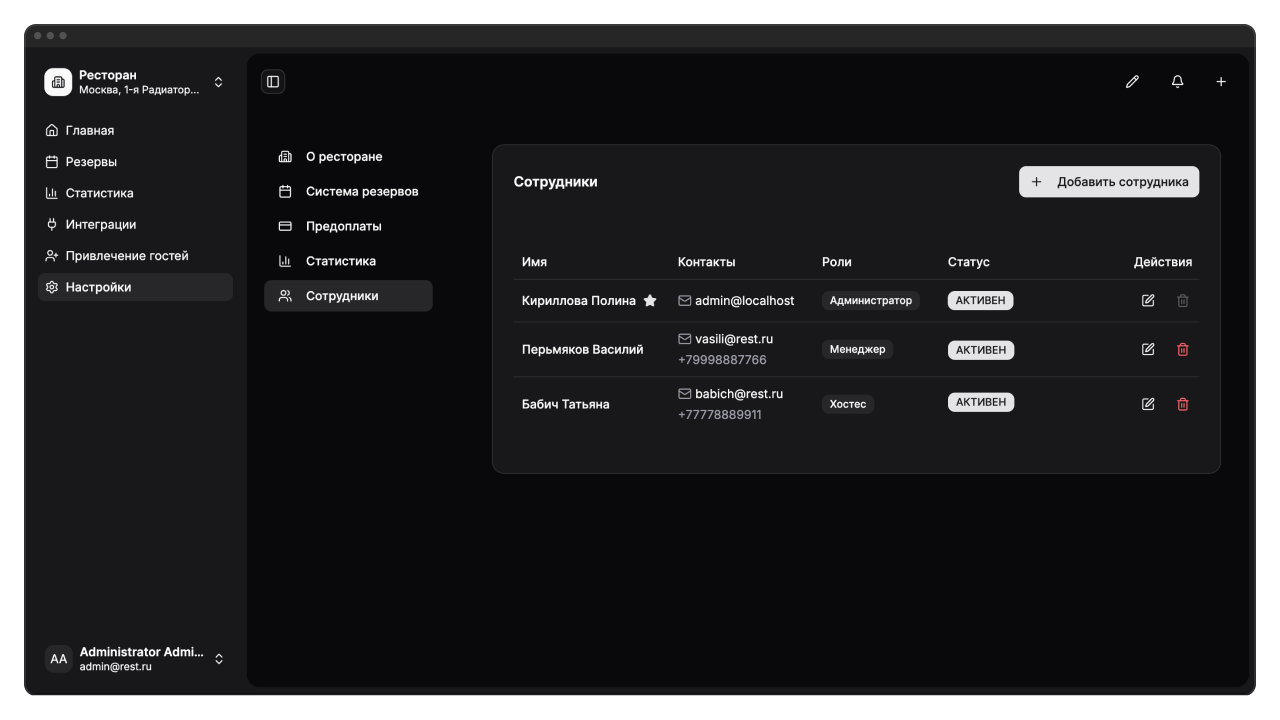
Боковое меню → Настройки → Сотрудники
Роли и доступы
GuestMe использует три роли с разными уровнями доступа к функциям системы. Сотрудник может иметь несколько ролей одновременно — тогда доступы объединяются.
Хостес
Роль для сотрудников, которые работают с бронированиями и гостями в ежедневном режиме.
Доступ:
- Резервы — создание, редактирование, просмотр бронирований
- Уведомления о виджетах — push-уведомления при новых заявках с сайта
- Уведомления о звонках — уведомления при входящих звонках с номеров гостей (настройка АТС описана в разделе Телефония)
- Статистика — разделы Гости и Резервы, без возможности выгрузки в CSV
Менеджер
Роль для сотрудников, которые управляют рестораном и анализируют показатели.
Доступ:
- Статистика — отчёты по бронированиям, гостям и источникам
- Настройки ресторана — конфигурация залов, режимов работы, предоплаты
- Резервы — создание, редактирование, просмотр бронирований
- Выгрузка данных в CSV
Администратор
Роль с полным доступом ко всем функциям системы, включая управление командой и интеграциями.
Доступ:
- Статистика — отчёты по бронированиям, гостям и источникам
- Настройки ресторана — конфигурация залов, режимов работы, предоплаты
- Управление ресторанами — переключение между несколькими ресторанами
- Интеграции — подключение программы лояльности, платёжных шлюзов
- Управление сотрудниками — добавление, редактирование, удаление сотрудников
- Резервы — создание, редактирование, просмотр бронирований
Сравнение ролей
Таблица показывает, какие функции доступны каждой роли:
| Функция | Администратор | Менеджер | Хостес |
|---|---|---|---|
| Резервы | да | да | да |
| Статистика | да | да | нет |
| Настройки ресторана | да | да | нет |
| Интеграции | да | нет | нет |
| Управление сотрудниками | да | нет | нет |
| Уведомления виджета | нет | нет | да |
| Уведомления звонков | нет | нет | да |
| Статистика (Гости и Резервы, без выгрузки) | да | да | да |
| Выгрузка CSV | да | да | нет |
Сотрудник с ролями Менеджер и Хостес получит доступ к статистике, настройкам, резервам и уведомлениям — объединение доступов обеих ролей.
Добавление сотрудника
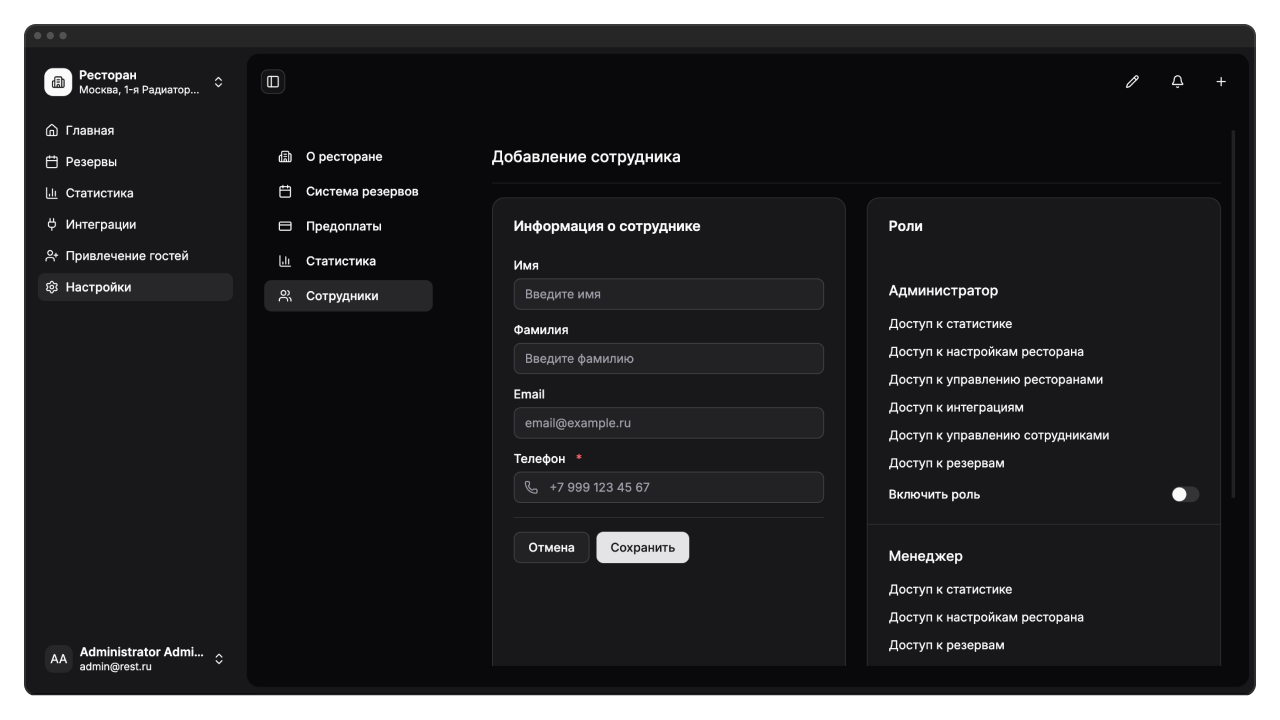
Чтобы пригласить нового сотрудника в систему, создайте аккаунт и отправьте приглашение по email.
- Откройте Боковое меню → Настройки → Сотрудники
- Нажмите кнопку Добавить сотрудника в правом верхнем углу
- Заполните контактные данные:
- Имя — обязательное поле
- Фамилия — можно оставить пустым
- Email — обязательно, используется для входа в систему
- Телефон — обязательно, для связи и уведомлений
- В правой колонке включите одну или несколько ролей — например, «Хостес»
- Нажмите Сохранить
Результат: сотрудник появится в списке со статусом «Неактивен». На указанный email отправится приглашение со ссылкой для активации аккаунта. После перехода по ссылке сотрудник создаст пароль, и статус изменится на «Активен».
Если сотрудник не получил письмо, проверьте папку «Спам» в его почте. Повторно отправить приглашение можно через ссылку под статусом «Неактивен» в списке сотрудников.
Ошибки при создании
Пользователь с таким адресом уже существует — email уже зарегистрирован в системе. Используйте другой email или найдите существующего сотрудника в списке.
Ошибка в полях: телефон, email — поля заполнены некорректно. Проверьте формат телефона (должен начинаться с «+7») и email (должен содержать «@»).
Нужно выбрать хотя бы одну роль — не выбрана ни одна роль. Включите переключатель минимум одной роли в правой колонке.
Список сотрудников
Все сотрудники ресторана отображаются в таблице с контактами, ролями и статусами.
Колонки таблицы:
| Колонка | Что показывает |
|---|---|
| Имя | Фамилия и имя сотрудника. Если оба поля пусты — «Без имени». Рядом с вашим именем — иконка звезды |
| Контакты | Email и телефон сотрудника |
| Роли | Назначенные роли — «Администратор», «Менеджер», «Хостес» |
| Статус | «Активен» — сотрудник активировал аккаунт. «Неактивен» — ожидает перехода по ссылке из приглашения |
| Действия | Кнопки редактирования и удаления |
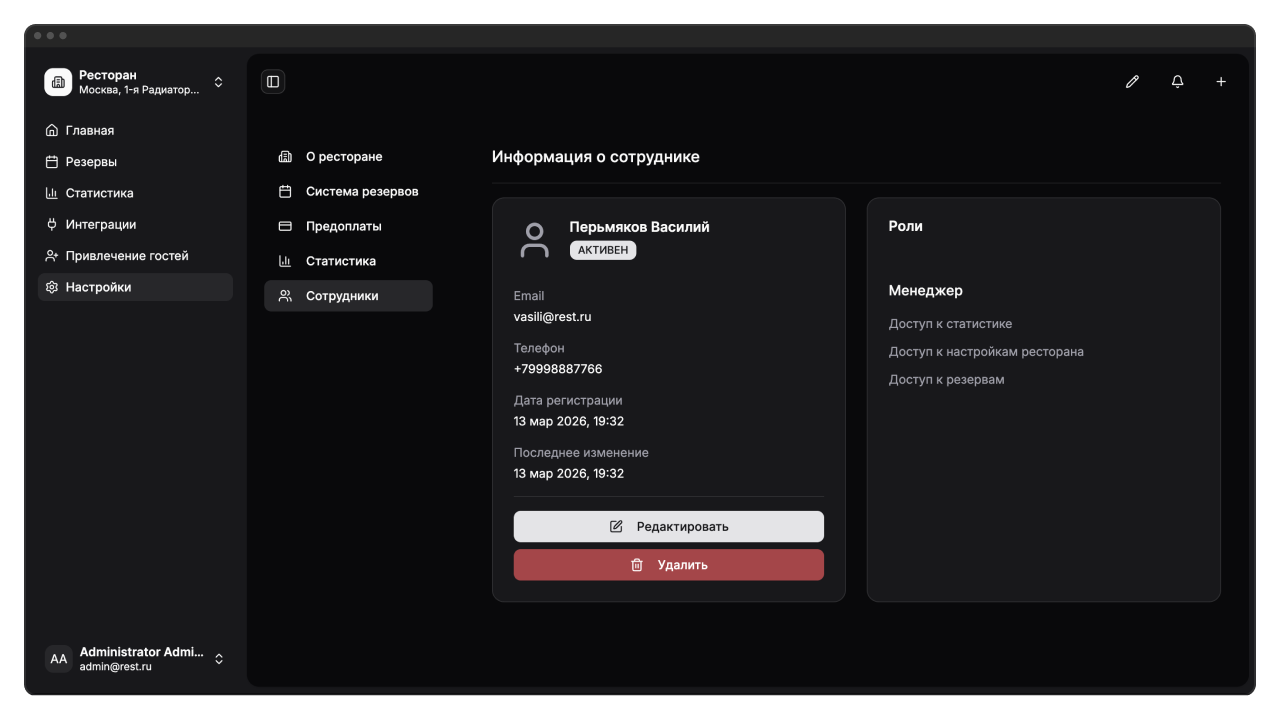
Нажмите на имя сотрудника, чтобы открыть подробную информацию — email, телефон, дату регистрации, последнее изменение и назначенные роли.
Повторное приглашение
Если сотрудник не активировал аккаунт, отправьте приглашение повторно:
- Найдите сотрудника со статусом «Неактивен» в списке
- Нажмите ссылку Выслать приглашение повторно под статусом
- Система отправит новое письмо на email сотрудника
Результат: сотрудник получит новую ссылку активации. Предыдущая ссылка останется действительной.
Редактирование сотрудника
Чтобы изменить данные сотрудника или назначить другую роль, откройте форму редактирования.
- В списке сотрудников найдите нужного сотрудника
- Нажмите кнопку редактирования (иконка карандаша) в колонке «Действия»
- Измените контактные данные:
- Имя — можно изменить
- Фамилия — можно изменить
- Email — нельзя изменить (поле заблокировано)
- Телефон — можно изменить
- В правой колонке включите или выключите нужные роли
- Нажмите Сохранить
Результат: изменения применятся немедленно. Если вы изменили роли, доступы сотрудника обновятся при следующем входе в систему.
Email нельзя изменить после создания сотрудника. Если нужно изменить email — удалите сотрудника и создайте заново с новым адресом.
Редактирование собственного профиля
Если вы не являетесь администратором, можете редактировать только собственный профиль:
- Доступно изменение: имя, фамилия, телефон
- Недоступно: email (заблокировано), роли (колонка скрыта)
Ваши роли может изменить только администратор ресторана.
Защита роли администратора
Если в системе только один активный администратор, вы не сможете снять с него эту роль — переключатель «Администратор» будет заблокирован.
Решение: сначала назначьте роль администратора другому сотруднику, затем снимите её с текущего.
Удаление сотрудника
Чтобы удалить сотрудника из системы, откройте его профиль или используйте кнопку в списке.
Из списка:
- Найдите сотрудника в таблице
- Нажмите кнопку удаления (иконка корзины) в колонке «Действия»
- Подтвердите удаление в диалоговом окне
Из профиля:
- Откройте профиль сотрудника — нажмите на имя в списке
- Нажмите кнопку Удалить внизу левой колонки
- Подтвердите удаление в диалоговом окне
Результат: аккаунт сотрудника удаляется безвозвратно. Восстановить данные невозможно.
Удаление сотрудника нельзя отменить. Все данные будут утеряны. Перед удалением убедитесь, что выбран правильный сотрудник.
Кто может удалять сотрудников
Удалять сотрудников может только администратор. Менеджеры и хостес не имеют доступа к управлению командой.
Администратор не может удалить собственный аккаунт — кнопка удаления не отображается в собственном профиле.
Мой профиль
Каждый сотрудник может просмотреть и отредактировать собственные данные.
Как открыть:
- Откройте Боковое меню → Настройки → Сотрудники
- Найдите свою строку в списке — рядом с именем отображается иконка звезды
- Нажмите на имя, чтобы открыть профиль
- Нажмите кнопку Редактировать
Что можно изменить:
- Имя
- Фамилия
- Телефон
Что нельзя изменить:
- Email — заблокирован
- Роли — изменяет только администратор
Сброс пароля
Если сотрудник забыл пароль, он может сбросить его самостоятельно через форму входа.
- На странице входа нажмите ссылку Забыли пароль?
- Введите email, использованный при регистрации
- Откройте письмо со ссылкой для сброса пароля
- Перейдите по ссылке и создайте новый пароль
Подробнее о восстановлении пароля — в разделе Регистрация и вход.
Администратор не может сбросить пароль сотрудника через админку. Каждый сотрудник сбрасывает пароль самостоятельно через форму входа.
Частые вопросы
Кто может добавлять сотрудников?
Только администратор ресторана. Менеджеры и хостес не имеют доступа к разделу сотрудников. Если менеджер откроет раздел напрямую по ссылке, он увидит только собственный профиль.
Может ли сотрудник иметь несколько ролей?
Да. Назначьте несколько ролей одновременно — например, Менеджер и Хостес. Сотрудник получит доступ ко всем функциям обеих ролей: статистика, настройки, резервы и уведомления.
Что происходит при удалении сотрудника?
Аккаунт удаляется безвозвратно. Сотрудник теряет доступ к системе. Восстановить данные невозможно. Перед удалением появится диалог подтверждения с текстом «Это действие нельзя отменить».
Как сотрудник активирует аккаунт?
По ссылке из email-приглашения. Сотрудник переходит по ссылке, создаёт пароль, и статус меняется с «Неактивен» на «Активен». Если письмо не пришло — проверьте папку «Спам» и отправьте приглашение повторно.
Есть ли ограничение на количество сотрудников?
Нет. Вы можете добавить любое количество сотрудников. Ограничения по количеству не зависят от тарифного плана.
Может ли менеджер видеть список сотрудников?
Нет. Доступ к разделу сотрудников есть только у администратора. Менеджер может открыть только собственный профиль для редактирования имени, фамилии и телефона.