Подключение ресторана
После первого входа в систему добавьте ресторан и подключите кассу iiko. Эти шаги открывают доступ к бронированиям, схеме зала, аналитике и всем настройкам системы.
Как найти
Личный кабинет → Главная → Добавить ресторан
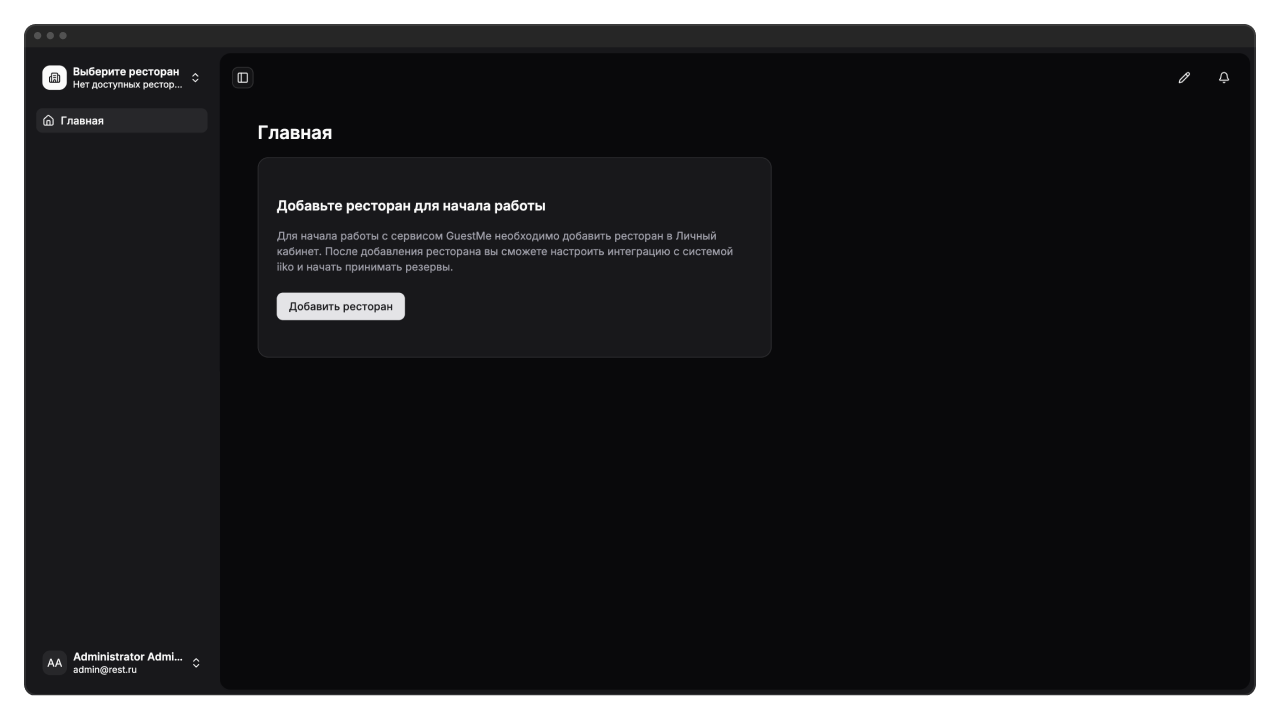
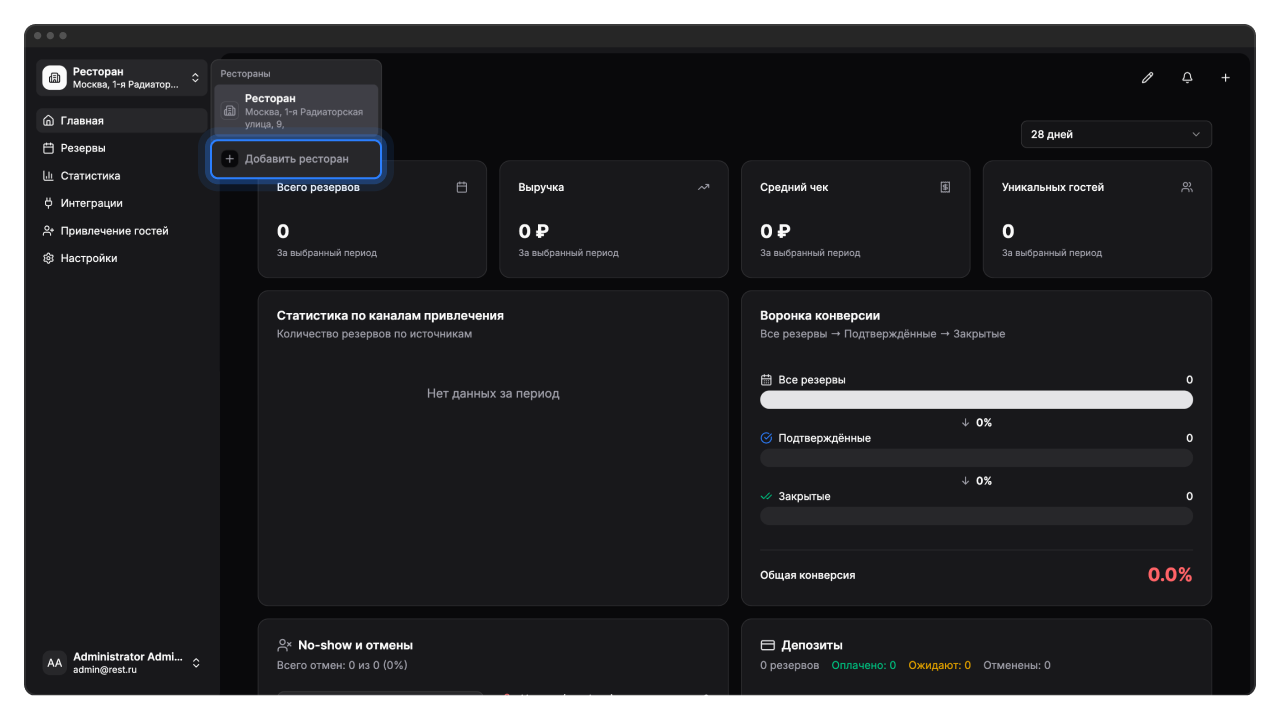
Шаг 1. Добавление ресторана
Пока ресторан не добавлен, все рабочие разделы системы недоступны — бронирования, аналитика, настройки. Первым делом создайте ресторан с указанием адреса.
Как добавить ресторан
- На главной странице нажмите Добавить ресторан
- Заполните поля:
- Название — название ресторана например, «Пушка»
- Адрес — начните вводить адрес и выберите из выпадающего списка подсказок
- Проверьте положение маркера на карте Яндекс.Карт
- При необходимости перетащите маркер на точное место входа
- Нажмите Добавить ресторан
Результат: ресторан создан, система переходит к шагу подключения кассы iiko.
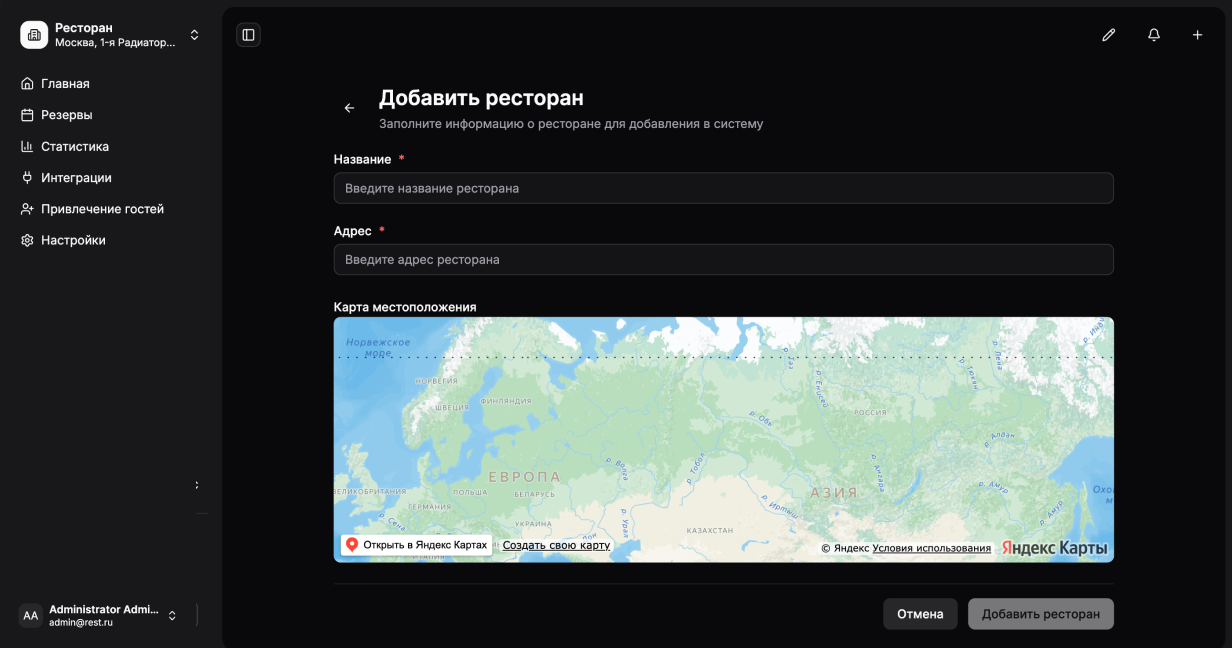
Выбирайте адрес из выпадающего списка, а не вводите вручную — так координаты определятся корректно и кнопка станет активной.
Поля формы
| Поле | Что указать | Обязательно |
|---|---|---|
| Название | Полное название ресторана | Да |
| Адрес | Адрес с номером дома. Выберите из подсказок | Да |
| Маркер на карте | Уточнённое положение входа (можно перетащить) | Да |
Кнопка «Добавить ресторан» активна только когда адрес выбран из подсказок и координаты определены. Если ввели адрес вручную без выбора из списка — кнопка останется неактивной.
Что создаётся автоматически
При создании ресторана система устанавливает базовые значения настроек:
| Настройка | Значение по умолчанию |
|---|---|
| Длительность бронирования | 2 часа |
| Автобронирование | Включено |
| Схемы залов | Включены (заполнятся после подключения iiko) |
| Уведомления | Выключены |
Все настройки можно изменить позже в разделе Настройки ресторана.
Шаг 2. Подключение кассы iiko
После добавления ресторана откроется экран настройки интеграции с кассой iiko. GuestMe работает только с кассовой системой iiko — без неё функционал недоступен.
Перед подключением кассы убедитесь, что плагин GuestMe установлен и лицензия активирована. Установку может выполнить ваш дилер iiko или специалисты GuestMe (тел. +79661578569, email: support@guestme.ru). Подробная инструкция: Установка плагина.
Привязка терминала к личному кабинету
Для привязки главной кассы iiko к личному кабинету GuestMe используется одноразовый ПИН-код.
Как привязать терминал:
- Отметьте чекбокс «У меня уже активирована лицензия, плагин GuestMe установлен на терминале iiko»
- Нажмите кнопку «Установить подключение с терминалом iiko»
- В открывшемся окне нажмите «Получить ПИН-код»
- На экране появится 6-значный ПИН-код и таймер его действия
- На терминале iikoFront:
- Нажмите «ДОПОЛНЕНИЯ» внизу экрана
- Выберите «ИНСТРУМЕНТЫ»
- В меню «ПЛАГИНЫ» выберите «Подключение GuestMe»
- Введите ПИН-код из личного кабинета
- Личный кабинет автоматически определит подключение через несколько секунд
- Появится сообщение «Подключение успешно выполнено»
- Нажмите «Закрыть»
Результат: главная страница переключится на дашборд со статистикой. Из кассы iiko синхронизируются списки залов и столов, их вместимость (если настроена в iiko office) и схемы залов.
Через тот же плагин GuestMe работает приём безналичных чаевых ВТБ.Чаевые: QR-код печатается на чеке, а официанты управляются из личного кабинета. Подробнее — в разделе ВТБ.Чаевые.
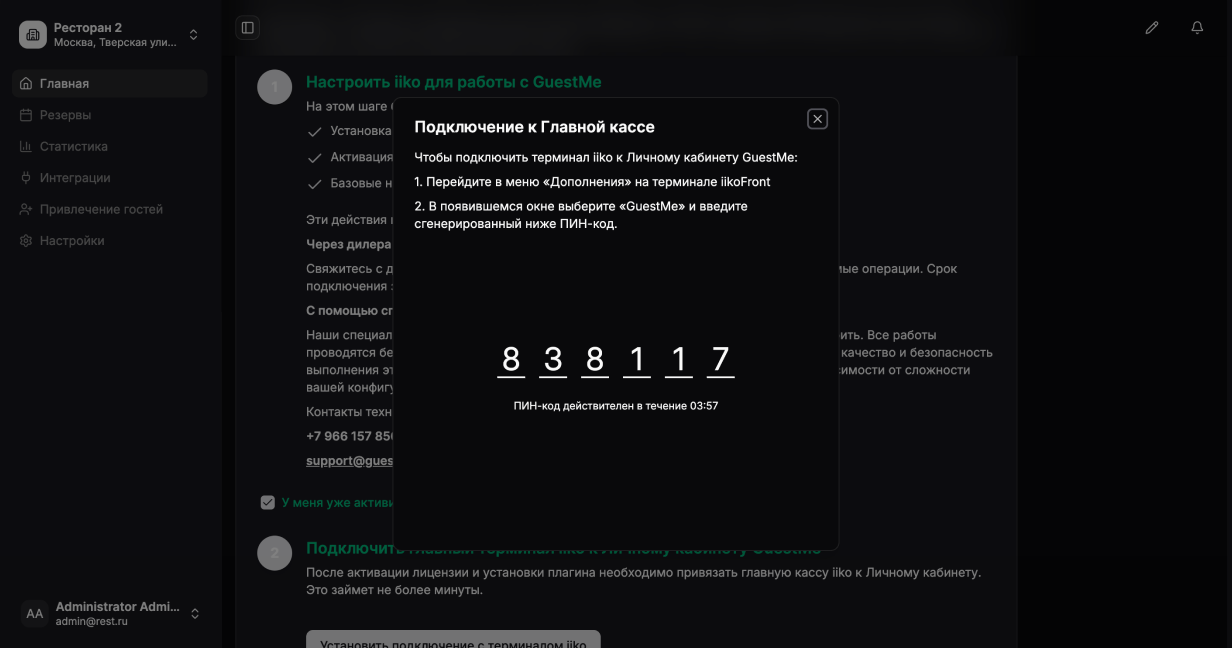
ПИН-код действует ограниченное время. Таймер показывает оставшееся время в формате MM:SS. Если время истечёт, появится кнопка «Получить новый ПИН-код».
Что происходит после подключения
После успешного подключения терминала:
- Автоматическая синхронизация данных из iiko:
- Столы и их параметры (номер, вместимость, зал)
- Схемы залов (визуальное расположение столов)
- Адрес ресторана
- Открываются все разделы системы:
- Бронирования
- Схема зала
- База гостей
- Аналитика
- Настройки
- Начинается двусторонняя синхронизация:
- Бронирования из личного кабинета отправляются в iiko
- Заказы из iiko отображаются в личном кабинете
- Статусы резервов обновляются в реальном времени
Если ПИН-код истёк
Если не успели ввести ПИН-код на терминале, и таймер дошёл до 00:00:
- Появится текст «Время действия ПИН-кода истекло» (красным цветом)
- Нажмите кнопку «Получить новый ПИН-код»
- Введите новый код на терминале
Запросить новый ПИН-код можно сколько угодно раз.
Ограничения интеграции с iiko
Один терминал на ресторан
К одному ресторану можно подключить только один главный терминал iikoFront. Если у вас несколько терминалов или несколько залов — создайте отдельный ресторан для каждого терминала.
Подробнее о работе с несколькими ресторанами — в разделе Несколько ресторанов.
Потеря связи с кассой
Если терминал iiko потеряет соединение с интернетом или сервером GuestMe:
- Синхронизация данных прекратится
- Все резервы, созданные через личный кабинет в период отсутствия связи, останутся в статусе «Ожидает подтверждения ресторана»
- После восстановления соединения синхронизация возобновится автоматически
Система не показывает явного индикатора потери связи — это планируется добавить в будущих обновлениях.
Частые вопросы
PIN-код истёк. Как подключить кассу?
Откройте окно подключения и нажмите «Получить новый ПИН-код», затем введите новый код на терминале. Запросить новый код можно сколько угодно раз.
Касса не подключается. Что проверить?
Проверьте, что:
- На терминале установлен плагин GuestMe
- Лицензия GuestMe активирована
- Терминал подключён к интернету
- Вы вводите актуальный ПИН-код (не истёкший)
- Используете именно главный терминал iikoFront
Если всё проверено, но подключение не происходит — напишите в техподдержку support@guestme.ru или позвоните +79661578569.
Где взять PIN-код?
PIN-код генерируется в личном кабинете GuestMe:
- Отметьте чекбокс «У меня уже активирована лицензия...»
- Нажмите «Установить подключение с терминалом iiko»
- В открывшемся окне нажмите «Получить ПИН-код»
- Код появится на экране с таймером
Можно ли подключить несколько касс к одному ресторану?
Нет. Один ресторан в GuestMe = одна главная касса iiko. Если у вас несколько терминалов, создайте отдельный ресторан для каждого. Подробнее — в разделе Несколько ресторанов.
Обязательна ли iiko для работы GuestMe?
Для полноценной работы с резервами — да. Виджет бронирования может работать без iiko, но схема зала, синхронизация столов, заказы и банкеты требуют подключённой кассы.