Автобронирование
Автобронирование подтверждает онлайн-заявки с виджета и партнёрских каналов автоматически — без участия хостес. Система проверяет условия и сразу присваивает статус «Подтверждено». Это снижает время отклика с нескольких часов до секунд и повышает конверсию виджета на 40–60%.
Как найти
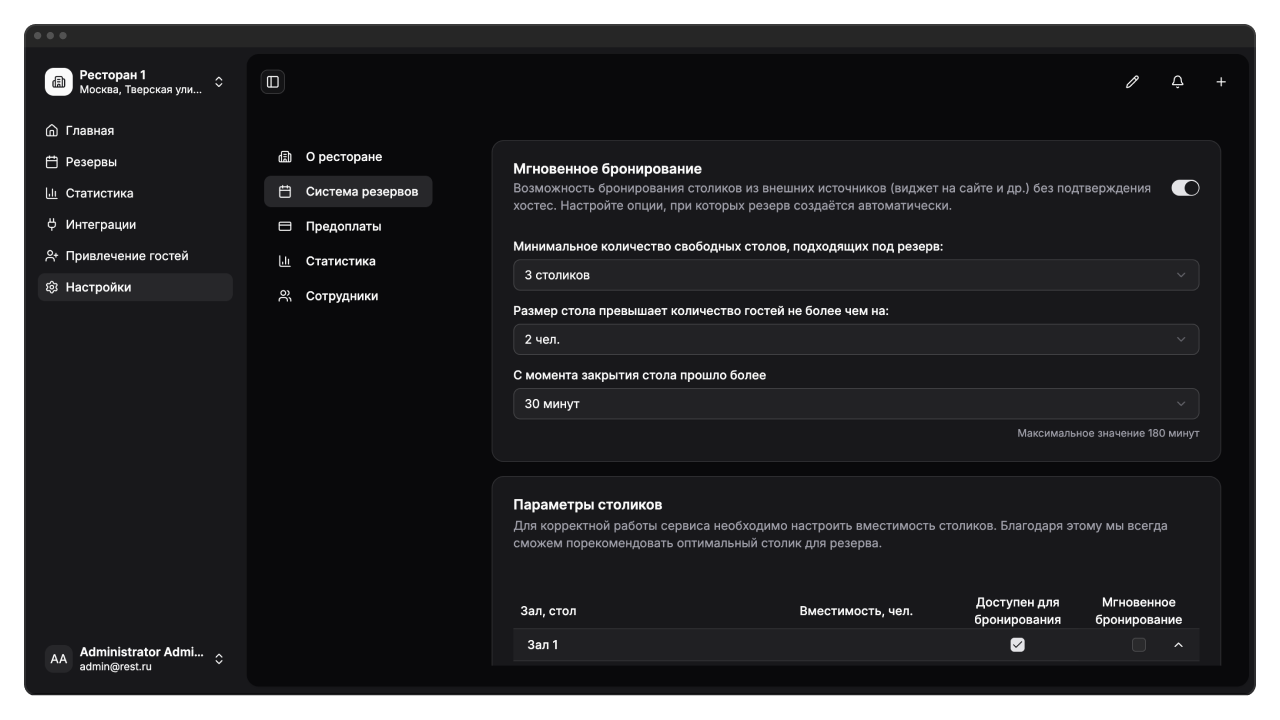
Боковое меню → Настройки → Система резервов → Мгновенное бронирование
Как работает автобронирование
Что происходит при поступлении заявки
Когда гость бронирует стол через виджет или партнёрский канал, система проверяет, можно ли подтвердить бронирование автоматически. Для этого должны выполняться все условия:
- Автобронирование включено в настройках
- Заданные вами правила выполнены (вместимость, запас столов, время после закрытия)
- Есть подходящие свободные столы
Если все условия выполнены — бронирование подтверждается автоматически. Гость сразу получает уведомление с подтверждением.
Если автобронирование сработало, резерв сразу получает статус «Подтверждено». Если нет — статус «Ожидает подтверждения» (он же «Создан»), и хостес должна подтвердить вручную.
Когда автобронирование не срабатывает
Если хотя бы одно условие не выполнено, бронирование получает статус «Ожидает подтверждения». Заявка попадает во Входящие заявки, где хостес проверяет её и подтверждает или отклоняет.
Частые причины, по которым автобронирование не срабатывает:
- Все подходящие столы заняты на запрашиваемое время
- Глобальный переключатель автобронирования выключен
- Подходящие столы исключены из автобронирования в настройках
- Превышена допустимая разница между вместимостью стола и количеством гостей
- С момента закрытия предыдущего резерва прошло меньше времени, чем вы указали
Автобронирование работает только для заявок из внешних источников (виджет, партнёрские каналы). Бронирования, созданные вручную хостес в личном кабинете, не проходят эту проверку.
Как включить автобронирование
Шаг 1. Включите глобальный переключатель
- Откройте Боковое меню → Настройки → Система резервов
- Найдите карточку «Мгновенное бронирование»
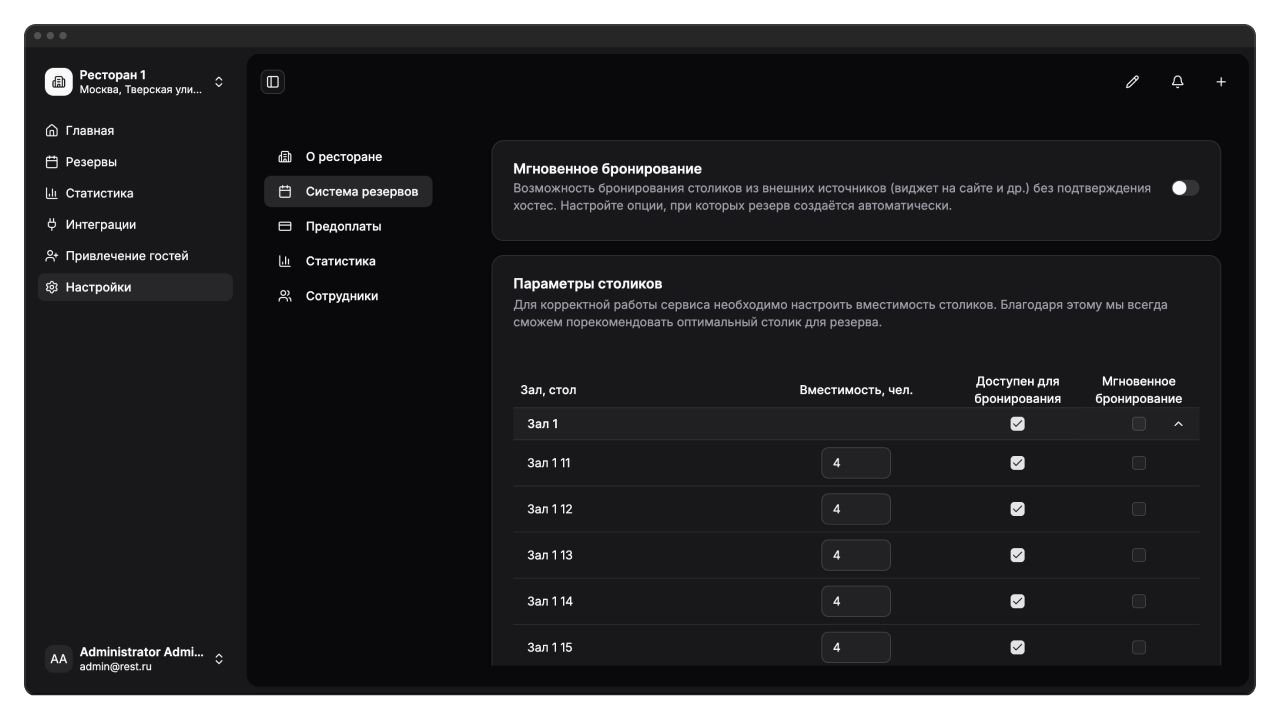
- Включите переключатель справа от заголовка
- Карточка раскроется — появятся 3 параметра настройки
Результат: система начнёт проверять условия автобронирования для всех входящих заявок.
Шаг 2. Настройте параметры автобронирования
Под переключателем появятся 3 поля. Настройте их под свою специфику загрузки:
Минимальное количество свободных столов
Сколько подходящих столов должно быть свободно, чтобы система подтвердила бронирование автоматически.
Диапазон: от 1 до 20 столиков. По умолчанию: 3 столика.
Когда увеличить: если не хотите резервировать последний свободный стол и оставить запас для VIP-гостей или срочных заявок.
Пример: вы установили «3 столика». На 19:00 свободно 3 стола, подходящих по вместимости. Приходит заявка — система видит, что свободных столов ровно 3 (минимум соблюдён), и подтверждает бронирование автоматически. После бронирования останется 2 свободных стола, но проверка выполняется до подтверждения. Если бы свободных столов было 2 — автобронирование не сработало бы.
Размер стола превышает количество гостей не более чем на
Сколько пустых мест за столом допустимо. Контролирует посадку маленьких компаний за большие столы.
Диапазон: от 0 до 10 человек. По умолчанию: 2 человека.
Когда увеличить: если готовы сажать компанию из 2 человек за стол на 4, чтобы повысить конверсию виджета.
Пример: значение «2 человека». Гость бронирует на 3 человек. Система рассмотрит столы на 3, 4 или 5 мест, но не стол на 6 — превышение составит 3 человека, что больше допустимого.
Если у вас мало столов на двоих, установите превышение «2 чел.» — так пары смогут бронировать столы на четверых. Это поднимет конверсию, но снизит эффективность использования залов.
С момента закрытия стола прошло более
Минимальное время, которое должно пройти после завершения предыдущего резерва, чтобы стол снова участвовал в автобронировании.
Диапазон: от 0 до 180 минут с шагом 5 минут. По умолчанию: 30 минут.
Когда увеличить: если нужен буфер на уборку, сервировку или если хотите избежать «конвейерной» посадки за один и тот же стол.
Пример: значение «30 минут» (по умолчанию). Резерв за столом №5 закрылся в 18:00. Автобронирование снова будет рассматривать этот стол для заявок на 18:30 и позже.
Шаг 4. Настройте столы для автобронирования
Не обязательно включать все столы в автоматическое подтверждение. VIP-зоны или банкетные залы можно исключить.
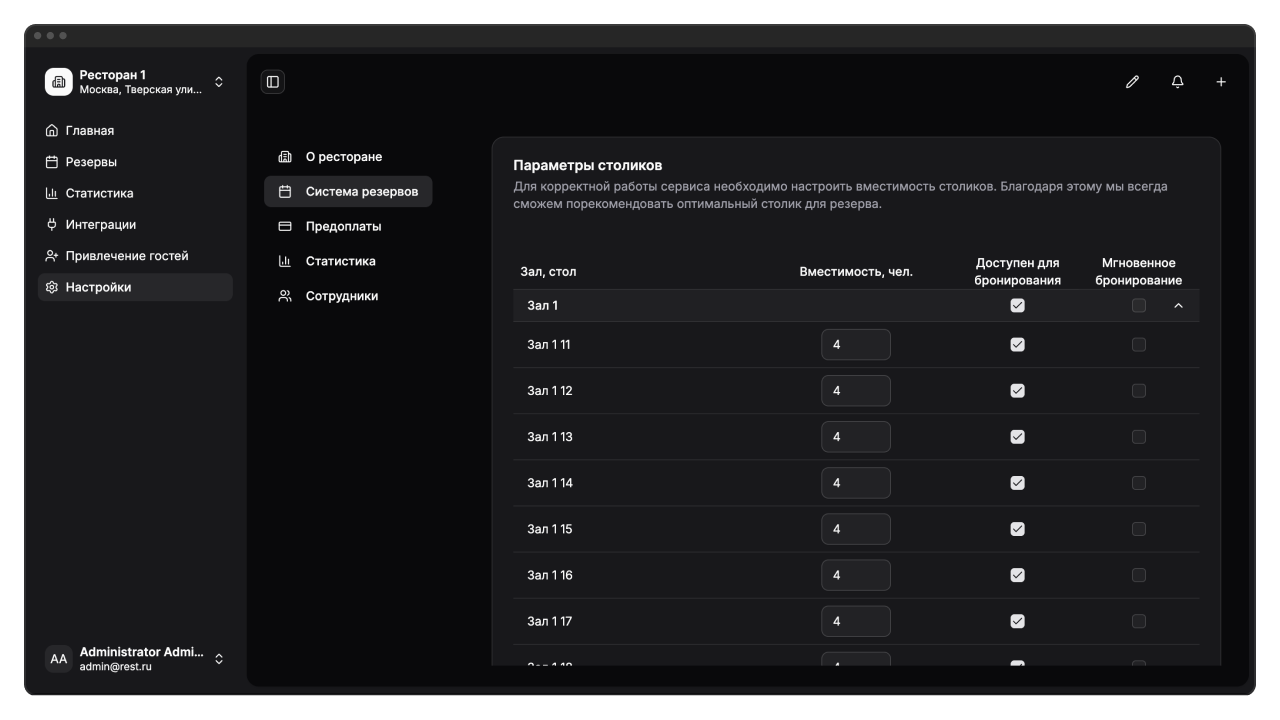
- Прокрутите вниз до карточки «Параметры столиков»
- Найдите нужный зал в таблице
- Нажмите на переключатель «Мгновенное бронирование» в строке зала — все столы зала включатся
- Или настройте каждый стол отдельно — откройте зал кнопкой со стрелкой и включите переключатели у конкретных столов
Результат: система будет подтверждать заявки только для выбранных столов. Остальные бронирования уйдут в ручное подтверждение.
Автобронирование можно включить только для столов, у которых активен переключатель «Доступен для бронирования». Если бронирование стола отключено, автобронирование для него тоже недоступно.
Как проверить, работает ли автобронирование
Сценарий 1. Тестовое бронирование через виджет
- Откройте виджет бронирования на вашем сайте (настройка виджета в разделе Виджет бронирования)
- Создайте тестовое бронирование:
- Выберите дату и время, на которое есть свободные столы
- Укажите количество гостей, под которое подходит хотя бы один стол
- Заполните контакты (используйте тестовый номер)
- Отправьте заявку
- Проверьте статус в Боковое меню → Резервы → Журнал бронирований
Ожидаемый результат: бронирование сразу получает статус «Подтверждено». Гость получает подтверждение (если уведомления настроены).
Если статус «Ожидает подтверждения» — проверьте, что автобронирование включено, есть свободные подходящие столы с включённым мгновенным бронированием, и параметры (вместимость, запас, время) настроены корректно.
Сценарий 2. Проверка при полной загрузке
- Отключите мгновенное бронирование у всех столов, кроме нескольких — так, чтобы столов с включённым мгновенным бронированием было меньше минимального запаса
- Попробуйте забронировать через виджет на это же время
- Проверьте статус в журнале бронирований
Ожидаемый результат: бронирование получает статус «Ожидает подтверждения», потому что столов с мгновенным бронированием меньше минимального запаса. Заявка попадает во Входящие заявки.
Настройка по залам и столам
Включить автобронирование для всего зала
Чтобы все столы зала участвовали в автоматическом подтверждении:
- Откройте Боковое меню → Настройки → Система резервов → Параметры столиков
- Найдите нужный зал в таблице
- Включите переключатель «Мгновенное бронирование» в строке зала
- Все столы зала, у которых включено бронирование, автоматически получат автобронирование
Результат: система подтверждает заявки на любой стол из этого зала.
Если глобальный переключатель автобронирования выключен, при попытке включить автобронирование для зала или стола появится ошибка: «Опция мгновенного бронирования столиков отключена. Для работы с этими настройками включите опцию "Мгновенное бронирование столиков" в блоке "Настройка системы резервов"».
Исключить VIP-зону из автобронирования
- В таблице столов найдите VIP-зал
- Убедитесь, что переключатель «Доступен для бронирования» включён (зал доступен для виджета)
- Выключите переключатель «Мгновенное бронирование» в строке зала
- Все столы VIP-зала переключатся на ручное подтверждение
Результат: заявки на VIP-столы попадают во входящие и требуют вашего подтверждения. Остальные залы подтверждаются автоматически.
Исключить конкретный стол (например, банкетный)
- Раскройте нужный зал кнопкой со стрелкой
- Найдите стол в списке
- Выключите переключатель «Мгновенное бронирование» в строке стола
- Только этот стол исключится из автобронирования, остальные столы зала продолжат работать
Результат: если гость бронирует на количество, под которое подходит только этот стол, заявка уйдёт в ручное подтверждение.
Полностью отключить стол от внешнего бронирования
Если стол вообще не должен бронироваться через виджет:
- Раскройте нужный зал
- Найдите стол
- Выключите переключатель «Доступен для бронирования»
- Автоматически выключится и «Мгновенное бронирование» (каскадное отключение)
Результат: стол не участвует в подборе для виджета. Его можно забронировать только вручную в личном кабинете.
Как система подбирает стол
Когда гость бронирует через виджет, система ищет ближайший подходящий стол по 7 критериям:
- Стол свободен — на выбранное время нет подтверждённого бронирования
- Вместимость подходит — вместимость стола >= количества гостей
- Превышение допустимо — вместимость стола <= количества гостей + ваше значение «Размер стола превышает...»
- Стол доступен для бронирования — переключатель «Доступен для бронирования» включён
- Стол доступен для автобронирования — переключатель «Мгновенное бронирование» включён
- Прошло достаточно времени — с момента закрытия предыдущего резерва прошло >= вашего значения «С момента закрытия стола прошло более»
- Минимальный запас соблюдён — после резервирования этого стола останется >= вашего значения «Минимальное количество свободных столов»
Если найдено несколько столов — система выбирает стол с наименьшим превышением вместимости (ближайший по размеру к количеству гостей).
Пример: гость бронирует на 3 человек. Доступны столы на 3, 4, 5, 6 мест. Система выберет стол на 3 места. Если он занят — на 4 места.
Настройте вместимость столов в карточке «Параметры столиков» — это влияет на подбор. Без указанной вместимости автобронирование может работать некорректно.
Частые вопросы
Почему бронь с сайта не подтвердилась автоматически?
Проверьте: автобронирование включено в настройках, есть свободные подходящие столы с включённым мгновенным бронированием, параметры (вместимость, запас столов, время после закрытия) настроены корректно.
Можно ли оставить автобронирование только для одного зала?
Да. Включите автобронирование только для нужного зала в таблице «Параметры столиков», а для остальных залов выключите переключатель «Мгновенное бронирование». Заявки на другие залы будут попадать во входящие для ручного подтверждения.
Как понять, что бронирование подтверждено автоматически, а не вручную?
В журнале бронирований резерв сразу отображается со статусом «Подтверждено» — без промежуточного «Ожидает подтверждения».
Как настроить время буфера между резервами?
Используйте параметр «С момента закрытия стола прошло более» — от 0 до 180 минут с шагом 5. Это защищает стол от «конвейерной» посадки и даёт время на уборку.
Что будет, если все столы заняты?
Автобронирование не сработает — заявка получит статус «Ожидает подтверждения» и попадёт во Входящие заявки. Хостес сможет подтвердить её вручную, если появится свободный стол.