Виджет бронирования
Виджет бронирования — это форма, которую вы размещаете на своём сайте или в соцсетях. Гости заполняют её, и заявки автоматически попадают в ваш личный кабинет. Вы можете создать сколько угодно виджетов — для сайта, VK, Instagram, Telegram. Каждый виджет считается отдельным источником в аналитике, и вы видите, откуда приходит больше бронирований.
Как найти
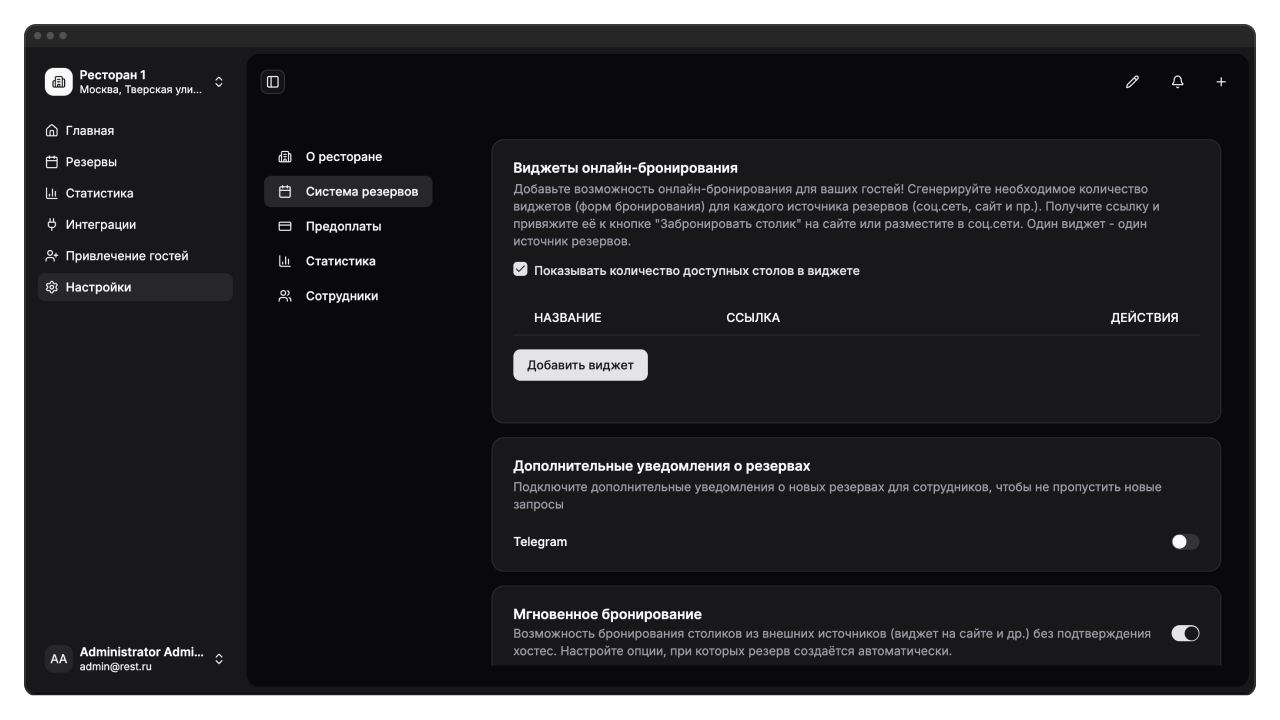
Боковое меню → Настройки → Система резервов → Виджеты онлайн-бронирования
Зачем создавать несколько виджетов
Каждый виджет — это отдельный источник в аналитике. Если вы разместите один и тот же виджет на сайте и в VK, то не узнаете, откуда пришло больше гостей. Создавайте отдельные виджеты для каждого канала — так вы увидите конверсию и выручку по каждому источнику.
Примеры:
- «Сайт ресторана» — виджет для кнопки «Забронировать столик» на главной странице
- «Instagram Bio» — ссылка в шапке профиля Instagram
- «VK меню» — ссылка в меню группы ВКонтакте
- «Telegram канал» — ссылка в закреплённом сообщении
Как создать виджет
Чтобы добавить форму бронирования на сайт или в соцсети, создайте виджет и настройте его внешний вид.
- Откройте Боковое меню → Настройки → Система резервов
- Найдите секцию «Виджеты онлайн-бронирования»
- Нажмите кнопку Добавить виджет под таблицей
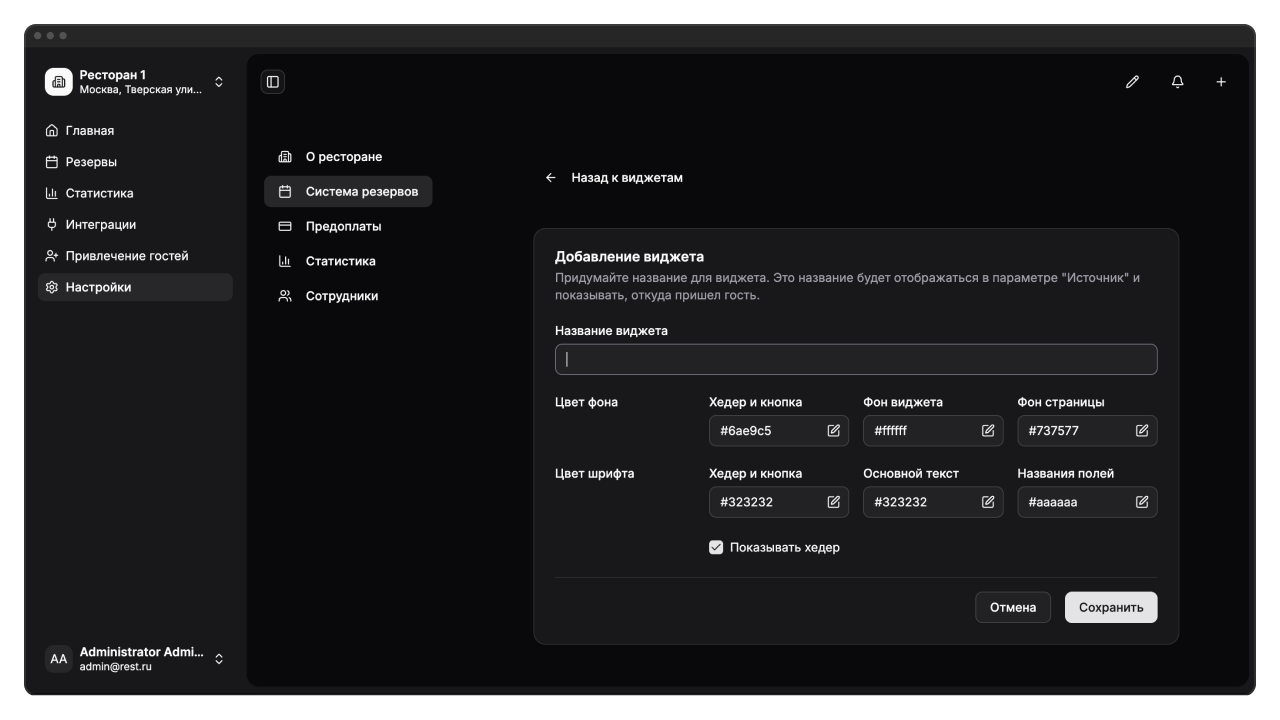
- Введите Название виджета — например, «Сайт ресторана» или «Instagram»
- Настройте 3 цвета фона:
- Хедер и кнопка — цвет шапки формы и кнопки «Забронировать» (по умолчанию
#6ae9c5) - Фон виджета — цвет самой формы (по умолчанию
#ffffff, белый) - Фон страницы — цвет фона вокруг формы (по умолчанию
#737577, серый)
- Настройте 3 цвета шрифта:
- Хедер и кнопка — цвет текста в шапке и на кнопке (по умолчанию
#323232) - Основной текст — цвет текста внутри формы (по умолчанию
#323232) - Названия полей — цвет подписей к полям ввода (по умолчанию
#aaaaaa)
- Включите или выключите чекбокс Показывать хедер, если хотите убрать шапку формы
- Нажмите Сохранить
- Скопируйте ссылку на виджет из таблицы — нажмите кнопку копирования справа от URL
Результат: виджет создан и доступен по уникальной ссылке. Теперь вы можете разместить её на сайте, в соцсетях или отправить гостям напрямую.
Чтобы изменить цвет, нажмите кнопку редактирования справа от поля ввода — откроется визуальный выбор цвета. Можно также ввести HEX-код вручную, например #ff5733.
Как разместить виджет на сайте
После создания виджета вам нужно разместить его на сайте ресторана или в соцсетях.
Размещение по ссылке
- Скопируйте ссылку на виджет из таблицы — нажмите кнопку копирования
- Вставьте ссылку в кнопку «Забронировать столик» на сайте
- Гость нажмёт на кнопку и попадёт на страницу с формой бронирования
Этот способ подходит для соцсетей: просто вставьте ссылку в шапку профиля Instagram, в меню группы VK или в закреплённое сообщение Telegram-канала.
Размещение через iframe
Чтобы встроить форму бронирования прямо в страницу сайта, добавьте в HTML-код страницы:
<iframe
  src="ВАШ_URL_ВИДЖЕТА"
  width="100%"
  height="600"
  frameborder="0"
></iframe>
Замените ВАШ_URL_ВИДЖЕТА на скопированную ссылку. Гость увидит форму прямо на сайте, без перехода на другую страницу.
Ссылку на виджет можно отправить гостю напрямую — например, в WhatsApp или SMS. Гость заполнит форму и отправит заявку.
Что видит гость в виджете
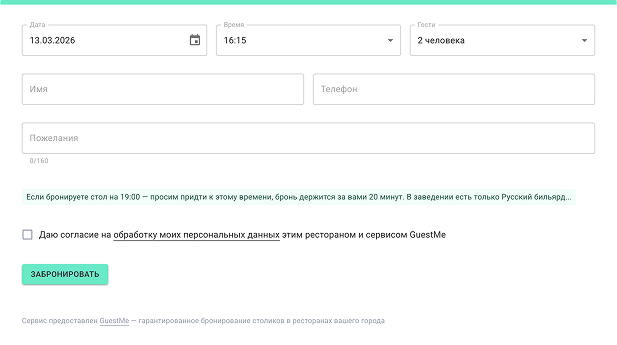
Форма бронирования содержит обязательные и необязательные поля.
| Поле | Обязательно | Описание |
|---|---|---|
| Имя | Да | Для обращения к гостю |
| Телефон | Да | Для связи и уведомлений. Если включено подтверждение телефона, гостю придёт код |
| Дата | Да | День визита |
| Время | Да | Время визита |
| Количество гостей | Да | Минимум 1 человек |
Что произойдёт после заполнения:
- Гость нажимает кнопку «Забронировать»
- Заявка поступает в ваш личный кабинет
- Дальнейшее зависит от настроек: автоподтверждение или ручная обработка
Подтверждение телефона
Если вы включили уведомление Подтверждение номера телефона (в разделе Уведомления), гостю придёт код на телефон. Он введёт код в форме виджета — только после этого заявка отправится в систему. Это защищает от фейковых бронирований.
Количество доступных столов
По умолчанию виджет показывает гостю, сколько столов доступно для бронирования. После того как гость укажет дату, время и количество человек, под полями формы отобразится число свободных столов, подходящих под заданные параметры.
Эту функцию можно отключить в настройках: Боковое меню → Настройки → Система резервов → снимите галку «Показывать количество доступных столов в виджете». Настройка действует сразу для всех виджетов ресторана.
Предоплата в виджете
Если вы включили предоплату, гость увидит сумму депозита прямо в форме виджета.
Режим «Автоматический расчёт»:
- Виджет показывает сумму предоплаты
- После бронирования гостю придёт ссылка на оплату
- Если гость не оплатит вовремя, бронирование отменится автоматически (по настройкам автоотмены)
Режим «Ручной ввод»:
- Виджет показывает текст из поля Сообщение для виджета — например, «Для подтверждения бронирования потребуется внести депозит. Сумму сообщит хостес после подтверждения.»
- После подтверждения заявки вы вручную укажете сумму депозита
- Гостю придёт ссылка на оплату
Подробнее о настройке предоплаты — в разделе Настройка предоплаты.
Автоподтверждение или ручная обработка
Когда гость отправляет заявку через виджет, система может подтвердить бронирование автоматически или отправить заявку вам на рассмотрение.
Автобронирование включено
- Гость заполняет форму и нажимает «Забронировать»
- Система проверяет условия автобронирования:
- Достаточно ли свободных столов
- Подходит ли свободный стол по вместимости для компании гостей
- Прошло ли достаточно времени с момента закрытия стола
- Если все условия выполнены, бронирование сразу получает статус Подтверждено
- Гостю приходит уведомление: «Ваше бронирование подтверждено!»
- Вы видите новое бронирование в журнале
Подробнее о настройке автобронирования — в разделе Автобронирование.
Автобронирование выключено или условия не выполнены
- Гость заполняет форму и нажимает «Забронировать»
- Бронирование создаётся со статусом Создано
- Гостю приходит уведомление: «Ваша заявка отправлена. Ожидайте подтверждения.»
- Вы видите уведомление в личном кабинете — красный кружок на колокольчике
- Вы открываете заявку, проверяете детали и подтверждаете или отклоняете
- Гостю приходит уведомление о решении
Подробнее о работе с входящими заявками — в разделе Входящие заявки.
Даже если автобронирование включено, заявка может уйти на ручную обработку — например, если нет свободных столов или количество гостей превышает вместимость доступных столов.
Как редактировать виджет
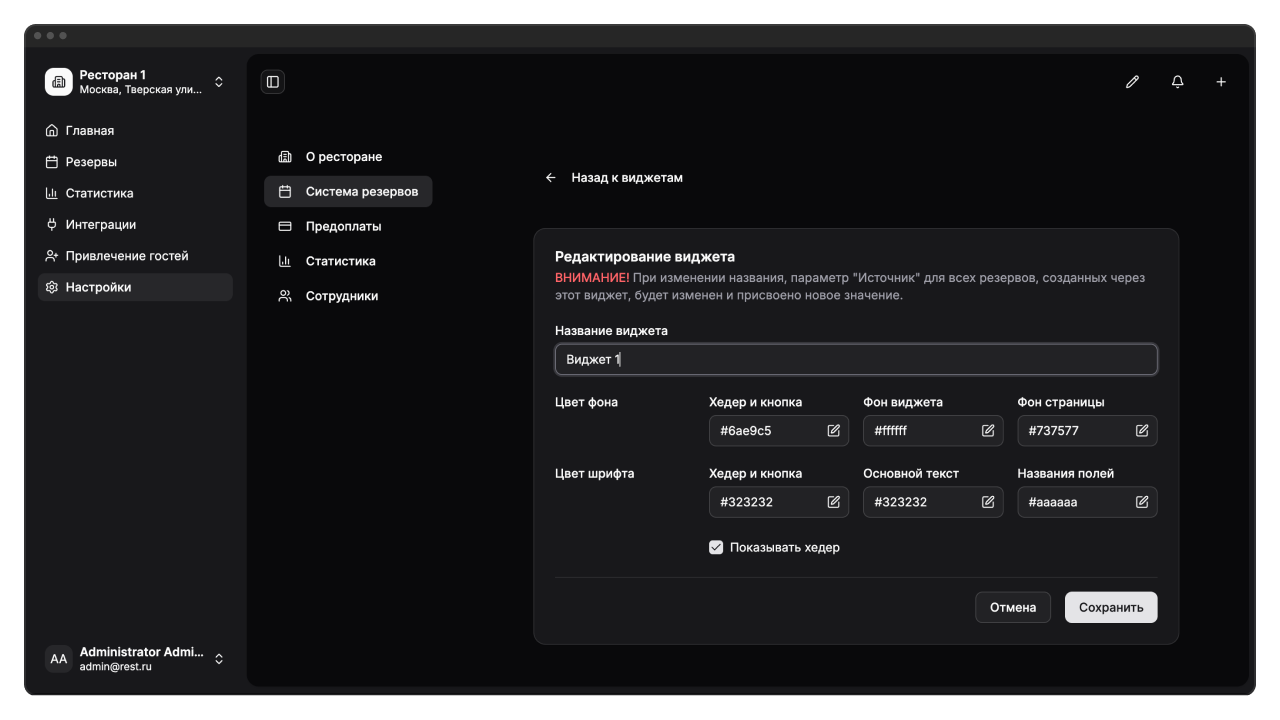
Вы можете изменить название виджета и настройки внешнего вида в любой момент.
- Найдите нужный виджет в таблице
- Нажмите кнопку редактирования (иконка карандаша)
- Измените название или цвета
- Нажмите Сохранить
Результат: изменения сразу применятся к виджету. Гости увидят новые цвета при следующем открытии формы.
Если вы измените название виджета, параметр «Источник» изменится для ВСЕХ бронирований, созданных через этот виджет — и новых, и старых. Это повлияет на аналитику: вы не увидите старые данные под прежним названием источника.
Как удалить виджет
Если виджет больше не нужен, вы можете удалить его.
- Найдите нужный виджет в таблице
- Нажмите кнопку удаления (иконка корзины)
- Прочитайте предупреждение в диалоговом окне
- Нажмите Удалить
Результат: виджет удалён. Ссылка на него больше не работает.
Удаление виджета нельзя отменить. Все существующие бронирования сохранятся, но параметр «Источник» для них изменится на «Неизвестный источник». Вы потеряете связь между старыми бронированиями и этим виджетом в аналитике.
Виджеты и аналитика источников
Каждый виджет — это отдельный источник в аналитике. В разделе Аналитика источников вы увидите:
- Сколько бронирований пришло через каждый виджет
- Сколько гостей подтвердили визит
- Какая выручка принесена каждым каналом
- Процент no-show (неявок) по каждому источнику
Если вы используете один виджет везде, вы не узнаете, какой канал работает лучше. Создавайте отдельные виджеты для каждого канала — это единственный способ точно измерить эффективность.
Назовите виджеты понятно: «Сайт», «Instagram», «VK», «Telegram», «Яндекс.Карты». Так в аналитике вы сразу поймёте, откуда пришёл гость.
Частые вопросы
Сколько виджетов можно создать?
Неограниченное количество. Создавайте столько, сколько нужно — для каждого канала привлечения гостей.
Можно ли изменить цвета уже созданного виджета?
Да, откройте редактирование виджета, измените цвета и сохраните. Изменения применятся сразу.
Что будет с бронированиями, если удалить виджет?
Все бронирования останутся в системе, но их источник изменится на «Неизвестный источник». Аналитика по этому источнику станет неинформативной.
Можно ли посмотреть, как виджет выглядит, до размещения на сайте?
Да, скопируйте ссылку на виджет и откройте её в браузере. Вы увидите форму бронирования так, как её увидят гости.
Виджет работает на мобильных устройствах?
Да, виджет адаптивный. Форма корректно отображается на телефонах, планшетах и компьютерах.