Входящие заявки
Входящие заявки — это панель уведомлений о новых запросах на бронирование, которые требуют подтверждения хостес. Когда гость бронирует через виджет, система автоматически открывает панель, воспроизводит звуковой сигнал и показывает браузерное уведомление. Здесь вы подтверждаете или отклоняете заявки, выбираете столы и проверяете информацию о гостях.
Как найти
Иконка колокольчика в правом верхнем углу
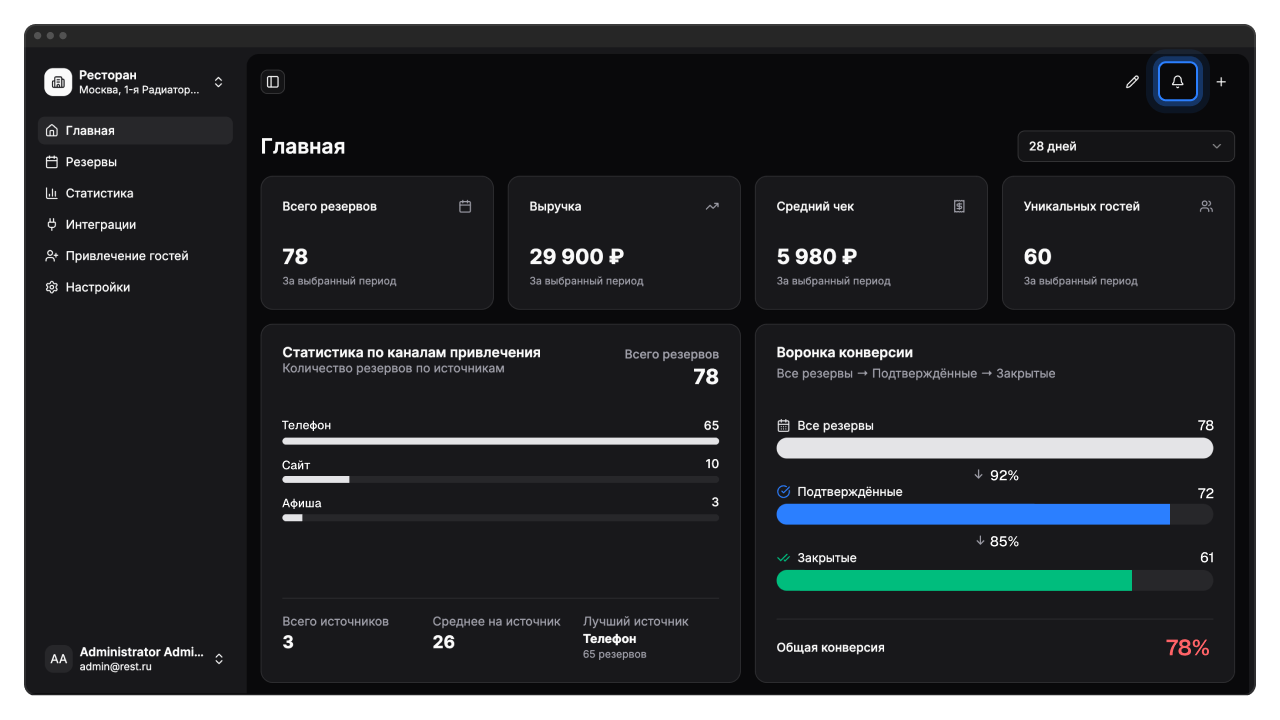
Когда используются входящие заявки
Онлайн-бронирования попадают в панель входящих и ожидают подтверждения хостес. Исключение — если включено автобронирование и система нашла подходящий стол: тогда резерв подтверждается автоматически и сразу попадает в журнал.
Панель входящих заявок
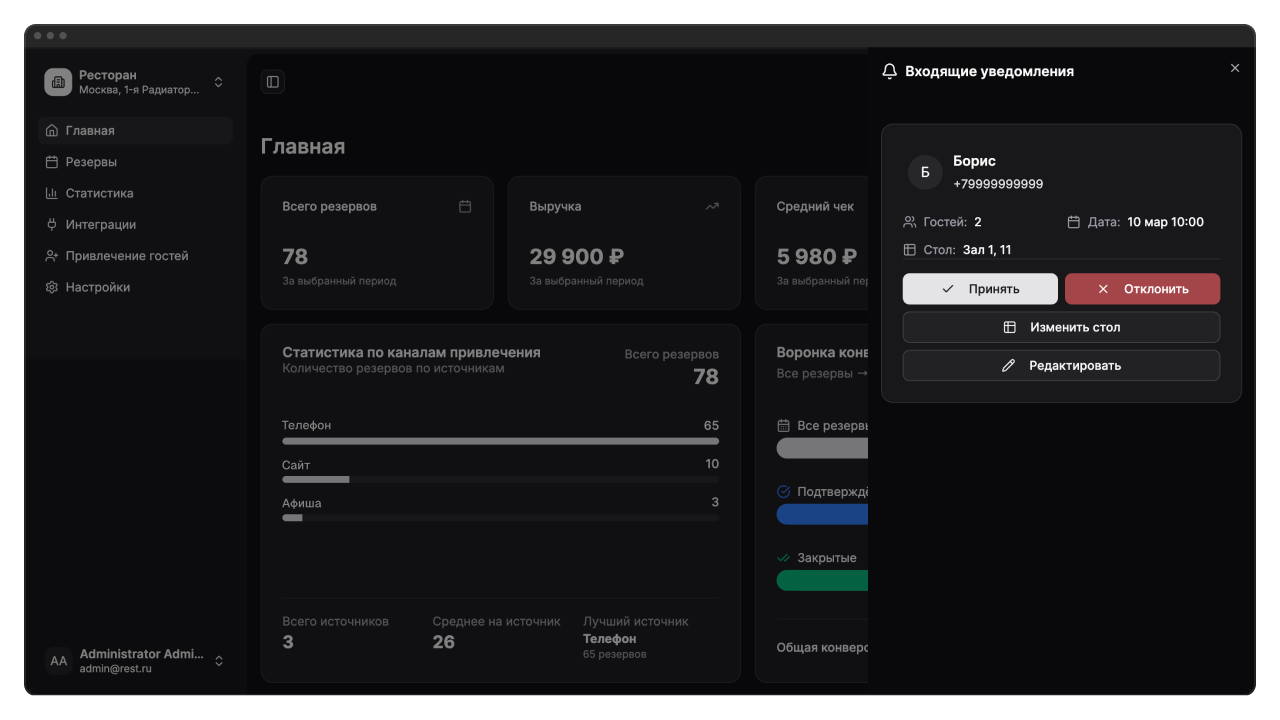
При клике на колокольчик справа выдвигается панель с заголовком «Входящие запросы на резерв». Панель показывает список карточек — каждая карточка соответствует одной заявке.
Реальное время и уведомления
Новые заявки появляются мгновенно. Когда приходит новая заявка:
- Воспроизводится звуковой сигнал
- Появляется браузерное уведомление с текстом «Новый запрос на резерв. Требуется подтверждение резерва»
- Панель автоматически открывается, если была закрыта
- Бейдж на колокольчике обновляется — число увеличивается на 1
Звуковые уведомления включены всегда. Настройка отключения звука через интерфейс не предусмотрена — для работы уведомлений нужно только разрешение браузера.
При первом входе система запросит разрешение на показ уведомлений. Разрешите, чтобы не пропустить новую заявку — даже если вы работаете в другой вкладке.
Карточка входящей заявки
Каждая карточка содержит три секции: информацию о госте, детали резерва и кнопки действий.
Информация о госте
- Аватар с инициалами — первая буква имени и первая буква фамилии
- Имя и фамилия гостя — например, «Иван Петров»
- Логотип программы лояльности — если гость зарегистрирован в программе
- Телефон гостя
Нажмите на имя гостя, чтобы посмотреть статистику: количество визитов, средний чек, дату последнего визита. Если данных нет — информация не отобразится.
Детали резерва
- Количество гостей
- Дата и время — например, «30 января 18:00»
- Назначенный стол — зал и номер стола, например, «Основной зал, Стол 12»
- Комментарий гостя — если был оставлен при бронировании
- Сумма депозита — если бронирование попало под автоматический расчёт предоплаты
Информация о бонусах (если подключена программа лояльности)
Блок с бонусной группой и балансом гостя:
- Название группы — например, «Серебряная карта»
- Баланс бонусов — например, «Баланс: 150 бонусов»
Кнопки действий
| Кнопка | Что делает |
|---|---|
| Принять | Подтверждает резерв и переносит его в журнал бронирований |
| Отклонить | Удаляет резерв и отправляет гостю уведомление об отклонении |
| Изменить стол | Открывает диалог смены стола |
| Редактировать | Переходит в полную форму редактирования резерва |
Как подтвердить заявку
Чтобы принять входящее бронирование и перенести его в журнал, выполните следующие шаги.
- Откройте панель входящих заявок (колокольчик в верхнем правом углу)
- Проверьте детали резерва — дату, время, количество гостей
- При необходимости измените стол
- Нажмите Принять
Результат: резерв переходит в статус «Подтверждено» и появляется в журнале бронирований. Гость получает уведомление о подтверждении.
Нажмите на имя гостя перед подтверждением — вы увидите статистику визитов, средний чек и предпочтения. Это поможет подготовить стол и встречу.
Как отклонить заявку
Если резерв невозможно выполнить, вы можете отклонить заявку.
- Откройте панель входящих заявок
- Выберите нужную карточку
- Нажмите Отклонить
- Подтвердите действие в диалоге — появится окно с заголовком «Отклонить резерв?» и описанием «Вы уверены, что хотите отклонить этот резерв? Это действие нельзя отменить»
- Нажмите Отклонить в диалоге
Результат: резерв удаляется из панели входящих. Гость получает уведомление об отклонении через выбранный канал связи.
Отклонение резерва нельзя отменить. Если вы отклонили заявку по ошибке, гостю придётся бронировать заново — через виджет или по телефону.
Выбор и изменение стола
Стол назначается автоматически при создании заявки. При необходимости вы можете изменить его перед подтверждением.
Как выбрать стол
- Откройте карточку заявки в панели входящих
- Нажмите Выбрать стол — откроется диалог выбора стола
- При необходимости выберите зал в фильтре — например, «Основной зал» или оставьте «Все залы»
- Выберите стол из списка — система показывает только доступные на указанное время и вместимость
- Нажмите Выбрать
Результат: стол назначен, диалог закрывается, в карточке отображается выбранный стол. Теперь кнопка Принять доступна.
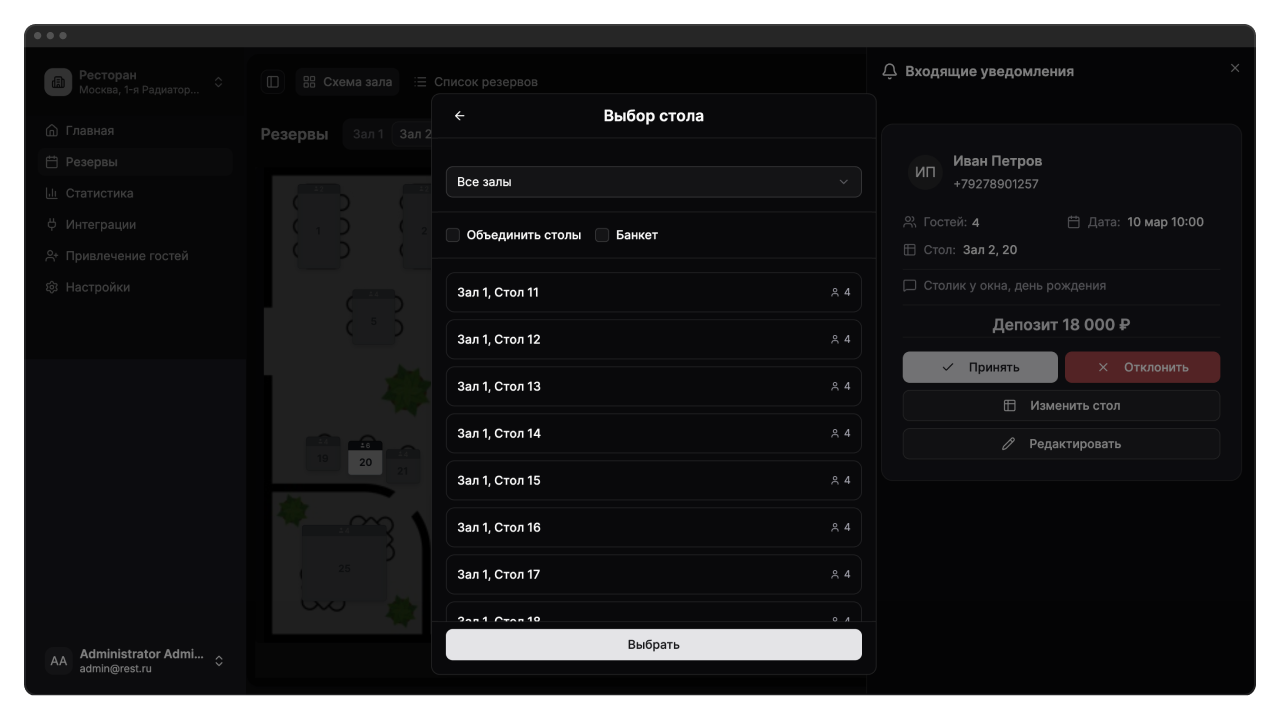
Как объединить несколько столов
Если гостей много и нужно несколько столов рядом, используйте режим объединения.
- Откройте диалог выбора стола
- Включите чекбокс Объединить столы
- Выберите нужные столы — два или больше
- Убедитесь, что все столы находятся в одном зале — система не позволит объединить столы из разных залов
- Нажмите Выбрать
Под чекбоксом «Объединить столы» отображается счётчик выбранных столов — например, «2 стола выбрано».
Столы можно объединить только в пределах одного зала. Если вы попытаетесь выбрать столы из разных залов, появится ошибка: «Столы должны быть в одном зале».
Банкетный режим
Если бронирование предназначено для банкета, включите чекбокс Банкет в диалоге выбора стола. Система пометит резерв как банкетный, и он будет отображаться в журнале с соответствующим индикатором.
Подробнее о банкетах — в разделе Банкеты.
Редактирование входящей заявки
Если нужно изменить не только стол, но и дату, время или количество гостей, используйте полную форму редактирования.
- Откройте карточку заявки
- Нажмите Редактировать
- Система закроет панель входящих и перенаправит вас в журнал бронирований с открытой формой редактирования
- Измените нужные поля — дату, время, количество гостей, комментарий
- Нажмите Сохранить
Результат: изменения применяются к резерву. Вы можете вернуться в панель входящих и подтвердить заявку.
Подробнее о редактировании резервов — в разделе Создание и управление бронированием.
Когда панель пустая
Если в панели входящих нет заявок, вы увидите пустое состояние:
- Иконка колокольчика в центре
- Текст «Нет запросов на подтверждение»
Бейдж на кнопке колокольчика в header не отображается.
Частые вопросы
Все ли онлайн-бронирования требуют подтверждения?
Нет. Если включено автобронирование и система нашла подходящий стол, резерв подтверждается автоматически и сразу попадает в журнал. В остальных случаях заявка попадает в панель входящих.
Что происходит, если хостес долго не отвечает?
Заявка ожидает обработки бессрочно. Гость может отменить бронирование самостоятельно — тогда заявка автоматически исчезнет из панели.
Можно ли отключить звук уведомлений?
Нет. Звуковые уведомления включены всегда. Для работы уведомлений нужно только разрешение браузера.