Аналитика гостей
Аналитика гостей помогает оценить ценность клиентской базы: кто приносит выручку, кто возвращается регулярно, а какие сегменты требуют внимания. Здесь вы найдёте метрики каждого гостя, автоматическую сегментацию по поведению и детальные карточки с историей визитов.
Для сводной статистики по всем гостям за период см. Обзор аналитики. Для управления профилями и тегами см. База гостей.
Как найти
Боковое меню → Статистика → вкладка Гости
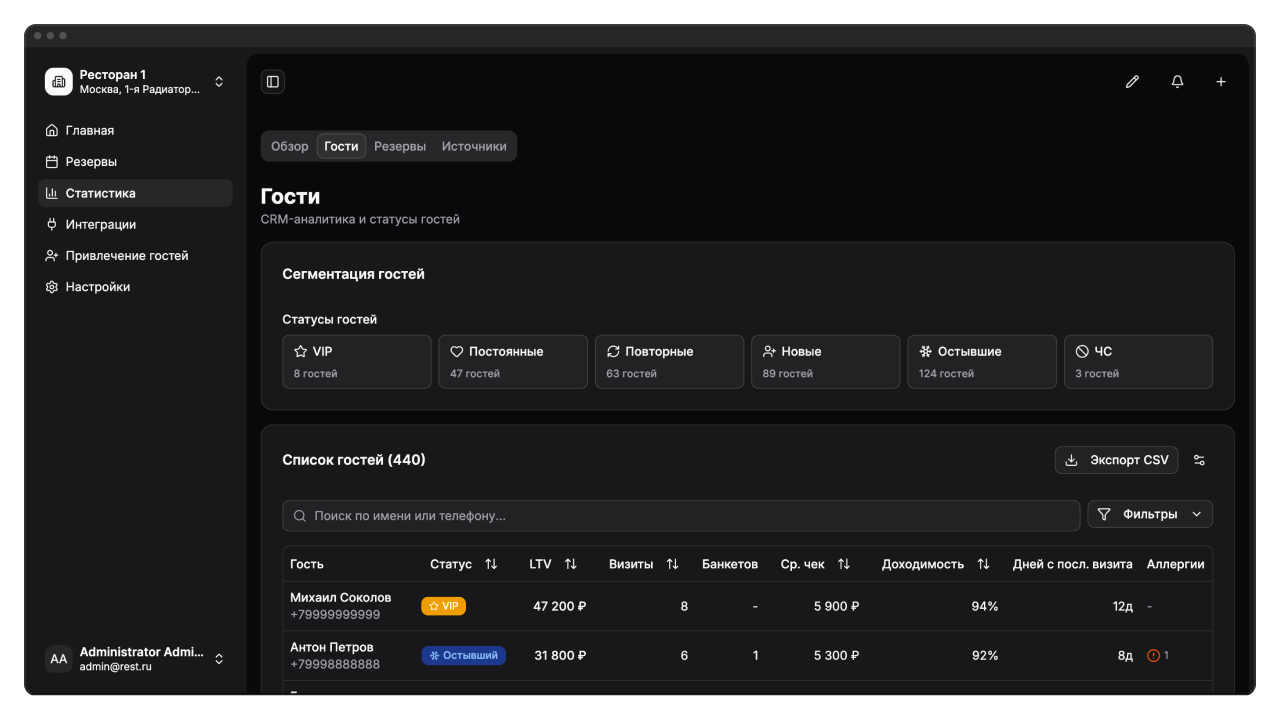
Метрики гостей
Система автоматически рассчитывает показатели для каждого гостя на основе истории бронирований. Все метрики обновляются автоматически при создании или завершении бронирования.
LTV (Lifetime Value)
LTV — общая выручка, которую гость принёс ресторану за всё время. Считается как сумма всех платежей по подтверждённым бронированиям этого гостя.
Пример: гость пришёл 5 раз, чеки — 3000 ₽, 4500 ₽, 2800 ₽, 5200 ₽, 3100 ₽. LTV = 18 600 ₽.
Средний чек
Средний чек — LTV, делённое на количество успешных визитов (завершённых визитов).
Пример: LTV 18 600 ₽ / 5 визитов = 3720 ₽.
Доходимость
Доходимость — процент успешных визитов от общего количества завершённых бронирований. Показывает, насколько гость надёжен.
Это процент визитов, когда гость пришёл в назначенное время. Например: 23 успешных визита и 2 no-show — доходимость 92%.
No-show — это когда гость не приходит в зарезервированное время, и ресторан отменяет резерв.
Количество визитов
Успешные визиты — это количество раз, когда гость пришёл в зарезервированное время.
Всего бронирований — включая отменённые, no-show, активные и будущие.
В таблице отображается количество успешных визитов, а если были no-show — рядом красным указывается их количество. Пример: «23 визита (2 no-show)».
Дни с последнего визита
Показывает, сколько дней прошло с момента последнего посещения гостя.
Количество дней с последнего визита рассчитывается автоматически.
Пример: последний визит 15 января, сегодня 10 марта — прошло 54 дня.
Этот показатель используется для определения «остывших» гостей.
Сегментация гостей
Система автоматически распределяет гостей по 6 статусам на основе метрик. Каждый статус имеет цветной бейдж и иконку.
Статусы гостей
| Статус | Условие | Цвет бейджа |
|---|---|---|
| ЧС (Чёрный список) | Гость добавлен в чёрный список | Красный |
| VIP (ручной) | VIP-статус назначен вручную | Жёлтый |
| Остывший | Прошло более 90 дней с последнего визита | Синий |
| VIP (авто) | Визиты ≥ 5 И средний чек ≥ 5000 ₽ (настраивается) | Жёлтый |
| Постоянный | Визиты ≥ 5 (настраивается) | Зелёный |
| Повторный | Визиты от 2 до 4 | Серый |
| Новый | Визиты = 1 | Серый |
Важно: Статус гостя определяется по приоритету сверху вниз. Если гость в ЧС, то даже при 100 визитах и высоком чеке он останется в статусе «ЧС». Если назначен ручной VIP — статус сохраняется независимо от метрик.
Подробнее о работе со статусами см. VIP, чёрный список и теги.
Фильтрация по сегментам
В верхней части страницы отображаются 6 кнопок-фильтров — по одной для каждого статуса. Каждая кнопка показывает количество гостей в этом сегменте.
Пример:
- VIP: 12 гостей
- Постоянные: 45 гостей
- Повторные: 87 гостей
- Новые: 134 гостя
- Остывшие: 23 гостя
- ЧС: 3 гостя
Нажмите на нужную кнопку — таблица отфильтруется, показывая только гостей выбранного сегмента. Кнопка «Сбросить» (X) возвращает ко всем гостям.
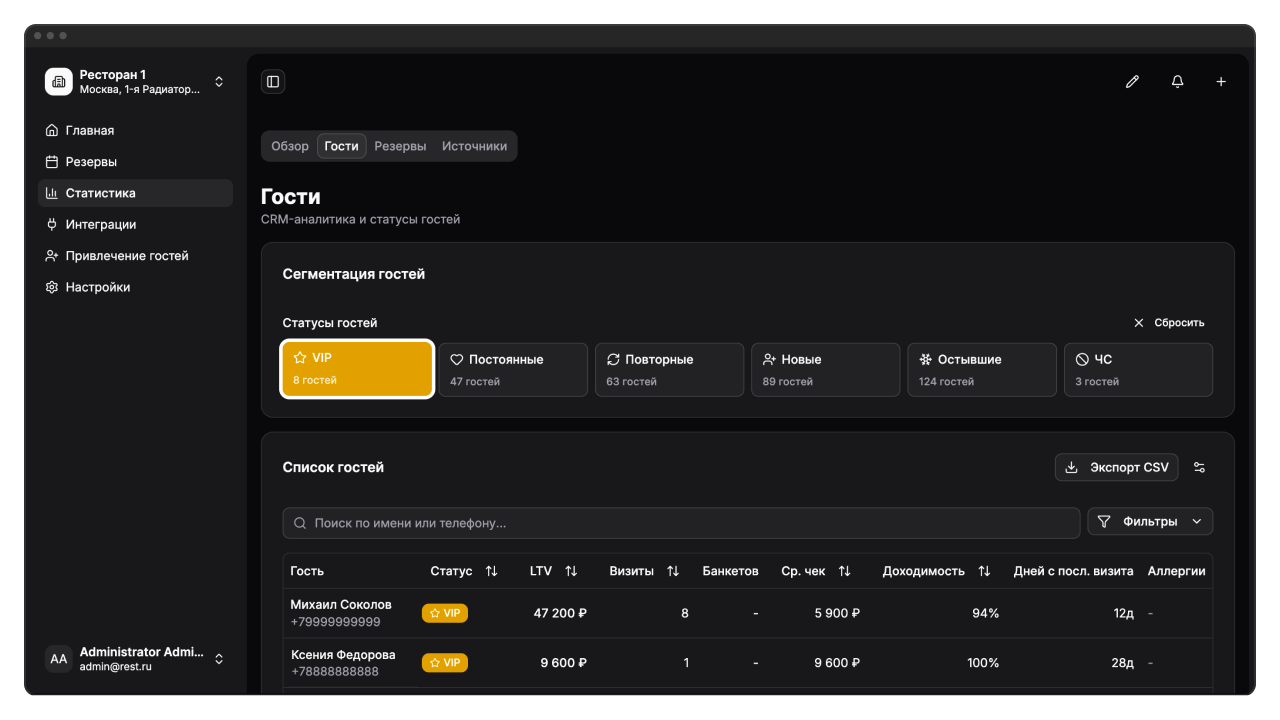
Используйте фильтры сегментов для быстрого анализа базы. Например, нажмите «Остывшие» — вы увидите гостей, которые давно не приходили. Экспортируйте этот список и запустите реактивационную кампанию.
Таблица гостей
Таблица показывает всех гостей ресторана с метриками. По умолчанию отображается 25 гостей на странице, отсортированных по LTV (от большего к меньшему).
Колонки таблицы
| Колонка | Описание | Сортировка |
|---|---|---|
| Гость | Имя + фамилия (ссылка на детальную страницу), телефон под именем | Нет |
| Статус | Цветной бейдж со статусом (Новый, Повторный, Постоянный, VIP, Остывший, ЧС) | Да |
| LTV | Общая выручка гостя (в рублях) | Да |
| Визиты | Количество успешных визитов + no-show красным (если есть) | Да |
| Банкетов | Количество банкетных бронирований | Нет |
| Ср. чек | Средний чек (в рублях) | Да |
| Доходимость | Процент успешных визитов | Да |
| Дней с посл. визита | Дни с последнего визита | Нет |
| Первый визит | Дата первого визита | Нет |
| Последний визит | Дата последнего визита | Нет |
| Email гостя (если указан) | Нет | |
| Дата рождения | День и месяц рождения (если указана) | Нет |
| Комментарий | Внутренний комментарий о госте | Нет |
| Метки | Количество меток + тултип с названиями | Нет |
| Аллергии | Количество аллергий + тултип с названиями | Нет |
Видимость колонок: По умолчанию видны Гость, Статус, LTV, Визиты, Банкетов, Ср. чек, Доходимость, Дней с посл. визита, Аллергии, Первый визит, Последний визит. Колонки Email, Дата рождения, Комментарий и Метки скрыты — включите их через настройки (кнопка настроек).
Колонку «Гость» нельзя скрыть — она заблокирована системой.
Настройка колонок
Нажмите кнопку настроек в правом верхнем углу таблицы — откроется окно настройки. Здесь вы можете:
- Скрыть или показать колонки — снимите галочку, чтобы скрыть колонку
- Изменить порядок колонок — перетащите строку за иконку с 6 точками
Настройки сохраняются автоматически в браузере и восстанавливаются при следующем заходе.
Кнопка «Сбросить» возвращает все колонки к исходной видимости и порядку.
Сортировка
Нажмите на заголовок колонки со стрелками — таблица пересортируется. Повторный клик меняет направление сортировки (по возрастанию / по убыванию).
Сортируемые колонки: Статус, LTV, Визиты, Ср. чек, Доходимость.
По умолчанию таблица отсортирована по LTV (от большего к меньшему).
Поиск
В поле «Поиск по имени или телефону...» введите имя гостя или номер телефона — таблица отфильтруется автоматически. Поиск работает автоматически по мере ввода.
Пример: введите «Иван» — увидите всех гостей с именем «Иван». Введите «926» — увидите всех гостей, у которых в телефоне есть цифры «926».
Расширенные фильтры
Кнопка «Фильтры» открывает панель с 10 фильтрами по метрикам, датам и тегам. Рядом с кнопкой отображается количество активных фильтров.
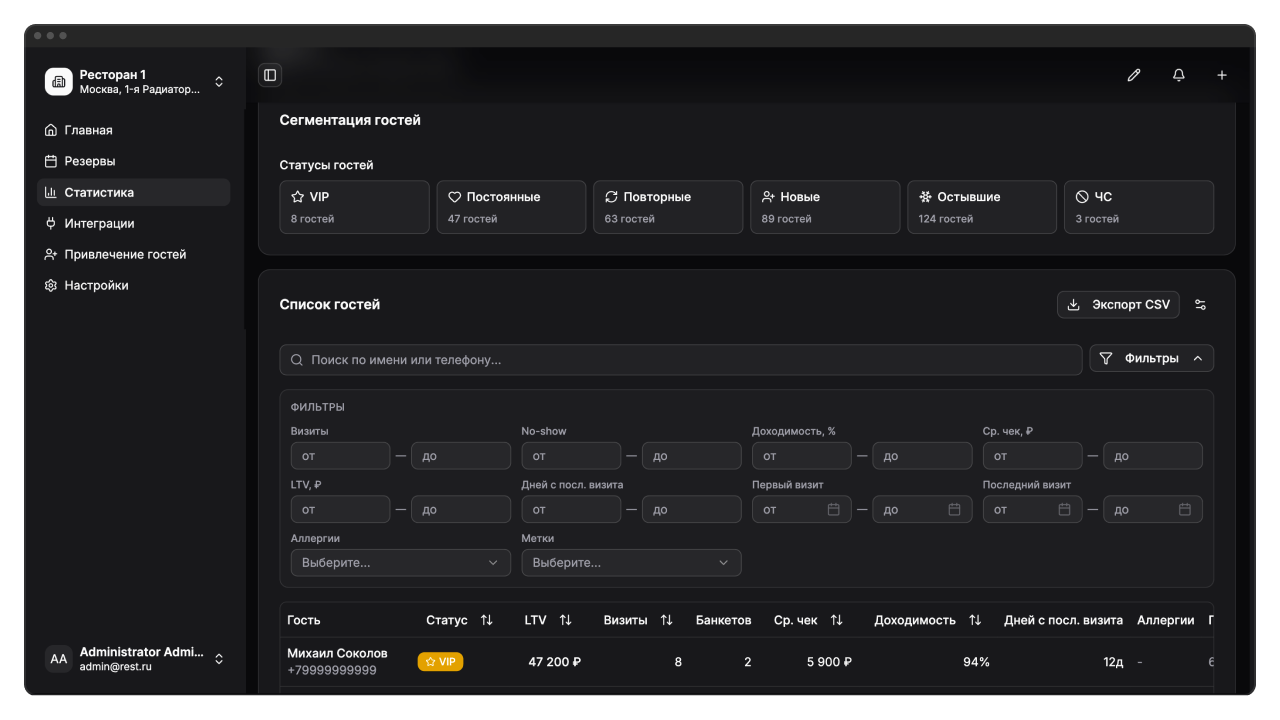
Доступные фильтры
| Фильтр | Тип | Пример |
|---|---|---|
| Визиты | Диапазон (от/до) | От 5 до 20 |
| No-show | Диапазон (от/до) | От 1 до 3 |
| Доходимость, % | Диапазон (от/до) | От 80 до 100 |
| Ср. чек, руб. | Диапазон (от/до) | От 3000 до 10000 |
| LTV, руб. | Диапазон (от/до) | От 10000 до 50000 |
| Дней с посл. визита | Диапазон (от/до) | От 30 до 90 |
| Первый визит | Диапазон дат (от/до) | От 01.01.2024 до 31.03.2024 |
| Последний визит | Диапазон дат (от/до) | От 01.02.2024 до сегодня |
| Аллергии | Мультиселект | Глютен, Лактоза, Орехи |
| Метки | Мультиселект | VIP, Постоянный клиент, Важный гость |
Фильтры комбинируются. Например, выберите «LTV от 10000», «Дней с посл. визита от 60 до 90» и нажмите «Остывшие» в сегментах — вы получите список ценных гостей, которые давно не приходили. Экспортируйте их для персональной реактивации.
Как использовать фильтры
- Нажмите кнопку Фильтры — панель раскроется
- Заполните нужные поля — например, «LTV от 10000», «Доходимость от 90»
- Таблица автоматически отфильтруется — количество гостей уменьшится
- Чтобы очистить фильтры, нажмите кнопку Сбросить в правом верхнем углу панели
Результат: В таблице останутся только гости, соответствующие всем заданным условиям.
Фильтры по датам
Для фильтров «Первый визит» и «Последний визит» используется выбор дат из календаря. Нажмите на поле «от» или «до» — откроется календарь. Выберите дату.
Формат отображения: «15 янв 24».
Даты будущего заблокированы — нельзя выбрать дату позже сегодняшнего дня.
Фильтры по аллергиям и меткам
Если в справочнике есть теги (аллергии) или метки, они отображаются в соответствующих мультиселектах. Выберите один или несколько — таблица отфильтруется по гостям, у которых есть хотя бы один из выбранных тегов.
Пример: выбрали «Глютен» и «Лактоза» — в таблице останутся гости, у которых отмечена хотя бы одна из этих аллергий.
Детальная страница гостя
Нажмите на имя гостя в таблице — откроется детальная страница с полной информацией, метриками, графиками визитов и историей бронирований.
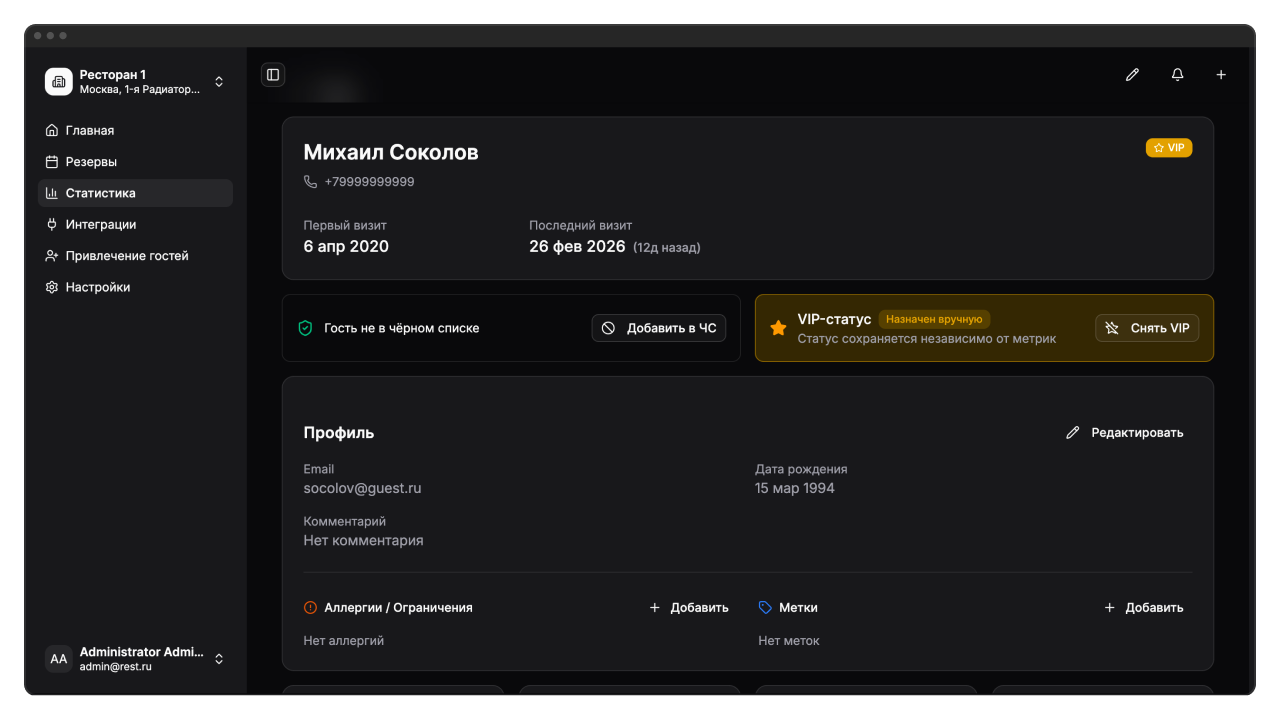
Информация о госте
В верхней части страницы:
- Имя и фамилия — заголовок страницы
- Телефон — под именем
- Статус — цветной бейдж справа (Новый, Повторный, Постоянный, VIP, Остывший, ЧС)
- Первый визит — дата первого бронирования
- Последний визит — дата последнего бронирования + количество дней назад
Пример: «Первый визит: 15 мар 2024. Последний визит: 10 мар 2025 (5 дней назад)».
Метрики гостя
4 карточки с основными показателями:
| Карточка | Значение | Дополнительная информация |
|---|---|---|
| LTV (Lifetime Value) | 85 000 ₽ | Средний чек: 3696 ₽ |
| Всего визитов | 23 | Успешных: 23 |
| Доходимость | 92% | Успешных из завершённых. Если есть no-show: красная иконка + «2 no-show» |
| Банкеты | 2 | Всего банкетов |
Профиль гостя
Карточка «Профиль» показывает:
- Email — если указан
- Дата рождения — день и месяц (полный год не показывается)
- Комментарий — внутренний комментарий о госте
Нажмите кнопку Редактировать — откроется режим редактирования. Измените нужные поля и нажмите Сохранить. Чтобы отменить изменения, нажмите Отмена (X).
Управление чёрным списком
Карточка «Чёрный список» показывает, находится ли гость в ЧС.
Если гость НЕ в ЧС:
- Текст: «Гость не в чёрном списке» (значок защиты зелёная)
- Кнопка Добавить в ЧС (Ban)
Нажмите кнопку — откроется диалог. Выберите причину из списка (обязательное поле), введите комментарий (необязательно) и нажмите Добавить в ЧС.
Если гость В ЧС:
- Красное предупреждение
- Заголовок: «Гость в чёрном списке» + бейдж «ЧС»
- Причина: название причины из справочника
- Комментарий: текст комментария (если был указан)
- Кнопка Убрать из ЧС
Нажмите кнопку — откроется диалог подтверждения. Нажмите Убрать из ЧС — гость будет исключён из чёрного списка.
Для гостей из чёрного списка все запросы на бронирование от виджетов и партнёров будут приходить на одобрение хостес. Автоматическое подтверждение для них отключено.
Управление VIP-статусом
Карточка «VIP-статус» показывает, является ли гость VIP, и как назначен статус (вручную или автоматически).
Если гость НЕ VIP:
- Текст: «Гость не VIP»
- Подсказка: «Для автоматического VIP нужно: ≥5 визитов и средний чек ≥ 5000 руб.»
- Кнопка Назначить VIP
Нажмите кнопку — откроется диалог подтверждения. Текст: «VIP-статус будет сохраняться независимо от метрик гостя. Вы сможете снять его в любой момент.» Нажмите Назначить VIP — гостю будет присвоен ручной VIP-статус.
Если гость VIP (авто):
- Фон карточки жёлтый
- Иконка Star жёлтая (заполненная)
- Текст: «VIP-статус» + бейдж «Автоматический»
- Подсказка: «Присвоен по метрикам: ≥5 визитов и средний чек ≥ 5000 руб.»
- Кнопки управления нет
Если гость VIP (ручной):
- Фон карточки жёлтый
- Иконка Star жёлтая (заполненная)
- Текст: «VIP-статус» + бейдж «Назначен вручную»
- Подсказка: «Статус сохраняется независимо от метрик»
- Кнопка Снять VIP
Нажмите кнопку — откроется диалог подтверждения. Если гость соответствует критериям авто-VIP, система предупредит: «Гость соответствует критериям автоматического VIP (≥5 визитов и средний чек ≥ 5000 руб.), поэтому статус VIP сохранится автоматически.» Нажмите Снять ручной VIP — ручной флаг будет снят, но если гость соответствует критериям авто-VIP, статус останется «VIP».
Используйте ручной VIP для гостей, которые важны для бизнеса, но не соответствуют критериям по метрикам. Ручной VIP-статус не сбросится даже если гость перестанет приходить.
Важно: Карточка VIP-статуса скрывается, если гость находится в ЧС.
Аллергии и метки
Две карточки показывают теги гостя:
Аллергии / Ограничения — оранжевые бейджи (например: Глютен, Лактоза, Орехи). Нажмите кнопку Добавить — откроется диалог со списком доступных аллергий из справочника. Выберите нужную — она добавится к гостю. Чтобы удалить, нажмите крестик (X) на бейдже.
Метки — синие бейджи для пометки особых категорий гостей. Добавление и удаление аналогично аллергиям.
Если нет ни одного тега, отображается текст «Нет аллергий» или «Нет меток».
Графики визитов
Три графика показывают паттерны поведения гостя:
Визиты по месяцам
График показывает количество визитов за последние 12 месяцев. По горизонтали — месяцы (формат «Янв 24»), по вертикали — количество визитов.
Пример: в январе 2024 гость пришёл 2 раза, в феврале — 3 раза, в марте — 1 раз.
По дням недели
Горизонтальные прогресс-бары показывают, в какие дни недели гость приходит чаще. 7 дней: Пн, Вт, Ср, Чт, Пт, Сб, Вс. Рядом с каждым днём — количество визитов.
Пример: Пятница — 12 визитов (самый длинный бар), Понедельник — 2 визита (короткий бар).
По времени суток
Горизонтальные прогресс-бары показывают, в какое время гость предпочитает бронировать:
- Утро (6-12) — утренние визиты
- День (12-17) — дневные визиты
- Вечер (17-22) — вечерние визиты
- Ночь (22-6) — ночные визиты
Пример: Вечер (17-22) — 18 визитов (самый длинный бар), Утро (6-12) — 1 визит (короткий бар).
Графики строятся за весь период визитов гостя, независимо от выбранного периода в разделе Статистика.
История резервов
Таблица показывает все бронирования гостя: успешные, отменённые, будущие. По умолчанию отображается 25 бронирований на странице, отсортированных по дате (сначала новые).
Колонки:
- Дата — дата и время бронирования (ссылка на детальную страницу бронирования)
- Источник — откуда пришло бронирование (виджет, телефон, партнёр)
- Гостей — количество человек
- Сумма — общая сумма чека (если бронирование закрыто)
- Статус — цветной бейдж (Закрыт, Подтверждён, Отменён Гостем, Отменён Рестораном и т.д.)
Внизу таблицы — пагинация (выбор количества строк на странице: 25, 50, 100).
Экспорт данных
Кнопка Экспорт CSV (Download) в правом верхнем углу таблицы гостей позволяет выгрузить текущий список гостей в CSV-файл.
Как экспортировать
- Примените нужные фильтры — например, выберите сегмент «Постоянные», установите «LTV от 10000»
- Нажмите кнопку Экспорт CSV — начнётся загрузка
- Файл сохранится на компьютер с именем
guests_2025-03-15.csv
Важно: Экспортируются все гости, соответствующие текущим фильтрам, а не только видимые на странице. Если в таблице 304 гостя, а на странице отображается 25 — экспортируются все 304.
Содержимое CSV-файла
CSV-файл содержит следующие колонки:
- Телефон
- Имя
- Фамилия
- Статус
- LTV (в рублях)
- Успешных визитов
- Всего резервов
- No-show
- Средний чек (в рублях)
- Доходимость (в процентах)
- Дней с последнего визита
- Средний интервал (дней между визитами)
- Первый визит (дата)
- Последний визит (дата)
Файл открывается в Excel, Google Sheets, Numbers и других программах для работы с таблицами.
Частые вопросы
Как определяется сегмент гостя?
Система автоматически определяет статус гостя в зависимости от его показателей. Если гость в чёрном списке, он всегда отмечается как ЧС, даже если другие показатели указывают на другой статус.
Пример: у гостя 10 визитов, средний чек 6000 ₽, но recency 120 дней. Система присвоит статус «Остывший» (приоритет выше, чем VIP).
Можно ли настроить пороги сегментации?
Да. Пороги настраиваются в разделе Настройки → Пороги статусов гостей. Вы можете изменить:
- Максимум визитов для «Нового» (по умолчанию 1)
- Минимум визитов для «Постоянного» (по умолчанию 5)
- Минимум визитов и среднего чека для автоматического VIP (по умолчанию 5 визитов и 5000 ₽)
- Дней без визита для «Остывшего» (по умолчанию 90)
После изменения порогов система пересчитает статусы всех гостей автоматически.
Что такое LTV и как он рассчитывается?
LTV (Lifetime Value) — общая выручка, которую гость принёс ресторану за всё время. Считается как сумма всех платежей по подтверждённым бронированиям этого гостя.
Пример: гость пришёл 5 раз, чеки — 3000 ₽, 4500 ₽, 2800 ₽, 5200 ₽, 3100 ₽. LTV = 18 600 ₽.
Чем отличается автоматический VIP от ручного?
Автоматический VIP присваивается системой на основе метрик: визиты ≥ 5 И средний чек ≥ 5000 ₽ (пороги настраиваются). Если гость перестанет соответствовать критериям, статус автоматически изменится.
Ручной VIP назначается менеджером вручную и сохраняется независимо от метрик. Его можно снять только вручную.
Почему no-show показывается красным?
No-show — это пропущенные визиты (гость не пришёл и ресторан отменил бронирование). Это критичная метрика для бизнеса: пропущенные визиты — это упущенная выручка и занятый стол, который нельзя было отдать другому гостю. Красный цвет привлекает внимание к проблемным гостям с низкой доходимостью.
Что делать, если гость в ЧС, но хочет забронировать?
Если гость находится в чёрном списке, его запросы на бронирование не будут подтверждаться автоматически. Все заявки от него будут приходить на ручное одобрение хостес. При необходимости хостес может удалить гостя из чёрного списка в его профиле.
- Убрать из ЧС — если причина добавления в ЧС устранена (гость извинился, оплатил штраф и т.д.). Откройте детальную страницу гостя → нажмите Убрать из ЧС.
- Отказать — если причина добавления в ЧС актуальна (неадекватное поведение, многократные no-show и т.д.).
Как найти гостя по номеру телефона?
Введите номер телефона (полностью или частично) в поле Поиск по имени или телефону... в верхней части таблицы. Система найдёт всех гостей, у которых в телефоне есть введённые цифры.
Пример: введите «926» — увидите всех гостей с номерами, содержащими «926».
Графики визитов показывают не все данные?
Графики строятся за весь период визитов гостя, независимо от выбранного периода в разделе Статистика. Если на графике «Визиты по месяцам» отображается только 12 последних месяцев, а гость приходит уже 3 года, это нормальное поведение — график показывает последние 12 месяцев для удобства чтения.
Полная история визитов доступна в таблице «История резервов» на той же странице.