Журнал бронирований
В журнале бронирований вы управляете всеми визитами: видите статус столов в реальном времени, находите нужное бронирование и выполняете действия в один клик. Журнал обновляется автоматически — если коллега изменил бронирование, вы увидите это без перезагрузки страницы.
Как найти
Боковое меню → Резервы
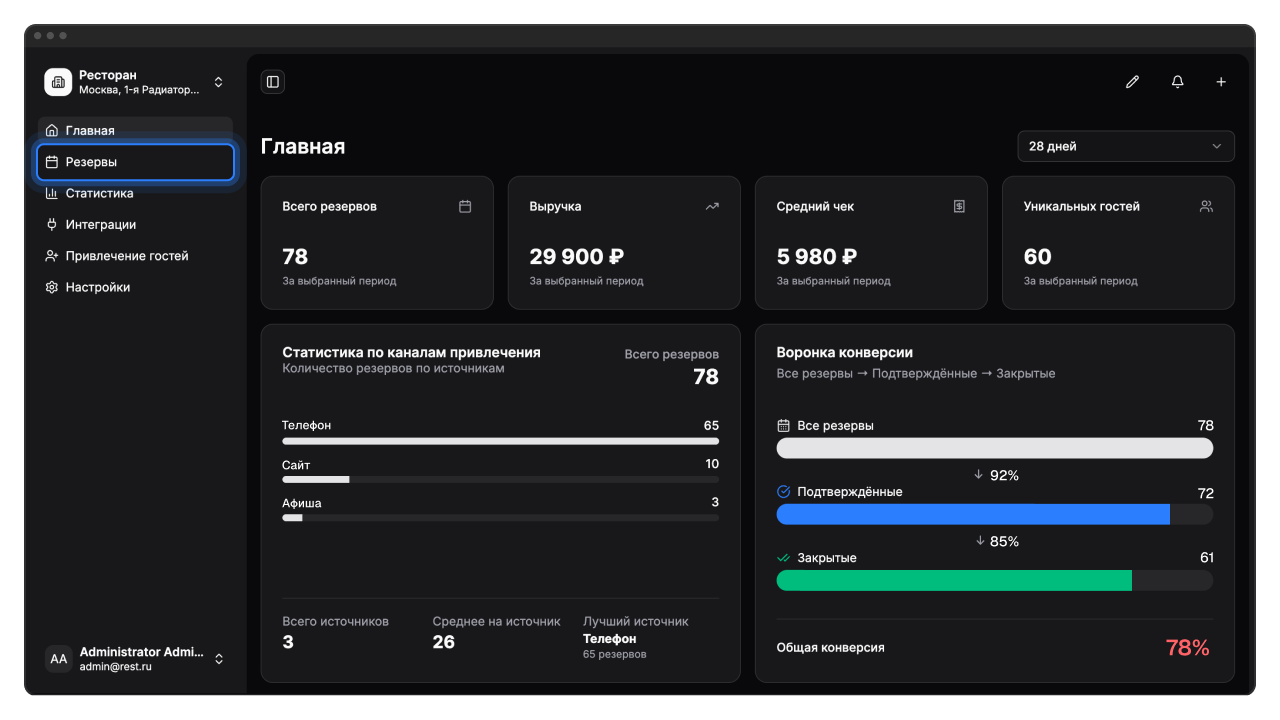
Режимы просмотра
Журнал предлагает три режима: Схема зала (визуальная карта столов), Календарь (горизонтальный таймлайн по времени) и Список (таблица всех бронирований). Выбранный режим сохраняется автоматически — при следующем заходе откроется тот же вид.
Схема зала
Режим по умолчанию. Слева — схема зала с цветными столами, справа — список бронирований на выбранный день.
Подробнее о работе со схемой — Схема зала.
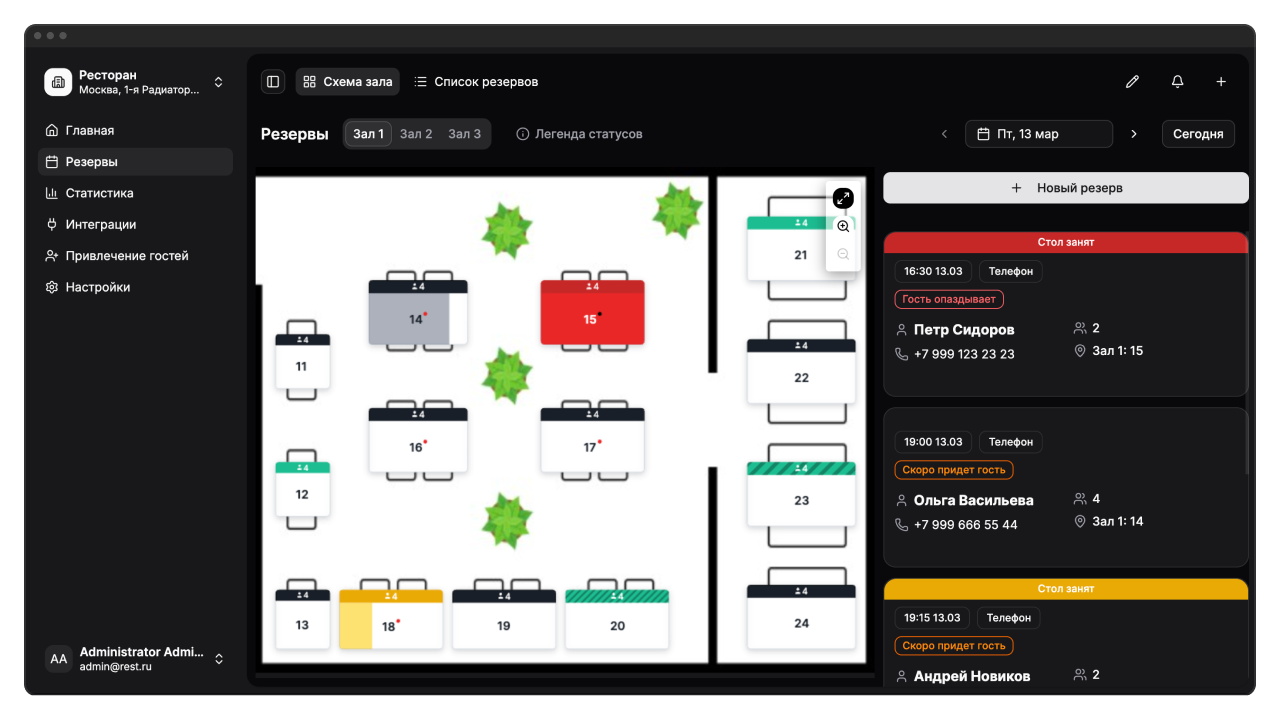
Что удобно делать в этом режиме:
- Оценивать загрузку зала в реальном времени — цвет показывает статус каждого стола
- Кликать по столу и сразу видеть все бронирования на него
- Создавать новое бронирование кнопкой + в верхней панели или над списком резервов справа
Календарь
Горизонтальный таймлайн «время × столы»: столы идут по вертикали, время — по горизонтали, каждое бронирование выглядит цветной карточкой. Удобно планировать загрузку зала на несколько дней вперёд и работать прямо на ленте.
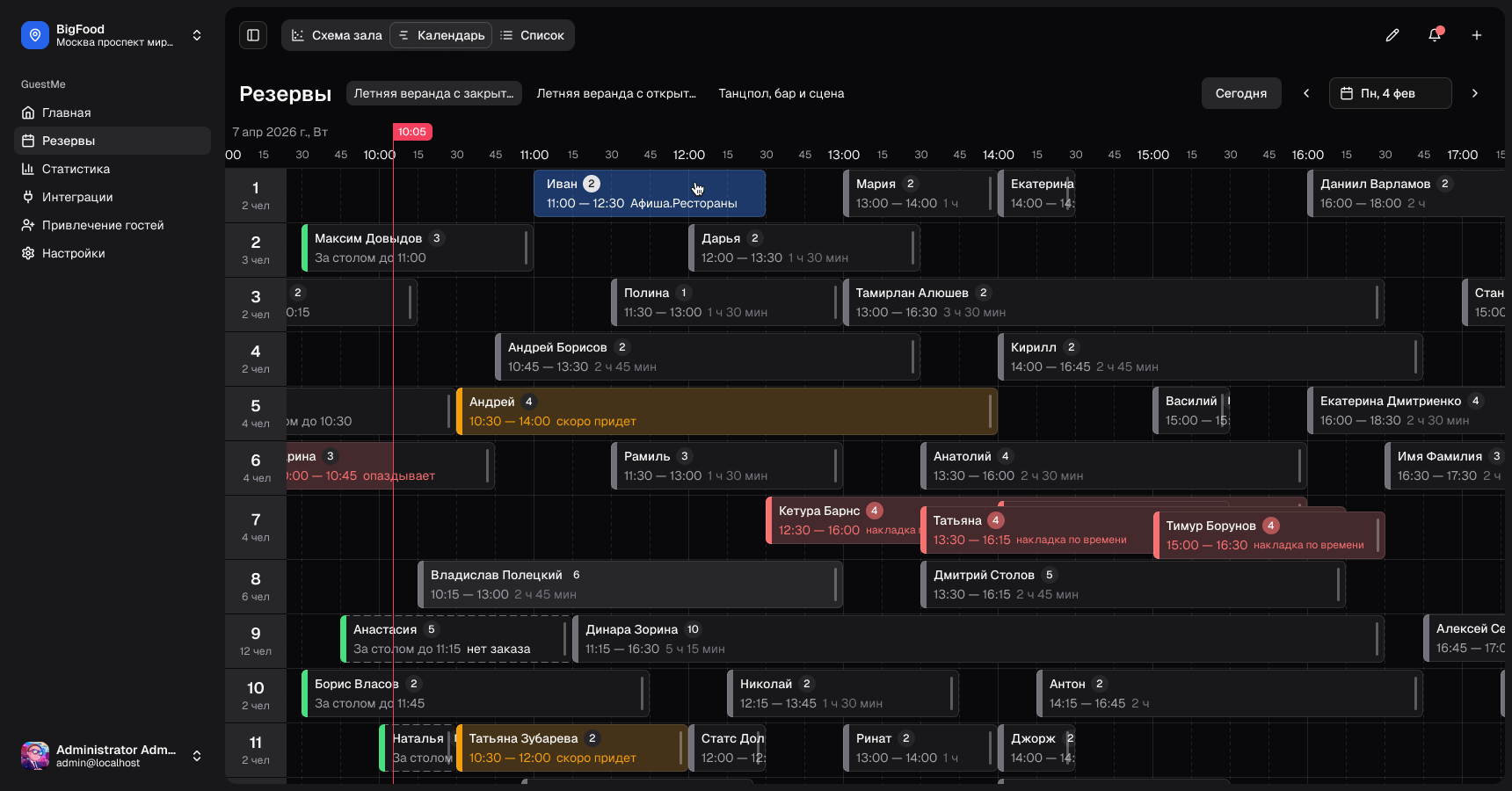
Что удобно делать в этом режиме:
- Оценивать загрузку зала по времени — на несколько дней вперёд
- Находить свободное окно под нужное время
- Переносить и продлевать бронирования перетаскиванием прямо на ленте
Подробнее — Календарь резервов.
Список
Таблица всех бронирований за день. Показывает: статус, время, гостей, зал и стол, имя, телефон, когда создано, источник.
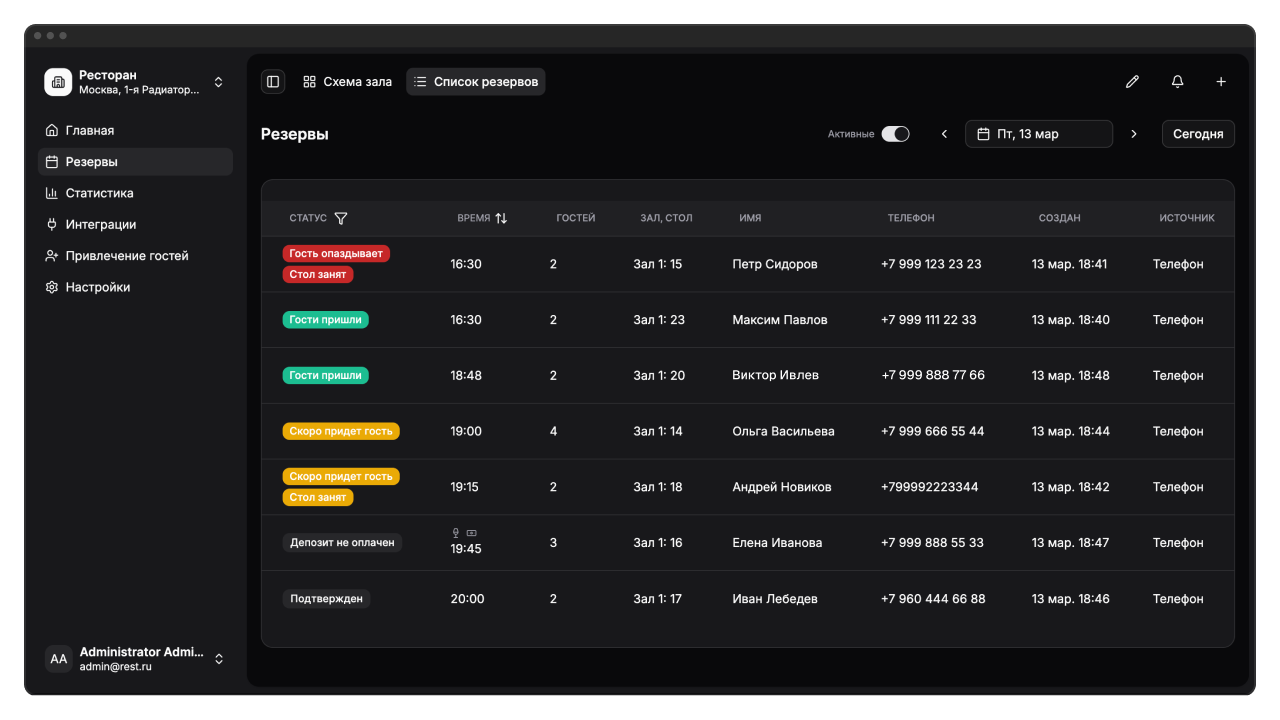
Что удобно делать в этом режиме:
- Быстро находить бронирование по дате, статусу или времени
- Сортировать по времени (клик на заголовок ВРЕМЯ)
- Смотреть историю за прошлые даты — в отличие от схемы зала, список не ограничивает выбор даты
На мобильном вместо таблицы отображаются карточки. Нажмите на карточку, чтобы увидеть полную информацию и кнопки действий.
Режим Список — единственный способ посмотреть бронирования за прошлые даты. В схеме зала прошлые даты недоступны.
Фильтры и сортировка
Переключатель «Активные»
По умолчанию включён и показывает только актуальные бронирования — скрывает визиты с уже открытым столом. Выключите переключатель, чтобы видеть все записи за день, включая завершённые.
Переключатель работает только в режиме Список.
Фильтр по статусам
В режиме Список нажмите иконку Filter (рядом с колонкой СТАТУС), чтобы выбрать группы бронирований:
| Группа | Что показывает | По умолчанию |
|---|---|---|
| Принятые | Подтверждённые бронирования | Включено |
| Отклонённые | Отклонённые бронирования | Выключено |
| Отменённые | Отменённые бронирования | Выключено |
| Открытые | Визиты в процессе (стол открыт) | Выключено |
| Закрытые | Завершённые визиты | Выключено |
| Сервис | Служебные записи | Выключено |
Фильтры применяются только при включённом переключателе Активные.
Сортировка по времени
В режиме Список нажмите на заголовок колонки ВРЕМЯ, чтобы изменить порядок сортировки:
- По умолчанию — от раннего к позднему
- После клика — от позднего к раннему
- Ещё один клик — снова от раннего к позднему
Выбор даты
Нажмите на календарь в верхней панели и выберите дату. В режиме Схема зала доступны только сегодня и будущие даты. В режиме Список — любая дата. В режиме Календарь лента показывает окно из семи дней от выбранной даты; на более далёкие даты переходите через выбор даты, а не прокруткой.
Если у ресторана несколько залов — переключайтесь между ними вкладками над схемой. Подробнее — Переключение между залами.
Каждый стол на схеме окрашен в цвет, отражающий его состояние. Подробнее — Цвета столов.
Карточка бронирования
Карточка показывает всё, что нужно для работы с визитом.
Основные данные
| Поле | Что означает |
|---|---|
| Дата и время | Когда ожидается визит (формат: «23:30 27.01») |
| Статус | Текущее состояние бронирования (цветной badge) |
| Гость | Имя и телефон |
| Количество гостей | Сколько человек придёт |
| Зал и стол | Где размещается гость (формат: «Зал: 1,2,3» если несколько столов) |
| Источник | Откуда пришло бронирование (виджет, телефон, вручную) |
Мета-индикаторы
В правом верхнем углу карточки отображаются иконки дополнительной информации:
- Комментарий— к бронированию добавлен комментарий
- Банкет— это банкетное бронирование
- Мгновенный резерв— бронирование создано через автобронирование
- Депозит— требуется предоплата
Наведите на иконку, чтобы увидеть подсказку.
Развёрнутая карточка
Нажмите на карточку (или строку в таблице на десктопе), чтобы увидеть полную информацию и кнопки действий:
- Сумма депозита (если есть) — формат: «1 000 ₽»
- Комментарий (если есть)
- Для банкетов — пометка: «Изменить или отменить банкет можно на кассе»
- Кнопки действий (см. следующий раздел)
Строка в таблице не раскрывается, если бронирование отменено или завершено и нет депозита или комментария.
Быстрые действия
Действия доступны из карточки стола или из развёрнутой карточки бронирования.
Действия со столом (из карточки стола на схеме):
- Занять стол — посадить гостя без бронирования (walk-in)
- Освободить стол — снять ручной статус «Занят», если стол не был открыт на кассе, а гости его освободили
Действия с резервом (из развёрнутой карточки бронирования):
- Изменить — изменить данные бронирования
- Отменить — отменить бронирование
- Гость пришёл — отметить приход гостя
- Гости на месте — привязать к текущему заказу
Занять стол
Открывает стол для walk-in гостя без бронирования.
Когда доступна: стол свободен (нет активного заказа).
Как выполнить:
- Нажмите на свободный стол на схеме
- Нажмите Занять стол
Результат: стол изменит цвет на зелёный со штриховкой — стол занят.
Освободить стол
Снимает ручной статус «Занят» со стола. Используется, когда стол не был открыт на кассе: гости пересели, ушли не заказав, или хостес нажала «Гость пришёл» по ошибке.
Когда доступна: стол занят вручную (через «Занять стол» или «Гость пришёл»), но не открыт на кассе. Если стол открыт на кассе — он освободится автоматически при закрытии заказа.
Как выполнить:
- Нажмите на занятый стол на схеме
- Нажмите Освободить стол
Если стол был занят без резерва — он освободится сразу. Если стол занят по резерву (через «Гость пришёл») — появится диалог:
- Освободить стол — только освободить, бронирование остаётся
- Освободить и отменить резерв — освободить стол и отменить бронирование
Результат: стол вернётся в свободное состояние.
Изменить
Открывает форму редактирования бронирования. Вы можете изменить: имя, телефон, дату, время, количество гостей, стол, комментарий.
Когда доступна: для всех бронирований, кроме банкетных и завершённых.
Как выполнить:
- Откройте карточку бронирования
- Нажмите Изменить
- Измените нужные поля
- Нажмите Сохранить
Результат: изменения сохранятся, карточка обновится.
Отменить
Отменяет бронирование. Действие необратимо.
Когда доступна: для всех подтверждённых бронирований, кроме банкетных и уже отменённых.
Как выполнить:
- Откройте карточку бронирования
- Нажмите Отменить
- Подтвердите действие в диалоге
Результат: статус изменится на «Отменён», стол станет свободным.
Гость пришел
Отмечает приход гостя и меняет статус бронирования. Кнопка появляется автоматически, когда подошло время визита.
Когда доступна:
- Бронирование подтверждено
- Дата визита — сегодня
Как выполнить:
- Найдите бронирование в журнале
- Откройте карточку
- Нажмите Гость пришел
Результат: статус изменится на «Гости пришли», кнопка сменится на Освободить стол.
Если стол уже открыт на кассе, вместо кнопки «Гость пришёл» появится Гости на месте. Это бывает, когда гостя по резерву посадили за стол, но открыли заказ без привязки к бронированию.
Гости на месте
Привязывает бронирование к уже открытому заказу за столом. Используется, когда гость по резерву пришёл и сел за стол, но официант открыл заказ, не привязав его к бронированию. В результате стол занят, а резерв по-прежнему «висит». Эта кнопка устраняет конфликт — объединяет бронирование с заказом.
Когда доступна:
- Стол уже открыт на кассе (есть активный заказ)
- Бронирование подтверждено
Как выполнить:
- Откройте карточку бронирования
- Нажмите Гости на месте
- Подтвердите в диалоге: «Подтвердите, что гости по этому резерву уже сидят за столом: Резерв будет объединён с текущим заказом за столом.»
- Нажмите Да, гости на месте
Результат: бронирование объединится с заказом, данные синхронизируются с кассой.
Для банкетов кнопки Изменить и Отменить недоступны. Банкеты управляются только через кассу iiko. Освободить стол можно.
Создание нового бронирования
На десктопе: кнопка + в верхней панели или кнопка Новый резерв над списком резервов.
На мобильном: кнопка + в верхней панели и закреплённая кнопка внизу экрана — доступна и в режиме схемы, и в списке.
В режиме Календарь есть ещё одна точка входа — клик по свободному месту на ленте. Подробнее — Создание бронирования на ленте.
Откроется форма создания с предзаполненными значениями:
- Дата — сегодня
- Время — ближайший 15-минутный интервал
- Количество гостей — 2
Подробнее о создании — в разделе Создание и управление бронированием.
Кнопка создания отображается только если ресторан подключён к кассе iiko. Без подключения кнопка не видна.
Обновление в реальном времени
Любое изменение резерва отобразится без обновления страницы:
- Новое бронирование — появится в списке без перезагрузки
- Изменение статуса — карточка обновится
- Отмена — запись изменит статус
Это работает во всех режимах — и в схеме зала, и в списке.
Поиск бронирований
Поиск по бронированиям доступен в разделе Боковое меню → Аналитика → Резервы. Там вы можете искать по имени гостя, телефону, источнику и экспортировать результаты в CSV.
Подробнее — в разделе Аналитика бронирований.
Мобильная версия
На мобильном экране:
- В режиме Схема зала правая панель со списком открывается снизу (выезжающая панель)
- В режиме Список вместо таблицы — вертикальный список карточек
- Переключатель залов становится выпадающим списком (вместо вкладок)
- Кнопка создания — внизу экрана: Новый резерв
Все действия доступны в том же объёме, что и на десктопе.
Частые вопросы
Какой режим открывается по умолчанию?
Схема зала. Если вы переключились на Список или Календарь, при следующем заходе откроется тот режим из трёх, который вы использовали последним.
Как посмотреть бронирования за прошлые даты?
Переключитесь в режим Список и выберите нужную дату в календаре. В режиме Схема зала прошлые даты недоступны.
Обновляется ли журнал автоматически?
Да. Любое изменение бронирования (создание, редактирование, отмена) отобразится автоматически, без перезагрузки страницы.
Где создать новое бронирование?
Нажмите кнопку + в верхней панели. На десктопе также доступна кнопка над списком резервов в правой панели (в режиме схемы). На мобильном — закреплённая кнопка внизу экрана.
Что означают цвета столов на схеме?
Смотрите раздел Цвета столов в документе «Схема зала».
Почему не могу редактировать банкет?
Банкетные бронирования нельзя редактировать или отменять через личный кабинет — это ограничение кассы iiko. Управление банкетами доступно только на кассовом терминале. Освободить стол можно.
Почему нет кнопки создания бронирования?
Кнопка создания отображается только если ресторан подключён к кассе iiko. Проверьте подключение в разделе Подключение ресторана.
Как фильтровать бронирования по статусу?
В режиме Список нажмите иконку Filter (рядом с колонкой СТАТУС), отметьте нужные группы статусов и закройте окно. Фильтры применятся автоматически.