Обзор главной страницы
Главная страница — центр управления рестораном. Здесь вы видите выручку, загрузку зала, воронку бронирований и каналы привлечения за выбранный период. Все основные разделы системы доступны через боковое меню.
Как найти
После входа в систему → автоматический переход на Главную страницу
Из любого раздела: Боковое меню → Главная (иконка дома).
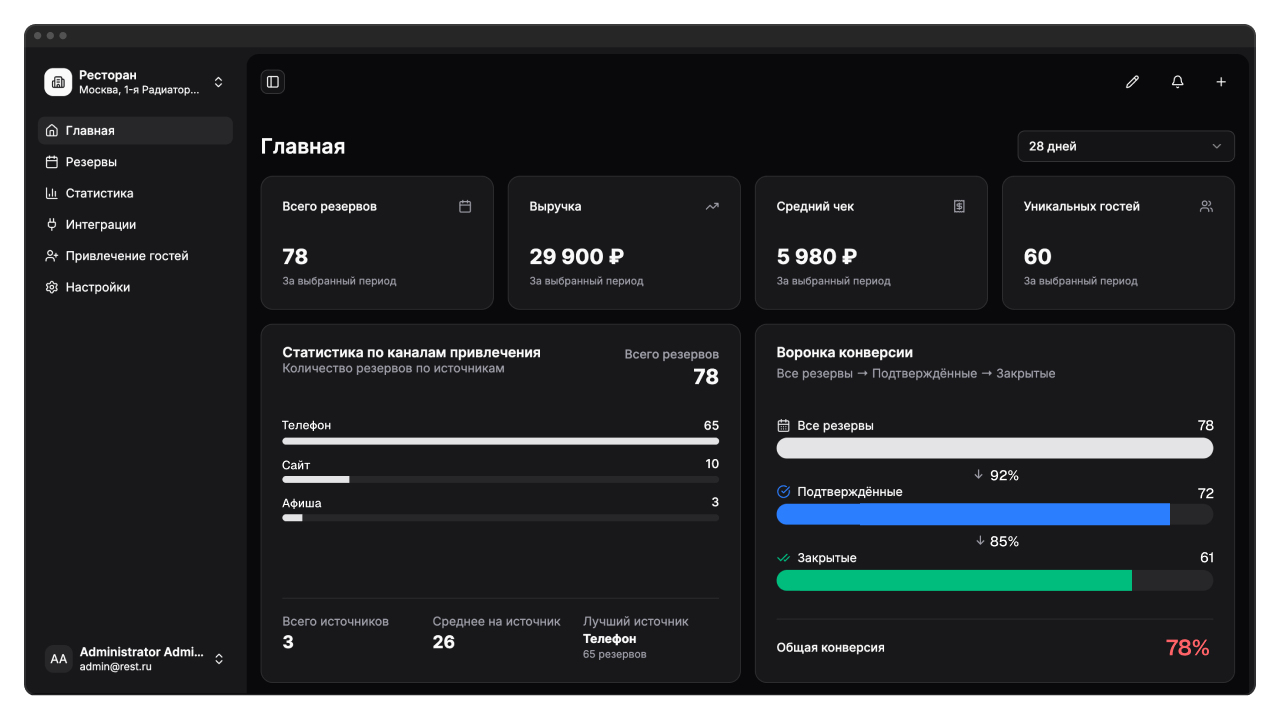
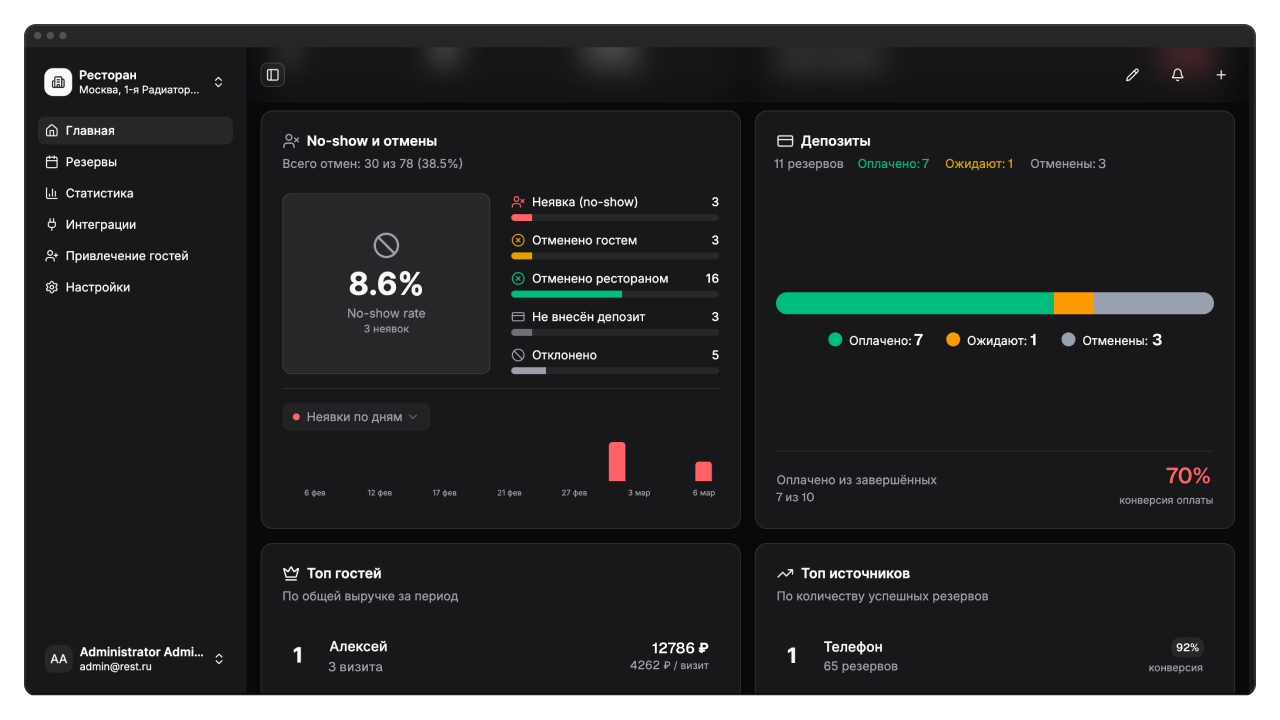
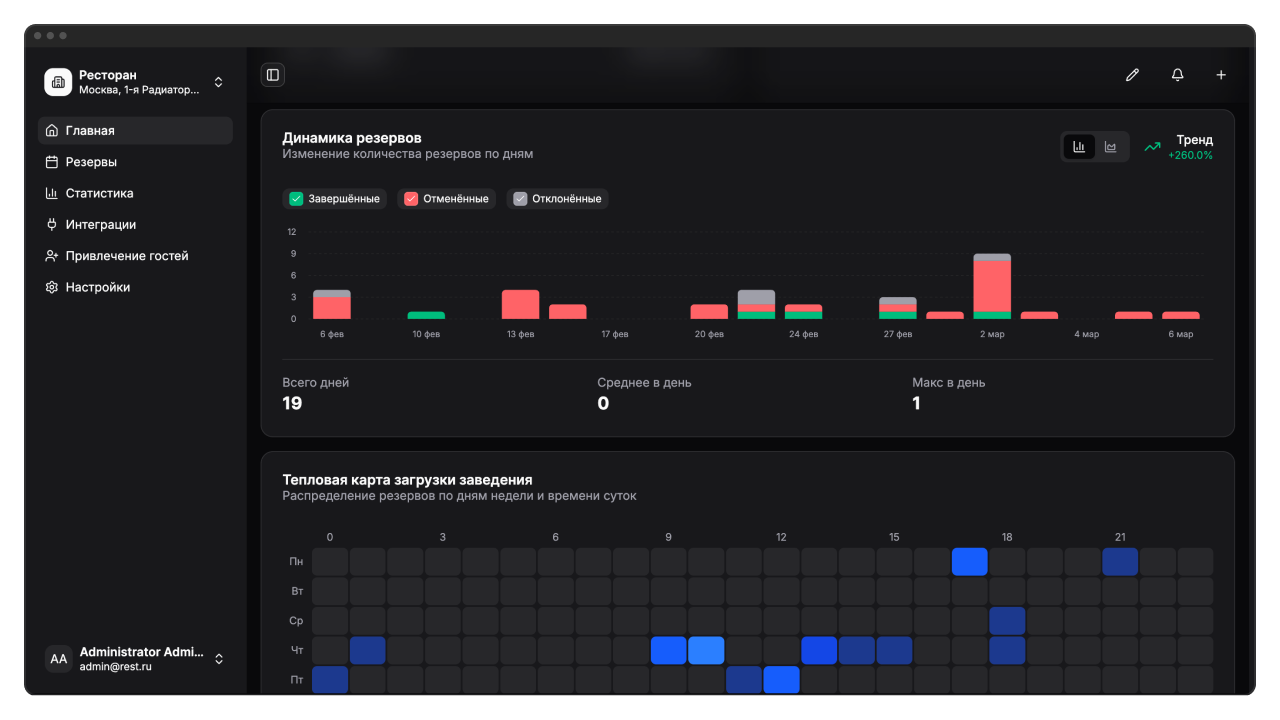
Три состояния главной страницы
Главная страница выглядит по-разному в зависимости от этапа настройки.
Добавление ресторана
Если ресторанов ещё нет, система предлагает добавить первый ресторан.
Нажмите Добавить ресторан и следуйте инструкции в разделе Подключение ресторана.
Подключение кассы iiko
Когда ресторан добавлен, но касса не подключена — следуйте инструкции в разделе Подключение ресторана.
Активное состояние: статистика и аналитика
После подключения кассы главная страница показывает все виджеты статистики.
Боковое меню
Боковое меню доступно на всех страницах личного кабинета.
Шапка меню
Вверху меню отображается:
- Название ресторана
- Адрес
- Иконка переключателя (◇) — для мультиресторанности
Если у вас несколько ресторанов, нажмите на иконку переключателя и выберите нужный. Вся статистика пересчитается для выбранного ресторана.
Подробнее — Несколько ресторанов.
Основные разделы
| Раздел | Описание |
|---|---|
| Главная | Дашборд с показателями и графиками |
| Резервы | Журнал бронирований и схема зала |
| Статистика | Расширенная аналитика бронирований, гостей, источников |
| Интеграции | Подключённые шлюзы уведомлений и программы лояльности |
| Привлечение гостей | Каналы и источники бронирований |
| Настройки | Настройки ресторана, сотрудники, уведомления |
Пока касса iiko не подключена, все разделы кроме «Главная» заблокированы. Подключите кассу, чтобы начать работу.
Подвал меню
Внизу меню — информация о текущем пользователе:
- Аватар (инициалы)
- Имя
- Раскрывающееся меню (▼) для выхода из системы
Верхняя панель
Верхняя панель содержит три кнопки быстрых действий.
Черновики резервов (иконка карандаша)
Незавершённые формы бронирований сохраняются автоматически как черновики. Подробнее — Создание и управление бронированием.
Входящие заявки (иконка колокольчика)
Заявки на бронирование из виджета или каналов привлечения, ожидающие подтверждения. Подробнее — Входящие заявки.
Кнопка создания бронирования (+)
Быстрое создание бронирования из любого раздела системы.
Нажмите +, заполните форму и сохраните. Подробнее — Создание и управление бронированием.
Выбор периода статистики
Все показатели на главной странице зависят от выбранного периода. По умолчанию отображаются данные за последние 28 дней.
Как изменить период
- Нажмите на текущий период в правом верхнем углу (рядом с заголовком «Главная»)
- Выберите готовый период из списка или Произвольный период
- Для произвольного периода укажите начальную и конечную дату в календаре
- Нажмите Применить
Результат: все показатели и графики пересчитаются для выбранного диапазона.
Предустановленные периоды
| Период | Что показывает |
|---|---|
| Сегодня | Текущий день с начала суток |
| Вчера | Предыдущий день полностью |
| 7 дней | Последние 7 дней включительно |
| 14 дней | Последние 14 дней |
| 28 дней | Последние 28 дней (по умолчанию) |
| 60 дней | Последние 60 дней |
| Прошлый месяц | Предыдущий календарный месяц |
| Позапрошлый месяц | Месяц до предыдущего |
| Текущий месяц | С начала текущего месяца до сегодня |
| Произвольный период | Любой диапазон дат |
Ключевые показатели (карточки)
Четыре карточки вверху показывают основные цифры за выбранный период.
| Показатель | Что означает |
|---|---|
| Всего резервов | Количество бронирований (исключая черновики, ошибки и служебные статусы) |
| Выручка | Выручка по резервам |
| Средний чек | Средняя сумма одного визита |
| Уникальных гостей | Количество разных гостей за период |
Все значения обновляются при смене периода.
Каналы привлечения и воронка
Два виджета показывают откуда приходят заявки и сколько из них доходят до визита.
Статистика по каналам привлечения
Список источников бронирований отсортирован по количеству резервов.
Каждый источник показывает:
- Название канала
- Количество резервов
- Прогресс-бар относительно лидера
Внизу виджета отображается:
- Всего источников
- Среднее количество резервов на источник
- Лучший источник с числом резервов
Подробнее — Аналитика источников.
Воронка конверсии
Воронка показывает три этапа:
- Все резервы — общее количество бронирований
- Подтверждённые — резервы, принятые рестораном
- Закрытые — завершённые визиты
Между этапами указан процент конверсии. Общая конверсия внизу показывает долю резервов, дошедших до визита.
Цвет общей конверсии зависит от значения:
- Зелёный — 80% и выше
- Жёлтый — 40-79%
- Красный — ниже 40%
Высокая конверсия (выше 70%) означает, что большинство бронирований завершаются визитами. Если конверсия низкая, проверьте причины отмен и настройте предоплату.
No-show и предоплаты
Два виджета показывают риски неявок и статус оплат.
No-show и отмены
Виджет показывает процент неявок и детализацию по причинам.
No-show rate — доля резервов, где гость не пришёл. Рассчитывается как: (количество неявок / общее количество резервов) × 100%.
Цвет индикатора:
- Зелёный — до 10%
- Жёлтый — 10-20%
- Красный — выше 20%
Четыре категории отмен:
- Неявка (no-show) — гость не пришёл, ресторан отменил бронирование
- Отменено гостем — гость сам отменил заявку
- Не внесён депозит — гость не оплатил предоплату в срок
- Отклонено — ресторан отклонил заявку
Внизу виджета — мини-график по дням для выбранной категории. Переключите категорию, чтобы увидеть динамику.
Если no-show rate выше 15%, настройте предоплату и напоминания. Предоплата снижает неявки на 70-90%.
Депозиты
Виджет показывает статистику предоплат за период.
Три категории:
- Оплачено (зелёный) — резервы с внесённой предоплатой
- Ожидают (жёлтый) — подтверждённые резервы с предоплатой, но без оплаты
- Отменены (серый) — отменённые резервы без оплаты
Прогресс-бар показывает долю каждой категории.
Внизу виджета:
- Количество оплаченных из завершённых
- Конверсия оплаты — процент оплаченных предоплат от общего числа резервов с депозитом
Цвет конверсии:
- Зелёный — 80% и выше
- Жёлтый — 40-79%
- Красный — ниже 40%
Подробнее — Настройка предоплаты.
ТОП гости и ТОП источники
Два списка показывают лидеров по выручке и результативности.
ТОП гостей
Рейтинг гостей по общей выручке за период. Показывается до 5 записей.
Каждая строка содержит:
- Порядковый номер (1-5)
- Имя гостя (кликабельное — переход в профиль)
- Количество визитов
- Общая сумма выручки
- Средний чек за визит
Гости группируются по телефону. Если один гость бронировал несколько раз, система суммирует его визиты.
Подробнее — База гостей.
ТОП источников
Рейтинг источников по количеству успешных (закрытых) резервов. Показывается до 5 записей.
Каждая строка содержит:
- Порядковый номер (1-5)
- Название источника (кликабельное)
- Количество резервов
- Конверсия (процент успешных от общего числа)
Подробнее — Каналы привлечения.
Динамика резервов
График показывает изменение количества резервов по дням.
Три серии данных
- Завершённые (зелёный) — закрытые резервы
- Отменённые (красный) — отмены
- Отклонённые (серый) — отклонённые заявки
Серии складываются в стек. Вы можете включать и выключать любую серию, нажимая на легенду над графиком.
Нельзя отключить все серии — минимум одна должна быть активна.
Переключение вида графика
Два варианта визуализации:
- Столбчатый (иконка BarChart) — чёткие значения по дням
- Области (иконка Area) — плавный тренд
Переключайте вид кнопками в правом верхнем углу виджета.
Индикатор тренда
Справа от переключателя — иконка со стрелкой и процентом изменения.
- Стрелка вверх (зелёная) — рост во второй половине периода
- Стрелка вниз (красная) — снижение
Тренд рассчитывается как изменение среднего числа завершённых резервов: (среднее во второй половине − среднее в первой половине) / среднее в первой половине × 100%.
Подвал виджета
Три показателя:
- Всего дней — количество дней в периоде
- Среднее в день — среднее количество резервов на день
- Макс в день — максимальное количество за один день
Тепловая карта загрузки
Тепловая карта показывает распределение резервов по дням недели и часам.
Строки — дни недели (с понедельника по воскресенье). Столбцы — часы (0-23).
Цвет ячейки зависит от загрузки:
- Светло-серый — нет резервов
- Светло-синий — низкая загрузка (до 20% от максимума)
- Синий — средняя загрузка (20-60%)
- Тёмно-синий — высокая загрузка (60-80%)
- Насыщенный синий — пиковая загрузка (более 80%)
При наведении на ячейку отображается точное количество резервов.
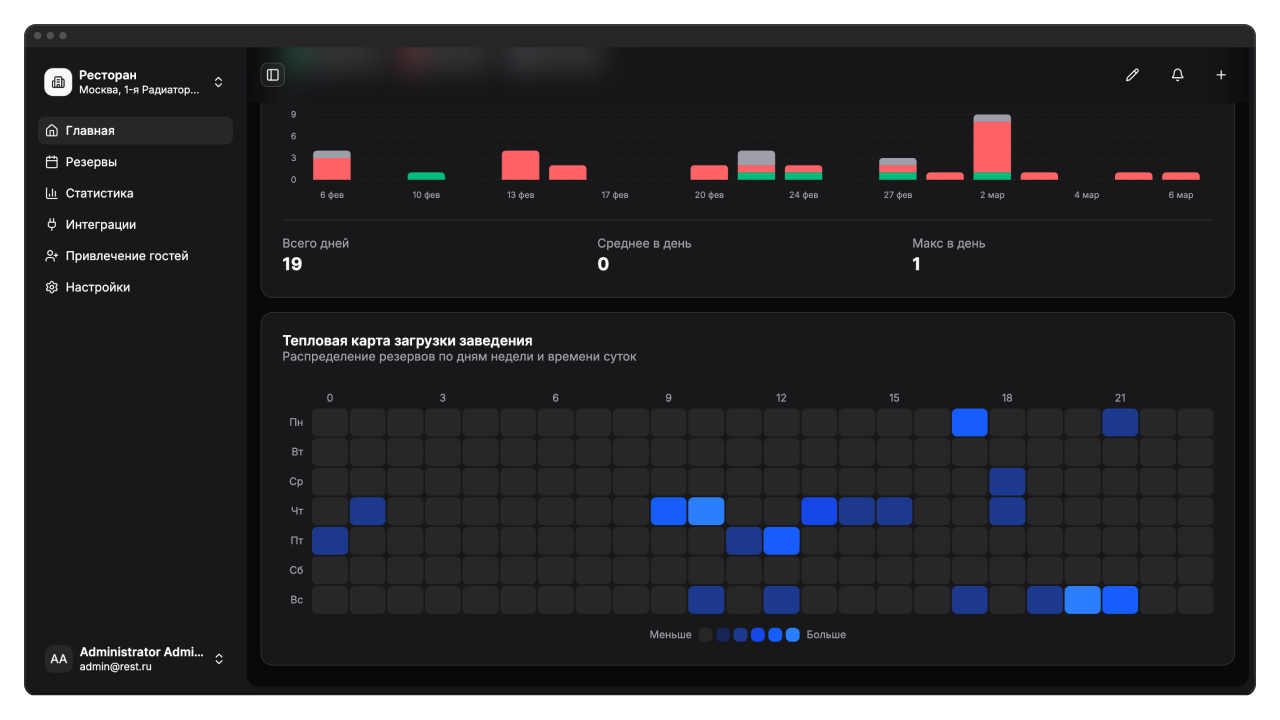
Используйте карту для планирования смен. Если пятница и суббота загружены вечером, распределите больше персонала на 18-22 часа.
Частые вопросы
За какой период показывается статистика по умолчанию?
По умолчанию отображаются данные за последние 28 дней. Вы можете изменить период в правом верхнем углу.
Что показывает воронка бронирований?
Воронка показывает путь бронирования от создания до завершённого визита. Первый этап — все резервы, второй — подтверждённые, третий — закрытые. Процент между этапами — конверсия.
Как изменить период статистики?
Нажмите на текущий период в правом верхнем углу, выберите нужный диапазон и примените его.
Что означает конверсия оплаты в блоке депозитов?
Конверсия оплаты — процент оплаченных предоплат от общего числа резервов с депозитом. Если конверсия низкая, проверьте настройки напоминаний и автоотмены.
Почему входящие заявки не отображаются?
Входящие заявки появляются только для бронирований через виджет или каналы привлечения. Если вы создаёте резерв вручную, он сразу подтверждается и не попадает в список заявок.
Как найти резерв конкретного гостя?
Перейдите в раздел Резервы и воспользуйтесь поиском по имени или телефону. Подробнее — Журнал бронирований.