Банкеты
Банкет — это специальный тип бронирования с особыми ограничениями. В этом разделе вы узнаете, как создавать банкеты, что можно и нельзя с ними делать в личном кабинете GuestMe, и как они отличаются от обычных бронирований.
Как найти
Боковое меню → Резервы → Создать резерв → чекбокс «Банкет»
Что такое банкет
Банкет — это бронирование, которое создаётся через личный кабинет GuestMe с флагом «Банкет». После создания банкет синхронизируется с кассой iiko и управляется через кассовый терминал.
Отличия от обычного бронирования:
- Банкет нельзя редактировать в личном кабинете GuestMe — все поля формы блокируются
- Банкет нельзя отменить в личном кабинете — кнопки «Изменить» и «Отменить» скрыты
- Изменения и отмена выполняются только через главный кассовый терминал iiko
- Банкет отображается с иконкой бокала вина и специальной меткой «Банкет» в карточке бронирования
- Обычное бронирование можно превратить в банкет (включить чекбокс «Банкет» при редактировании), но банкет нельзя превратить обратно в обычное бронирование
Ограничения банкетов связаны с интеграцией GuestMe с кассой iiko. Банкеты создаются в вашем ресторане через GuestMe, но после создания управляются через кассовый терминал. Это техническое ограничение iiko API, которое действует для всех ресторанов.
Как создать банкет
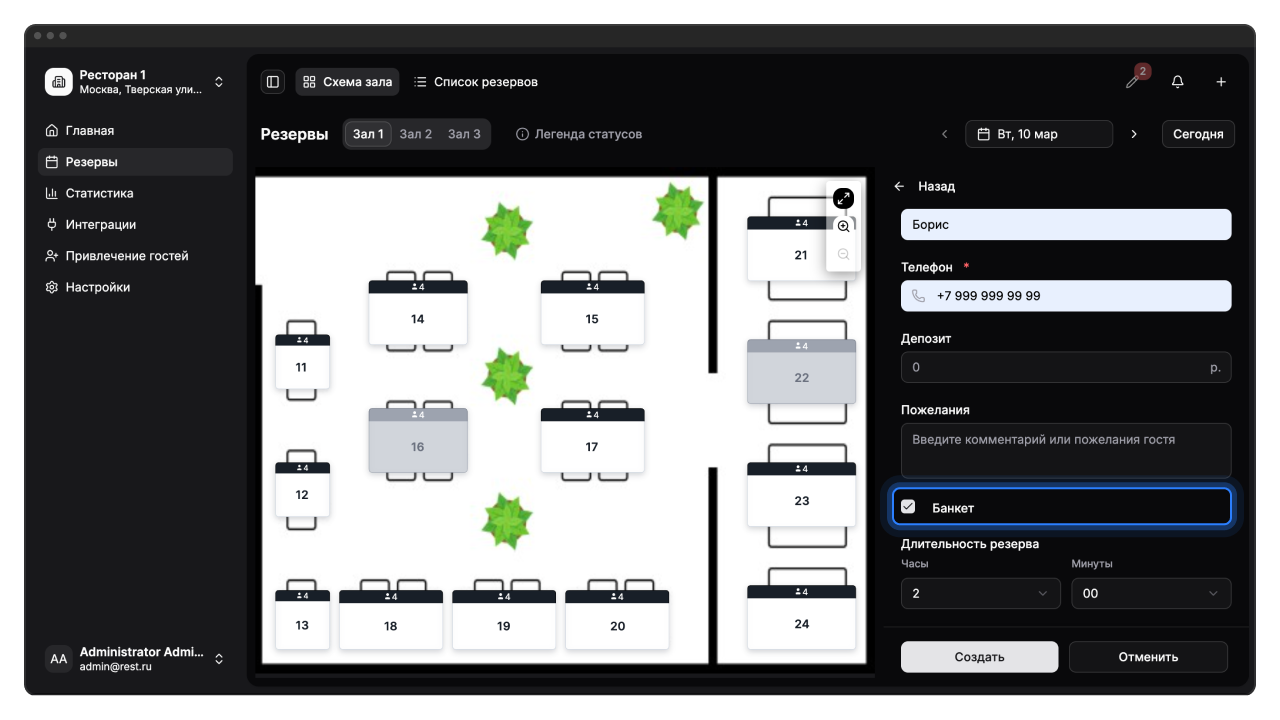
Создание банкета идентично созданию обычного бронирования — используется та же форма, но с отметкой «Банкет».
- Откройте Боковое меню → Резервы
- Нажмите кнопку + в правом верхнем углу
- Заполните обязательные поля:
- Количество гостей — сколько человек ожидается (от 1 до 20)
- Дата — день визита
- Время — выберите из 15-минутных интервалов
- Имя гостя — для идентификации
- Телефон — для связи и уведомлений
- Выберите стол — система покажет только свободные на выбранное время
- Установите длительность в часах и минутах — например, «2 часа 0 минут»
- Отметьте чекбокс «Банкет»
- При необходимости добавьте комментарий — например, «корпоратив, столы у окна»
- Нажмите Создать
Результат: банкет появится в журнале бронирований со статусом «Подтверждено» и специальной меткой. Если подключены уведомления, гость получит подтверждение. После создания изменить или отменить банкет можно только через кассу iiko.
Если банкет требует несколько столов рядом, отметьте чекбокс «Объединить столы» и выберите 2 или больше столов на схеме зала. Система объединит их в одно бронирование.
Банкет с несколькими столами
Для банкета можно забронировать несколько столов одновременно.
- В форме создания отметьте чекбокс «Объединить столы»
- Выберите 2 или больше столов на схеме зала
- Под чекбоксом появится текст «Выбрано столов: {количество}»
- Заполните остальные поля и отметьте «Банкет»
- Нажмите Создать
При объединении столов система не фильтрует столы по вместимости — вы сами выбираете нужное количество.
Минимум 2 стола — если выбрать меньше, форма выдаст ошибку «Для объединения столов необходимо выбрать минимум 2 стола на схеме».
Банкет с предоплатой
Банкет может быть создан с предоплатой. Кроме того, любое бронирование с предоплатой автоматически создаётся как банкет на кассе iiko — это техническое ограничение системы.
Как добавить предоплату к банкету:
- В форме создания заполните обязательные поля и отметьте «Банкет»
- В поле «Депозит» укажите сумму. Есть два режима: автоматический — система рассчитает и подставит сумму (можно изменить вручную); ручной — поле пустое, сумму нужно указать самостоятельно. Режим задаётся в настройках предоплаты
- При необходимости измените сумму вручную — например, «5000» вместо автоматически рассчитанной
- Нажмите Создать
Результат: банкет сохранится с указанной предоплатой. В карточке бронирования появится иконка банкноты.
Сумму предоплаты нельзя изменить после создания банкета — поле «Депозит» блокируется при любом редактировании. Если нужно скорректировать предоплату, делайте это через кассу iiko.
Что можно и нельзя с банкетом
| Действие | Доступно | Как выполнить |
|---|---|---|
| Создать банкет | Да | Форма создания бронирования с чекбоксом «Банкет» |
| Просмотреть детали | Да | Карточка бронирования в журнале или на схеме зала |
| Редактировать банкет | Нет | Только через главный кассовый терминал iiko |
| Отменить банкет | Нет | Только через главный кассовый терминал iiko |
| Отметить приход гостя | Да | Кнопка «Гость пришёл» в карточке бронирования или на столе |
| Освободить стол | Да (после «Гость пришёл», до открытия на кассе) | Нажмите на стол → «Освободить стол» |
| Добавить предоплату | Да (только при создании) | Поле «Депозит» в форме создания |
| Изменить предоплату | Нет | Поле блокируется после создания |
| Превратить резерв в банкет | Да | Включить чекбокс «Банкет» при редактировании |
| Превратить банкет в резерв | Нет | Банкет нельзя превратить обратно |
Ограничения при редактировании банкета
Если вы попытаетесь открыть форму редактирования для существующего банкета, вы увидите:
- Все поля формы заблокированы (неактивны)
- Чекбокс «Банкет» нельзя снять — при попытке появится ошибка «Нельзя сделать банкет резервом (ограничение iiko)»
- Вместо кнопок «Сохранить» и «Отменить резерв» — текст предупреждения и кнопка «Закрыть»
Текст предупреждения:
Если нужно изменить параметры банкета (дату, время, количество гостей, стол, комментарий, предоплату) — это делается только через кассу iiko.
Как освободить стол с банкетом
Стол с банкетом можно освободить, только если была нажата кнопка «Гость пришёл» и стол ещё не открыт на кассе. Это не отменяет сам банкет — он продолжает существовать в системе. Полная отмена выполняется только через кассу iiko.
- Нажмите на стол с банкетом на схеме зала
- Нажмите Освободить стол
- Подтвердите действие в диалоге
Результат: стол станет свободным и доступным для новых бронирований. Банкет останется в системе — для полной отмены обратитесь к кассе iiko.
Кнопка «Освободить стол» для банкета доступна только после нажатия «Гость пришёл» и до открытия стола на кассе. Если стол открыт на кассе — он освободится автоматически при закрытии заказа.
Визуальные индикаторы банкета
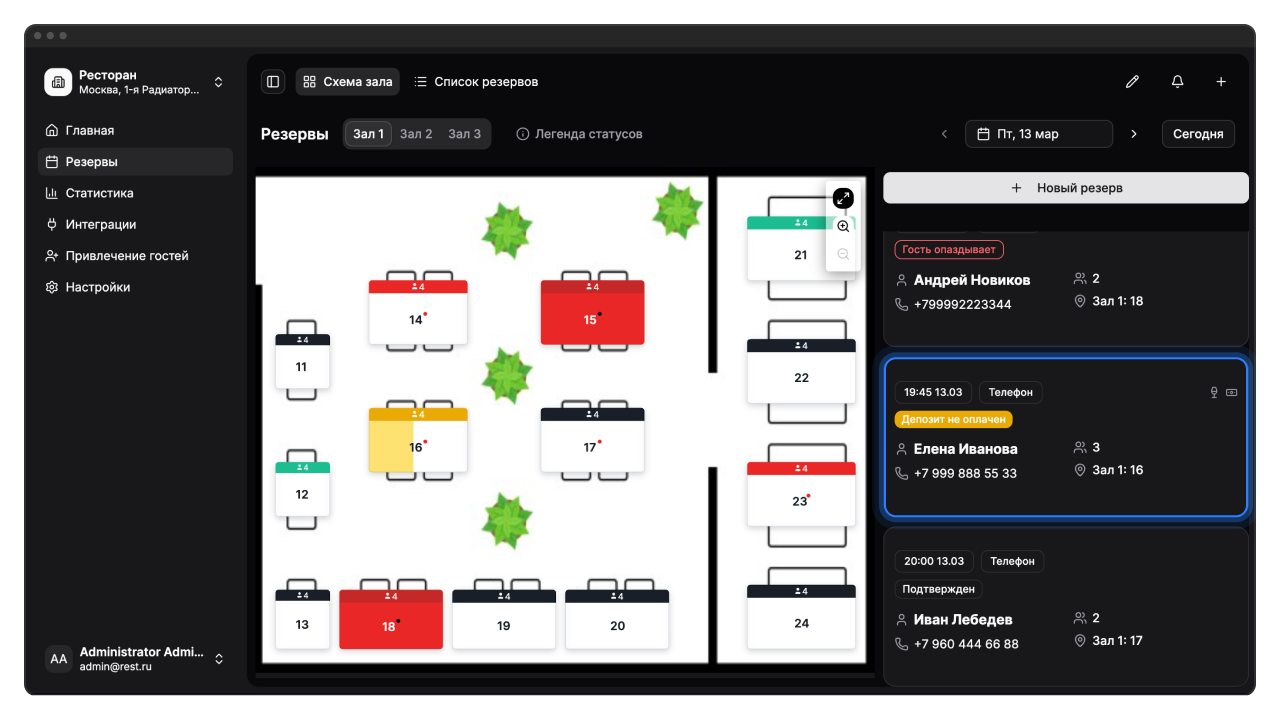
Банкет отображается в журнале и на схеме зала с особыми метками:
В свёрнутой карточке бронирования (в списке):
- Иконка бокала вина с подсказкой «Банкет» при наведении
В развёрнутой карточке бронирования (детальный просмотр):
- Бейдж «Банкет» с иконкой бокала вина
- Текст под комментарием: «Изменить или отменить банкет можно на кассе»
Частые вопросы
Как отменить банкет?
Отмена выполняется только через главный кассовый терминал iiko. В личном кабинете GuestMe кнопка «Отменить» для банкетов скрыта.
Почему банкет нельзя редактировать в личном кабинете?
Это техническое ограничение интеграции GuestMe с iiko. Банкеты синхронизируются с кассой и управляются через кассовый терминал. Это действует для всех ресторанов, работающих с GuestMe.
Можно ли превратить обычное бронирование в банкет после создания?
Да, обычное бронирование можно превратить в банкет — включите чекбокс «Банкет» при редактировании. Обратное преобразование (банкет → обычное бронирование) невозможно.