Настройка предоплаты
Предоплата снижает процент неявок на 70-90% и защищает загрузку ресторана в пиковые часы. В этом разделе вы настроите автоматический или ручной расчёт суммы, подключите платёжный шлюз, настроите напоминания и автоотмену.
Важно: Настройка предоплаты выполняется для каждого ресторана отдельно. Если вы управляете несколькими заведениями, см. Несколько ресторанов.
Как найти
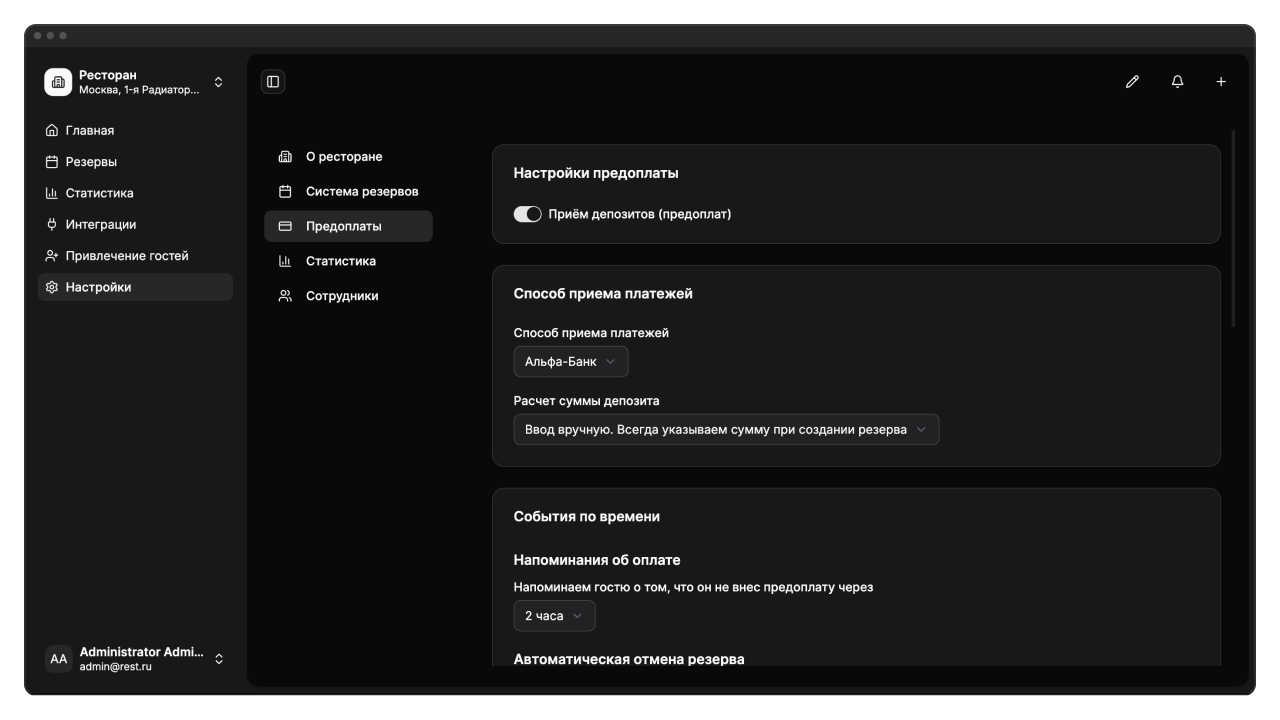
Боковое меню → Настройки → Предоплаты
Перед началом
Чтобы предоплата заработала, подключите хотя бы один канал уведомлений — WhatsApp, Telegram или SMS. Без этого система не сможет отправить гостю ссылку на оплату.
Если ни один канал не подключён, на странице настроек предоплаты вы увидите предупреждение: «Не подключен ни один из шлюзов уведомлений. Нужно включить в настройках». Переключатель «Приём депозитов» будет неактивен.
Подробнее о подключении каналов — в разделе Уведомления.
Включение предоплаты
Чтобы включить приём депозитов:
- Откройте Боковое меню → Настройки → Предоплаты
- Переключите Приём депозитов (предоплат) в активное положение
- На экране появятся четыре дополнительные карточки настроек
Результат: функция предоплаты активирована, но для полноценной работы нужно настроить режим расчёта, выбрать платёжный шлюз и задать параметры напоминаний.
Режимы расчёта суммы
Система поддерживает два режима расчёта предоплаты: автоматический (по количеству гостей) и ручной (фиксированная сумма при создании бронирования).
Автоматический расчёт по количеству гостей
В этом режиме система рассчитывает сумму депозита по формуле: сумма на одного гостя × количество гостей.
Чтобы настроить автоматический режим:
- Откройте карточку Способ приема платежей
- В поле Расчет суммы депозита выберите «Автоматический расчет суммы предоплаты по количеству гостей»
- Заполните Сумма предоплаты на одного гостя в рублях — от 1 до 99 999 ₽
- Выберите Минимальное количество гостей для включения предоплаты — от 1 до максимальной вместимости стола в вашем ресторане
- При необходимости настройте расписание приёма депозитов
Результат: при создании бронирования система автоматически рассчитает сумму и подставит её в поле «Депозит». Хостес может изменить сумму вручную до сохранения бронирования.
Пример: если вы установили 1 500 ₽ на гостя и минимум 4 гостя, то бронирование на двоих не потребует депозит, а на четверых — автоматически рассчитает 6 000 ₽.
Автоматический расчёт работает только при создании нового бронирования. При редактировании существующего резерва сумма не пересчитывается — остаётся та, что была указана при создании.
Ручной ввод суммы
В этом режиме сумму депозита задаёт хостес при обработке каждого бронирования.
Чтобы переключиться на ручной режим:
- Откройте карточку Способ приема платежей
- В поле Расчет суммы депозита выберите «Ввод вручную. Всегда указываем сумму при создании резерва»
Результат: при создании бронирования поле «Депозит» будет пустым. Хостес заполняет его по ситуации — например, просит депозит только в выходные или при больших компаниях.
В виджете онлайн-бронирования гость увидит сообщение: «В некоторых случаях мы можем запросить депозит для подтверждения брони. Его сумма будет указана при подтверждении».
Расписание приёма депозитов
Расписание позволяет ограничить приём депозитов определёнными днями недели и временем. Эта настройка доступна только в автоматическом режиме расчёта.
Использовать график работы ресторана
По умолчанию система использует основное расписание работы ресторана. Депозит будет запрашиваться в те дни и часы, когда ресторан принимает бронирования.
Настроить индивидуальный график
Если нужна более гибкая настройка — например, депозит только в пятницу и субботу с 18:00 до 23:00:
- В карточке Способ приема платежей найдите поле График приема предоплаты
- Выберите «Индивидуальные настройки»
- Появится таблица расписания — настройте дни и часы так же, как в основных настройках ресторана
Результат: в указанные дни и время автоматический расчёт будет активен, в остальное время система не потребует депозит.
Если вы переключитесь обратно на «По графику работы ресторана», индивидуальное расписание сохранится в резервной копии. При повторном переключении на индивидуальный режим оно восстановится автоматически.
Подключение платёжного шлюза
Платёжный шлюз — это банк или платёжная система, через которую гость оплачивает депозит онлайн.
Выбор способа приёма платежей
Чтобы выбрать банк:
- В карточке Способ приема платежей откройте поле Способ приема платежей
- Выберите нужный банк из списка:
- Альфа-Банк
- Сбербанк
- Т-Банк
- Райффайзен Банк
- ПСКБ
- Русский Стандарт
- Kaspi (для Казахстана)
- Настройки сохранятся автоматически
Результат: все новые платежи от гостей будут проходить через выбранный банк.
Подключение СБП-плагина
Ресторан подключает СБП-плагин самостоятельно при поддержке дилера iiko и банка-эквайера. GuestMe не участвует в этом процессе напрямую — вам нужно заключить договор с банком и настроить плагин на кассе iiko совместно с дилером.
Поддерживаемые СБП-плагины банков: Альфа-Банк, Сбербанк, Т-Банк, Райффайзен Банк, ПСКБ, Русский Стандарт, Kaspi (для Казахстана).
После подключения плагина выберите нужный банк в настройках предоплаты GuestMe.
Комиссия: GuestMe не берёт комиссию за обработку платежей. Вы оплачиваете только стоимость эквайринга по условиям своего договора с банком.
Для тестирования платежей используйте тестовый кабинет банка. Он позволяет проверить работу платёжного процесса без проведения реальных транзакций.
Напоминания и автоотмена
Напоминания и автоотмена помогают повысить процент оплаченных депозитов и автоматически освобождают столы, если гость не внёс предоплату.
Настройка напоминания об оплате
Чтобы настроить напоминание:
- Откройте карточку События по времени
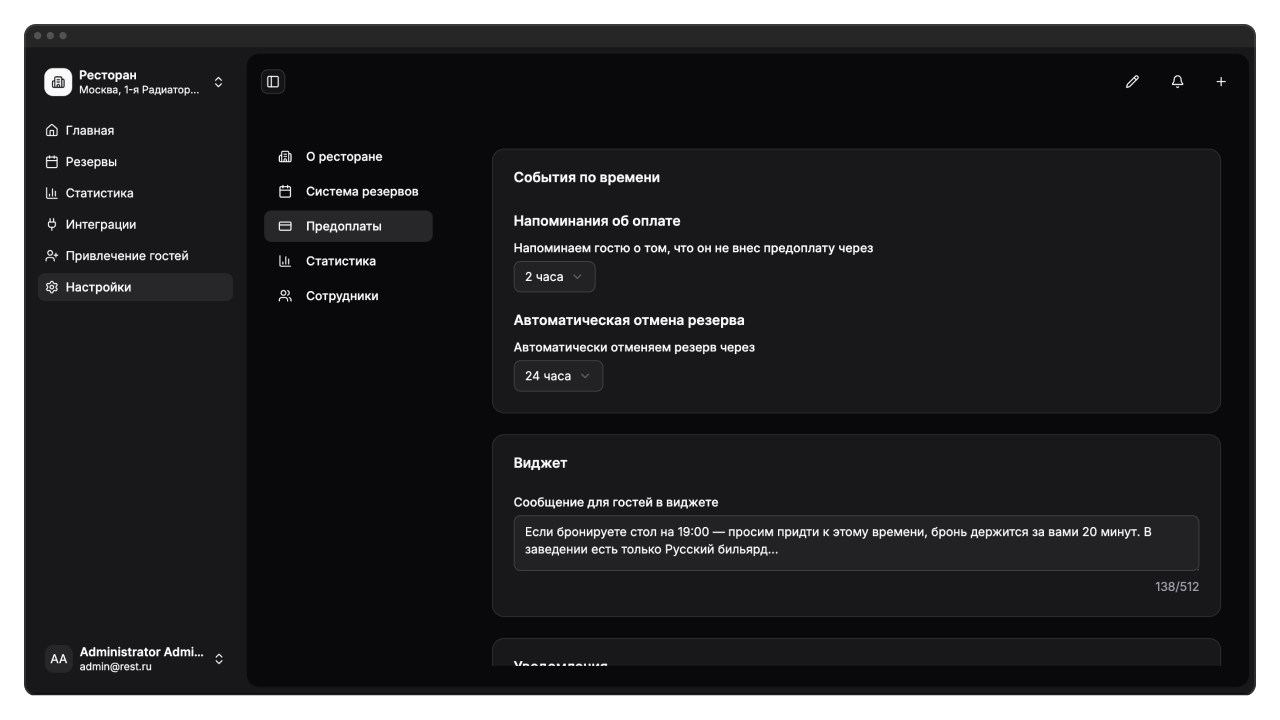
- В разделе «Напоминания об оплате» выберите время из поля Напоминаем гостю о том, что он не внес предоплату через
- Доступный диапазон: от 5 минут до 10 часов (600 минут)
- Система автоматически сохранит изменения
Результат: если гость не оплатил депозит, через указанное время ему придёт напоминание с повторной ссылкой на оплату.
Настройка автоматической отмены
Чтобы настроить автоотмену:
- В карточке События по времени найдите раздел «Автоматическая отмена резерва»
- Выберите время из поля Автоматически отменяем резерв через
- Доступный диапазон: от 1 часа (60 минут) до 24 часов (1440 минут)
- Система автоматически сохранит изменения
Результат: если гость не оплатил депозит в течение указанного времени, бронирование отменится автоматически, стол освободится, а гостю придёт уведомление об отмене.
Время напоминания всегда должно быть меньше времени автоотмены минимум на 5 минут. Если вы зададите напоминание позже автоотмены, система автоматически скорректирует время напоминания.
Шаблоны уведомлений
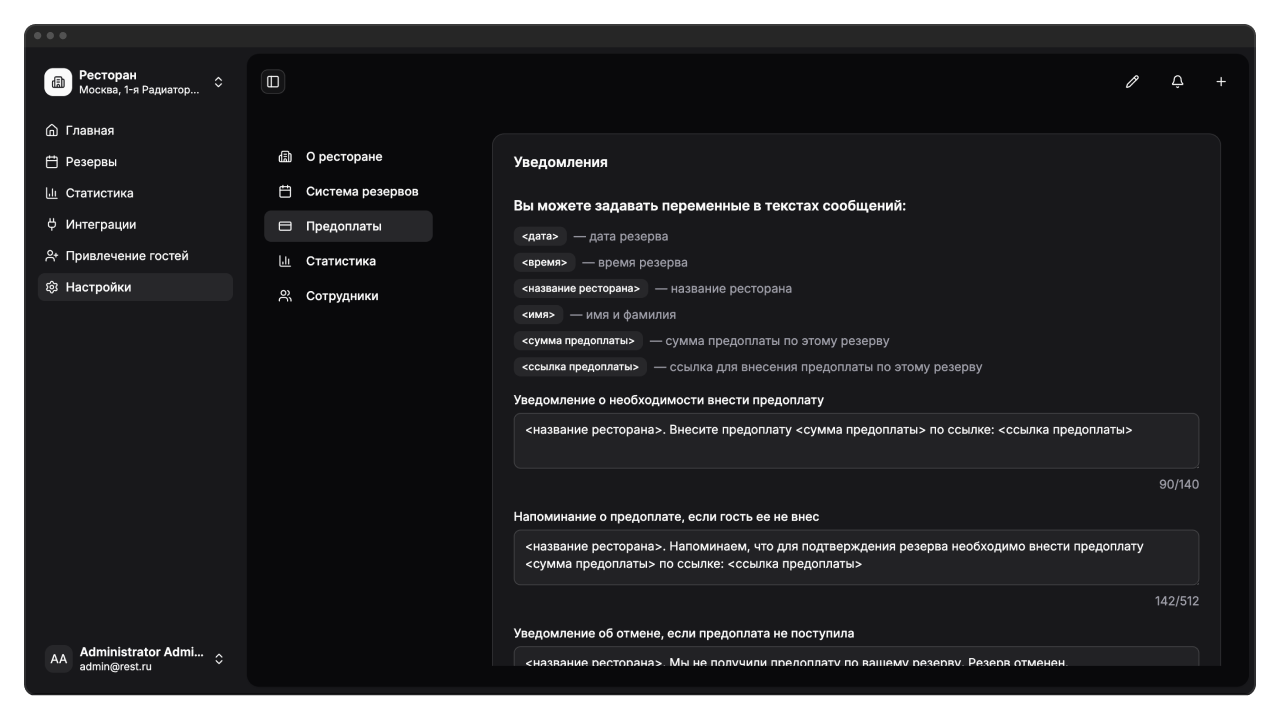
Система отправляет гостям три типа уведомлений: запрос оплаты, напоминание и сообщение об автоотмене. Вы можете настроить текст каждого сообщения и использовать переменные для подстановки данных бронирования.
Доступные переменные
Вставляйте эти переменные в текст уведомлений — система автоматически заменит их на актуальные данные:
<дата>— дата резерва<время>— время резерва<название ресторана>— название вашего ресторана<имя>— имя и фамилия гостя<сумма предоплаты>— сумма депозита по этому резерву<ссылка предоплаты>— ссылка для оплаты онлайн
Уведомление о необходимости внести предоплату
Это сообщение отправляется сразу после создания бронирования с депозитом.
Требования:
- Максимум 140 символов
- Обязательно должны присутствовать переменные
<сумма предоплаты>и<ссылка предоплаты>
Пример по умолчанию:
<название ресторана>. Внесите предоплату <сумма предоплаты> по ссылке: <ссылка предоплаты>
Напоминание о предоплате
Отправляется через заданное время, если гость не оплатил депозит.
Требования:
- Максимум 512 символов
- Обязательно должны присутствовать переменные
<сумма предоплаты>и<ссылка предоплаты>
Пример по умолчанию:
<название ресторана>. Напоминаем, что для подтверждения резерва необходимо внести предоплату <сумма предоплаты> по ссылке: <ссылка предоплаты>
Уведомление об отмене
Отправляется после автоматической отмены резерва из-за неоплаты.
Требования:
- Максимум 512 символов
Пример по умолчанию:
<название ресторана>. Мы не получили предоплату по вашему резерву. Резерв отменен.
Чтобы изменить шаблон:
- Откройте карточку Уведомления
- Найдите нужный шаблон
- Отредактируйте текст — используйте переменные для подстановки данных
- Система сохранит изменения автоматически при потере фокуса
Если вы удалите весь текст из шаблона, система автоматически восстановит текст по умолчанию.
Сообщение в виджете онлайн-бронирования
Гости, бронирующие стол через виджет на вашем сайте, увидят сообщение о депозите. Текст зависит от режима расчёта.
Сообщение для ручного режима
По умолчанию:
В некоторых случаях мы можем запросить депозит для подтверждения брони. Его сумма будет указана при подтверждении.
Сообщение для автоматического режима
По умолчанию:
Для завершения бронирования будет необходимо внести депозит. Ссылка для оплаты станет доступна после подтверждения со стороны ресторана.
Чтобы изменить сообщение:
- Откройте карточку Виджет
- Отредактируйте текст в поле Сообщение для гостей в виджете
- Ограничение — 512 символов
- Система сохранит изменения автоматически при потере фокуса
Результат: гости увидят ваш текст в форме онлайн-бронирования перед отправкой заявки.
Если вы переключите режим расчёта с ручного на автоматический или наоборот, текст сообщения изменится на соответствующий по умолчанию. Отредактированный текст сохранится для текущего режима.
Как работает предоплата в бронированиях
Создание бронирования с депозитом
При создании нового бронирования:
- Хостес заполняет форму: гость, дата, время, количество гостей
- В автоматическом режиме система рассчитывает сумму и подставляет в поле «Депозит»
- В ручном режиме хостес заполняет поле «Депозит» самостоятельно
- Хостес может изменить автоматически рассчитанную сумму до сохранения
- После сохранения бронирование переходит в статус «Депозит не оплачен»
- Гостю отправляется уведомление со ссылкой на оплату
Результат: бронирование создано, гость получил ссылку и может оплатить депозит онлайн.
Подтверждение входящего бронирования с депозитом
Если гость создал бронирование через виджет и нужно назначить депозит:
- Откройте входящее бронирование из раздела Входящие заявки
- В форме подтверждения заполните поле Депозит
- Нажмите Подтвердить
Результат: бронирование подтверждено со статусом «Депозит не оплачен», гостю отправлена ссылка на оплату.
Изменить сумму депозита после создания бронирования нельзя. Укажите правильную сумму сразу при создании или подтверждении.
Жизненный цикл депозита
- Бронирование создано → статус «Депозит не оплачен», отправлено уведомление
- Гость не оплатил в течение заданного времени → отправлено напоминание
- Гость оплатил → статус автоматически меняется на «Подтверждено», ручное подтверждение оплаты не требуется
- Гость не оплатил до времени автоотмены → резерв отменён автоматически, отправлено уведомление
Индикация депозита в интерфейсе
В журнале бронирований:
- Метка «Депозит не оплачен» красного цвета
- Под метка — сумма депозита
На схеме зала:
- За 30 минут до резерва с неоплаченным депозитом стол получает жёлтую шапку (предупреждение)
- При наведении на карточку стола отображается сумма депозита
В развёрнутой карточке резерва:
- Иконка банкноты с суммой депозита
- Цвет метка зависит от состояния стола: красный (конфликт или опасность), жёлтый (предупреждение), серый (свободен)
Аналитика депозитов
В разделе Аналитика → Обзор доступна карточка «Депозиты» с ключевыми метриками:
- Оплачено — количество и сумма оплаченных депозитов (зелёная зона)
- Ожидают — количество и сумма ожидающих оплаты (жёлтая зона)
- Отменены — количество и сумма отменённых без оплаты (серая зона)
- Конверсия оплаты — процент оплаченных от завершённых (оплаченные + отменённые)
В таблице резервов на вкладке «Резервы» есть колонка Депозит:
- Зелёная иконка и текст — депозит оплачен
- Жёлтая иконка и текст — депозит не оплачен
Подробнее об аналитике — в разделе Аналитика бронирований.
Возврат предоплаты
Возврат предоплаты выполняется через кассу iiko, а не через интерфейс GuestMe. После поступления предоплаты все операции с ней (включая возврат) выполняются на кассе по логике iiko.
Возврат депозита выполняется напрямую через кассу iiko, а не через интерфейс GuestMe. Обратитесь к документации iiko или к администратору системы для получения инструкций по возврату предоплаты.
Ограничения и особенности
- Частичная оплата не поддерживается — гость оплачивает всю сумму депозита целиком или не оплачивает вообще
- Изменить сумму после создания нельзя — укажите правильную сумму сразу при создании или подтверждении резерва
- Авторасчёт не работает при редактировании — если вы отредактируете количество гостей в существующем бронировании, сумма депозита не пересчитается
- Минимальное количество гостей — если гостей меньше заданного минимума, система не потребует депозит (вернёт сумму 0)
- Возврат только через iiko — в GuestMe нет кнопки «Вернуть депозит» и API для возврата
Частые вопросы
Что произойдёт, если гость не оплатит депозит?
Через настроенное время система отправит напоминание (если включено). Если гость не оплатит до времени автоотмены, резерв автоматически отменится, а гостю придёт уведомление об отмене.
Может ли хостес изменить автоматически рассчитанную сумму?
Да, поле «Депозит» редактируемое. Автоматически подставленная сумма — это рекомендация. Хостес может изменить её до сохранения бронирования.
Как система узнаёт, что гость оплатил?
Подтверждение оплаты приходит событием от СБП-плагина на кассе iiko. Плагин генерирует событие об успешной оплате, GuestMe получает подтверждение и автоматически меняет статус резерва на «Подтверждено». Ручное подтверждение не требуется.
Работает ли предоплата для визитов без бронирования (walk-in)?
Нет. Walk-in — гость уже на месте, предоплата не имеет смысла.
Можно ли включить предоплату только для определённых столов?
Через минимальное количество гостей — косвенно. Например, если минимум 4 гостя, столы на 1-2 человека не потребуют депозит. Прямой привязки к конкретным столам нет.
Какой банк выбрать для приёма оплат?
Обычно выбирают банк, где открыт расчётный счёт ресторана. Подробности подключения уточните у дилера iiko и банка-эквайера.
Можно ли изменить сумму депозита после создания резерва?
Нет. Сумма фиксируется при создании или подтверждении бронирования. Укажите правильную сумму сразу.