Система бронирования
Здесь настраивается логика работы бронирований: сколько длится визит, когда гости могут бронировать, какие заявки подтверждаются автоматически.
Как найти
Боковое меню → Настройки → Система резервов
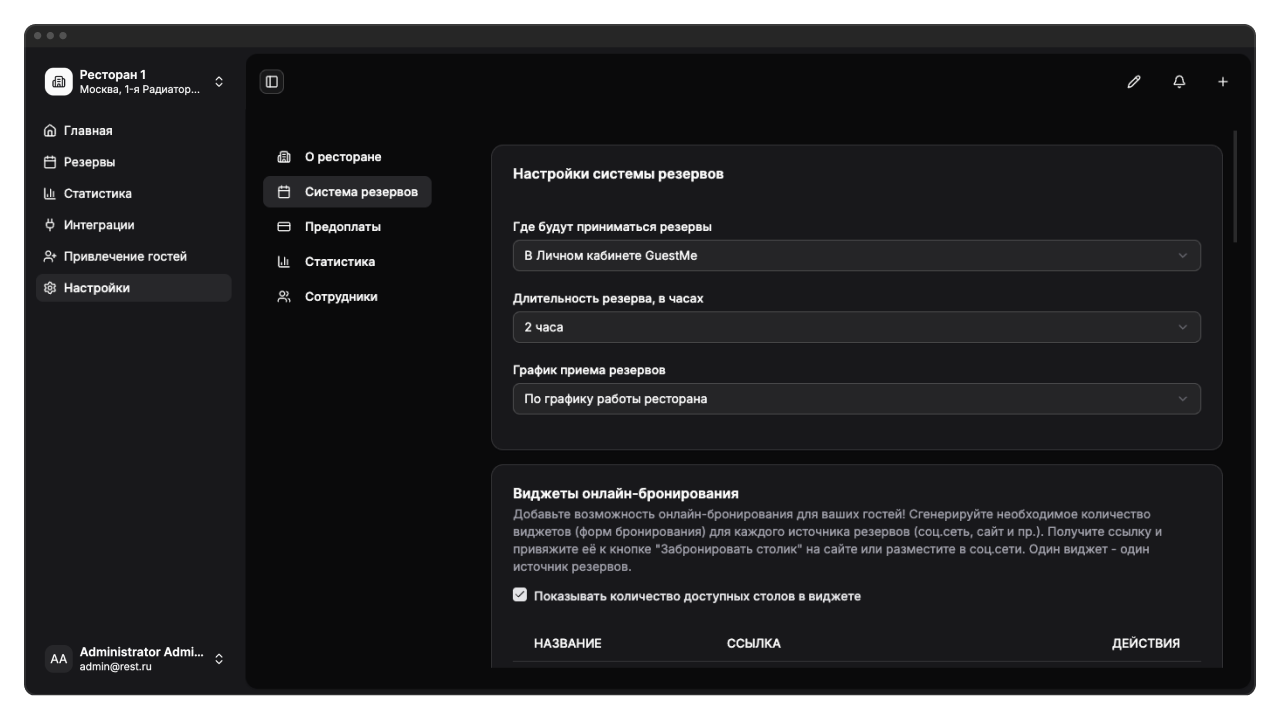
Длительность резерва
Укажите, сколько часов стол будет зарезервирован для гостя по умолчанию. Доступный диапазон: от 1 до 12 часов.
При создании бронирования система автоматически добавит это время к выбранному слоту. Например, если длительность 2 часа, а гость выбрал время 19:00, стол будет занят с 19:00 до 21:00.
Хостес может изменить длительность вручную для конкретного бронирования.
График приёма резервов
Определите, в какое время гости могут бронировать столы:
- По графику работы ресторана — принимаются бронирования на любое время из расписания работы
- Индивидуальные настройки — создайте отдельное расписание для приёма резервов
При переключении на «Индивидуальные настройки» под полем появится таблица расписания бронирования — настройте её так же, как расписание работы.
Виджеты онлайн-бронирования
Виджеты — это формы бронирования для гостей. Разместите ссылку на виджет на сайте, в соцсетях или в мессенджерах.
Один виджет = один источник резервов. Создайте отдельные виджеты для сайта, Instagram, ВКонтакте — это позволит отслеживать эффективность каждого канала в аналитике.
Таблица виджетов содержит три колонки:
- Название — имя виджета для идентификации
- Ссылка — URL виджета, нажмите на иконку копирования чтобы скопировать ссылку
- Действия — редактирование (иконка карандаша) и удаление (иконка корзины)
Чтобы создать новый виджет, нажмите кнопку Добавить виджет под таблицей. Откроется форма настройки виджета — подробнее в разделе Виджет бронирования.
Чтобы удалить виджет:
- Нажмите иконку корзины в строке виджета
- Подтвердите удаление в диалоговом окне
Результат: виджет будет удалён. Все бронирования, созданные через него ранее, останутся в системе, но параметр «Источник» для них изменится на «Неизвестный источник».
Удаление виджета нельзя отменить. Если у вас есть активные ссылки на этот виджет — они перестанут работать.
Дополнительные уведомления о резервах
Здесь вы настраиваете уведомления для сотрудников о новых запросах на резерв — тех, что приходят через виджет на сайте и партнёрские площадки. Уведомления приходят в мессенджер. Доступно два независимых канала: Telegram и Max. Каналы работают параллельно — можно использовать один из них или оба сразу, чтобы дублировать уведомления.
Раздел доступен только администратору ресторана. Подробнее о ролях — Сотрудники и роли.
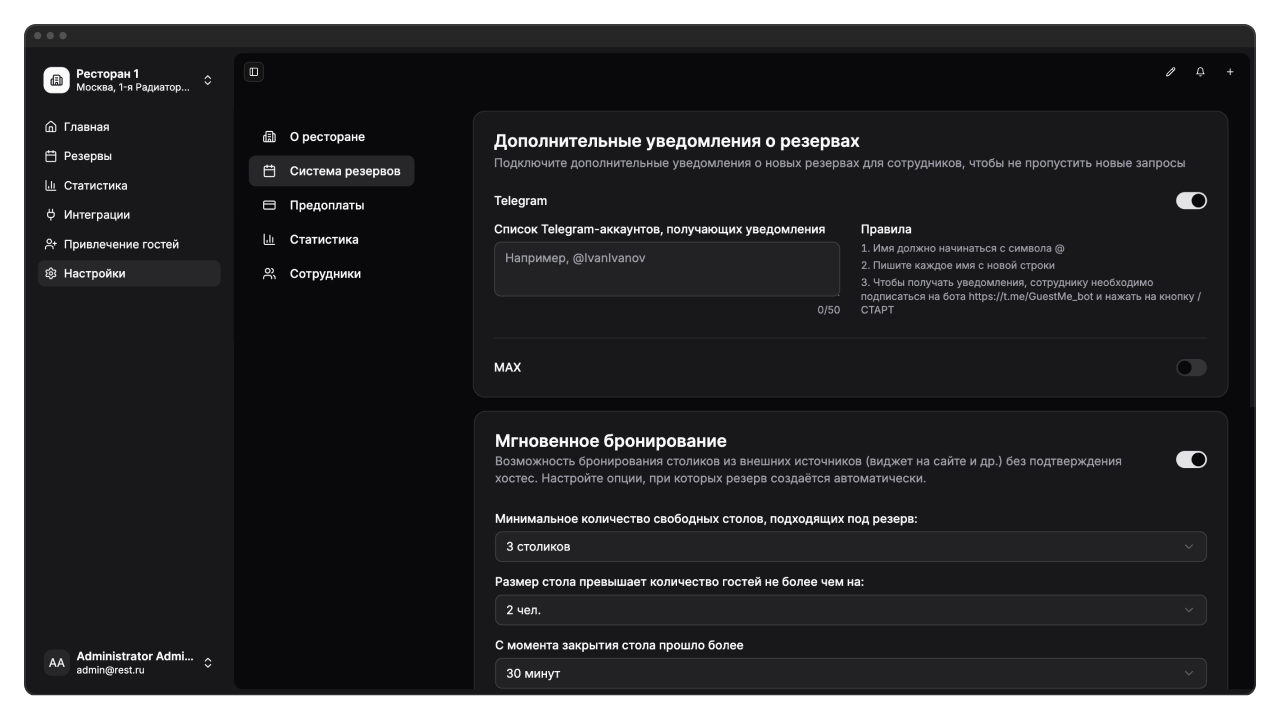
Telegram
Подключите Telegram-уведомления для сотрудников, чтобы получать мгновенные оповещения о новых заявках на бронирование.
- Включите переключатель Telegram
- В поле ниже введите список Telegram-аккаунтов сотрудников — каждый с новой строки
- Убедитесь, что каждое имя начинается с символа @
- Нажмите вне поля — система автоматически сохранит список
Результат: когда поступает новый запрос на резерв через виджет на сайте или партнёрскую площадку, все указанные аккаунты получат уведомление в Telegram.
Максимальное количество аккаунтов — 50. Если вы укажете больше, поле подсветится красным, а счётчик покажет превышение лимита. Система не сохранит список, пока вы не уберёте лишние аккаунты.
Если вы ввели имя без символа @, система добавит его автоматически при сохранении.
Чтобы получать уведомления, каждый сотрудник должен подписаться на бота https://t.me/GuestMe_bot и нажать кнопку /СТАРТ. Без подписки уведомления не придут.
Max
Уведомления о новых запросах на резерв в мессенджер Max. В отличие от Telegram, сотрудники подписываются сами через QR-код или ссылку — вручную добавлять их в список не нужно.
Как подключить:
- Включите переключатель Max — секция раскроется.
- В правой колонке покажите сотрудникам QR-код или скопируйте короткую ссылку (иконка справа от поля).
- Сотрудник переходит по ссылке либо сканирует QR — открывается бот Max, и сотрудник нажимает Начать.
- После подписки сотрудник появляется в таблице слева — автоматически, без перезагрузки страницы.
Результат: когда поступает новый запрос на резерв через виджет на сайте или партнёрскую площадку, уведомление приходит в Max всем сотрудникам из таблицы.
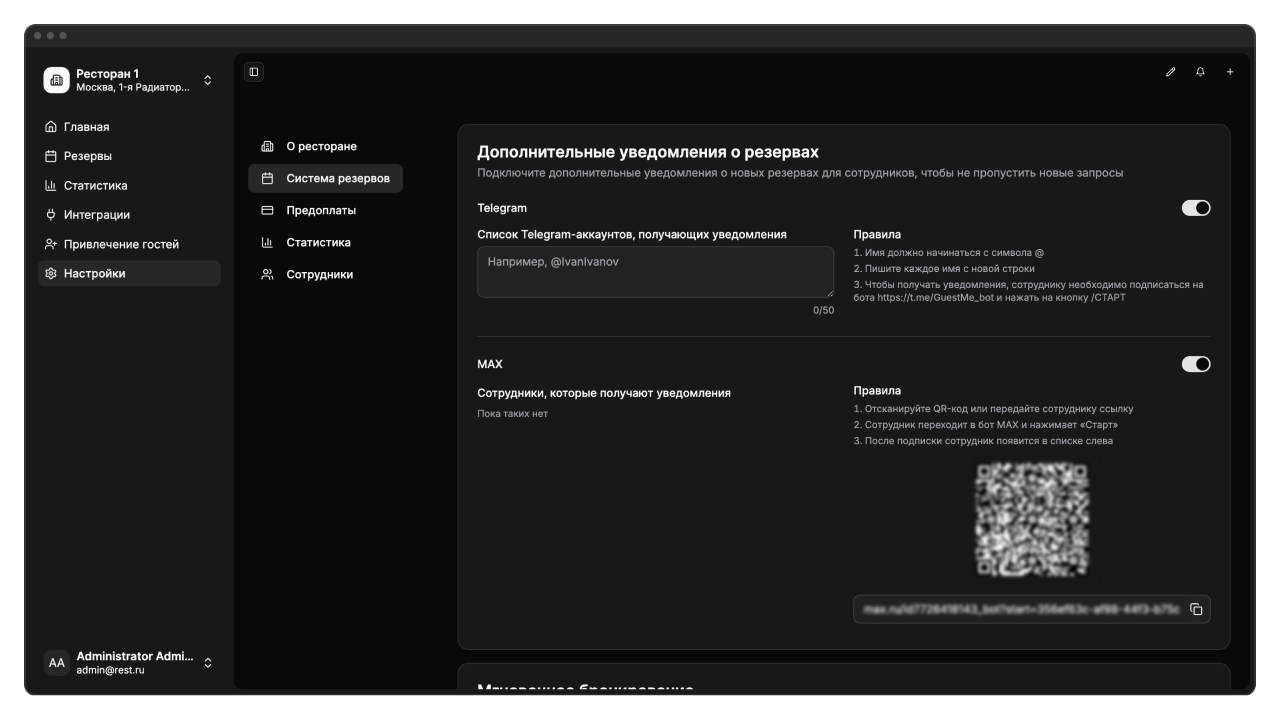
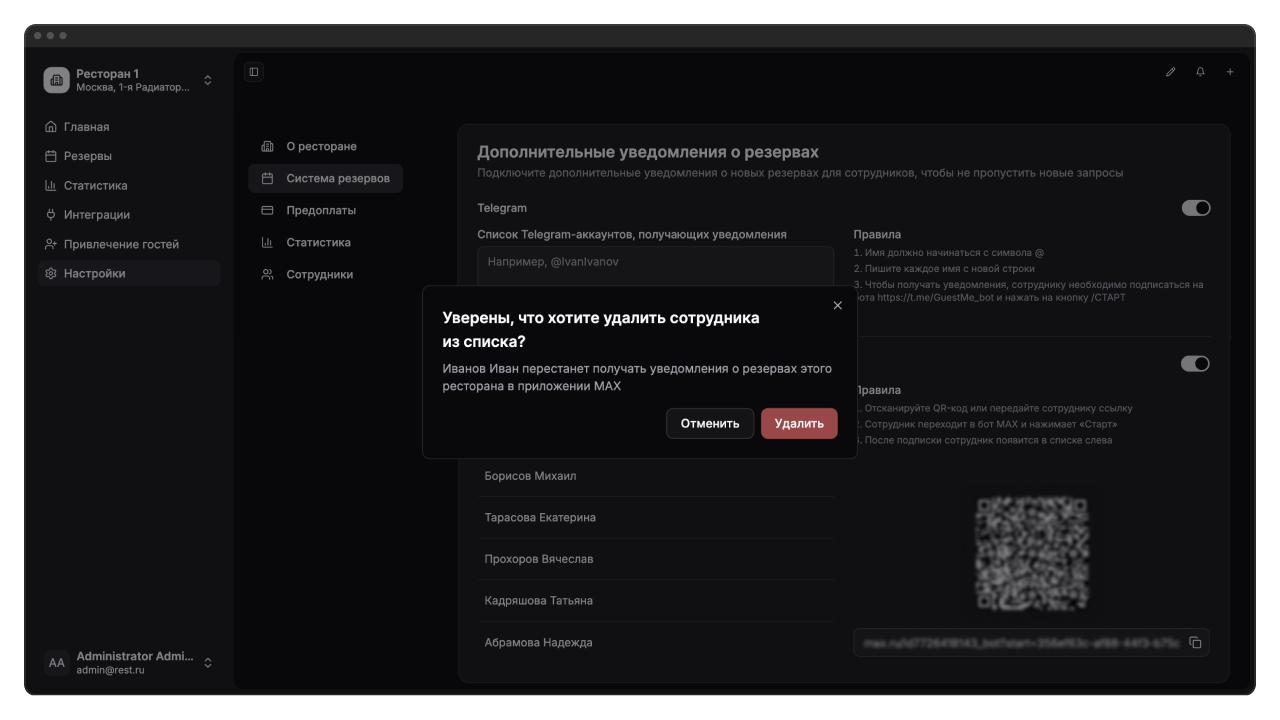
Список подписчиков. Слева в секции — таблица «Сотрудники, которые получают уведомления». Имена приходят из Max — отредактировать их в портале нельзя. Пока никто не подписался, в таблице видна строка «Пока таких нет». QR-код и ссылка на ресторан — общие, без привязки к конкретному сотруднику. Любой, кто получит ссылку, сможет подписаться на уведомления этого ресторана.
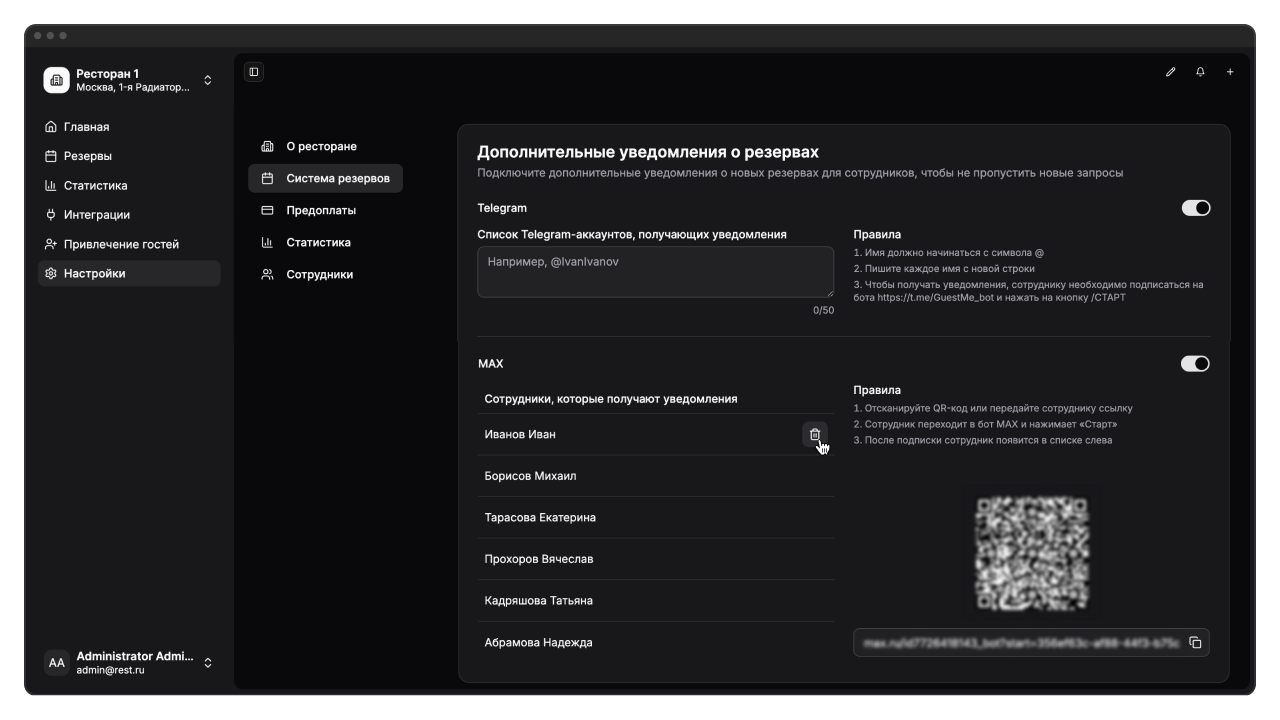
Удаление сотрудника. Чтобы перестать отправлять уведомления конкретному сотруднику, удалите его из таблицы:
- Наведите курсор на строку сотрудника. На мобильном иконка корзины уже видна в правой ячейке каждой строки.
- В правой части строки появится иконка корзины — нажмите её.
- В диалоге «Уверены, что хотите удалить сотрудника из списка?» нажмите Удалить.
Результат: строка исчезает из таблицы, сотрудник перестаёт получать уведомления о резервах этого ресторана.
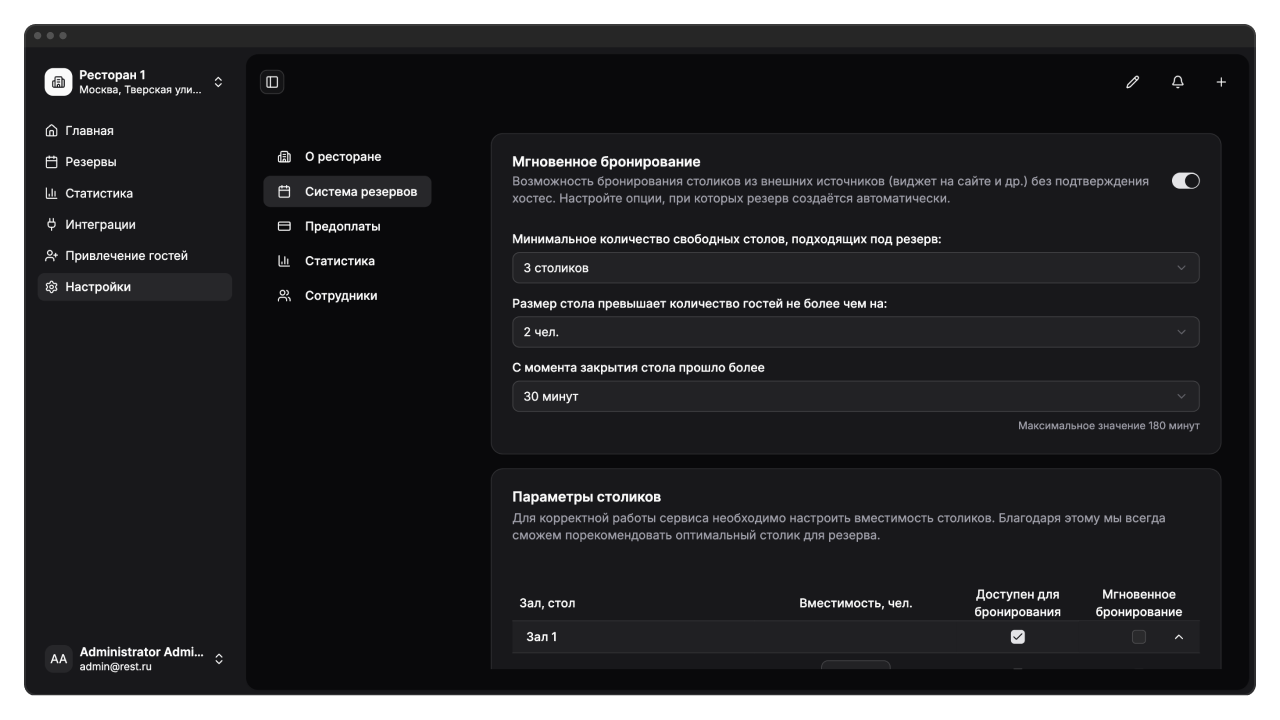
Мгновенное бронирование
Автоматическое подтверждение бронирований из внешних источников без участия хостес. Гость получает мгновенное подтверждение, если его запрос соответствует всем условиям.
Включите переключатель в заголовке блока, чтобы активировать автобронирование. После включения станут доступны три настройки:
Минимальное количество свободных столов — сколько подходящих столов должно быть свободно, чтобы резерв подтвердился автоматически. Диапазон: от 1 до 20 столов.
Например, если установлено значение 3, а на нужное время свободно только 2 стола — бронирование не подтвердится автоматически и уйдёт на проверку хостес.
Превышение вместимости стола — насколько вместимость стола может превышать количество гостей. Диапазон: от 0 до 10 человек.
Например, при значении 2 на стол на 6 мест система разрешит посадить группу из 4 гостей (вместимость превышена на 2). Но группу из 3 гостей на этот стол не посадит (превышение = 3, больше допустимого).
Время с закрытия стола — сколько минут должно пройти с момента завершения предыдущего визита, чтобы стол считался готовым для нового бронирования. Диапазон: от 0 до 180 минут с шагом 5.
При значении 30 минут стол, освободившийся в 18:00, станет доступен для автобронирования только с 18:30. Это даёт время на уборку и сервировку.
Все три параметра работают одновременно. Бронирование подтвердится автоматически, только если выполнены все условия: достаточно свободных столов, превышение вместимости в пределах нормы, прошло достаточно времени с закрытия.
Также необходимо выбрать столы, для которых будет работать мгновенное бронирование. Вы можете включить автобронирование для целых залов или для конкретных столов. Эта настройка находится в разделе Столы и залы.
Полное описание логики автобронирования — в разделе Автобронирование.
Параметры столиков
Настройте вместимость и доступность каждого стола для бронирования. Без этих параметров система не сможет корректно подбирать столы для гостей.
Таблица разбита по залам. Каждый зал можно свернуть или развернуть, нажав на стрелку справа от названия. Первый зал раскрыт по умолчанию.
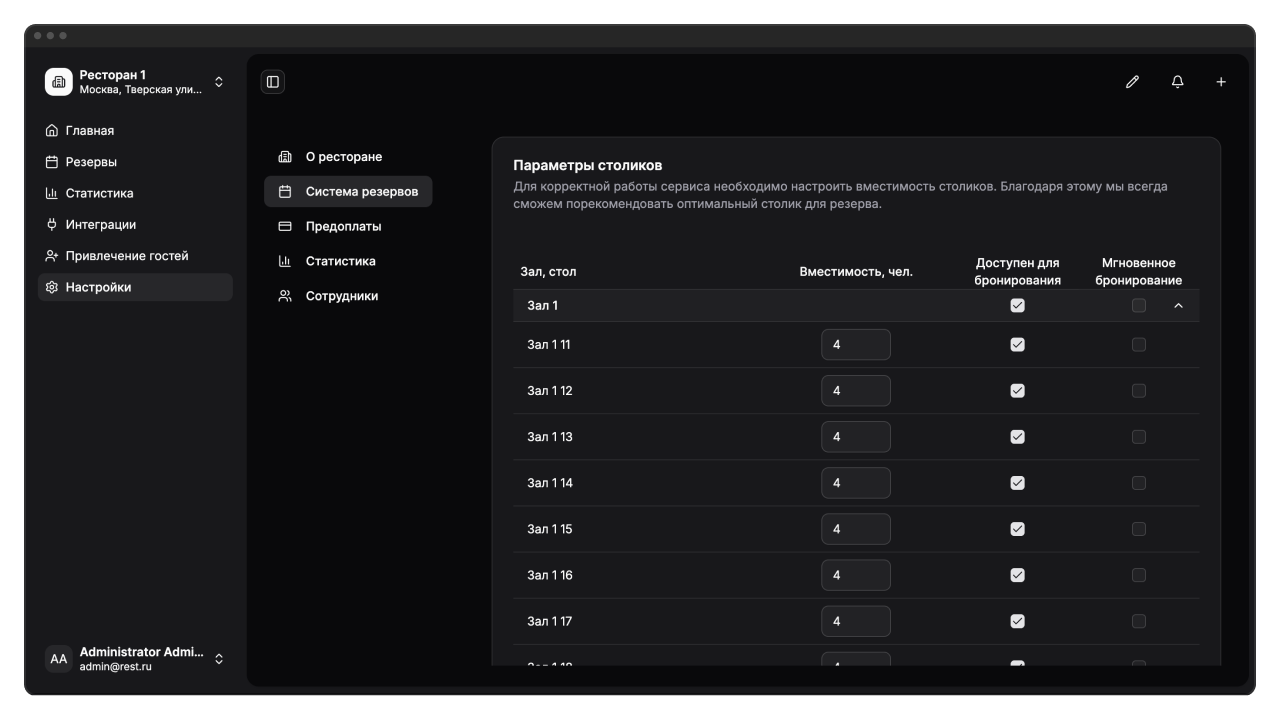
Столбцы таблицы:
| Столбец | Назначение |
|---|---|
| Зал, стол | Название зала и номер стола из iiko |
| Вместимость, чел. | Максимальное количество гостей за столом |
| Доступен для бронирования | Можно ли резервировать этот стол через GuestMe |
| Мгновенное бронирование | Доступен ли стол для автоматического подтверждения |
Чтобы изменить вместимость стола:
- Нажмите на поле с числом в колонке «Вместимость»
- Введите количество мест
- Нажмите вне поля — система автоматически сохранит изменение
Чтобы включить или выключить бронирование для стола, переключите чекбокс в колонке «Доступен для бронирования». Если вы выключите бронирование, чекбокс «Мгновенное бронирование» автоматически выключится — нельзя автоматически подтверждать бронирования на стол, который вообще недоступен для резервирования.
Чтобы включить мгновенное бронирование для стола, сначала убедитесь что:
- Стол доступен для бронирования (чекбокс в предыдущей колонке включён)
- Общая настройка «Мгновенное бронирование» в верхнем блоке включена
Если глобальная настройка выключена, а вы попытаетесь включить автобронирование на отдельном столе, появится ошибка: «Опция мгновенного бронирования столиков отключена. Для работы с этими настройками включите опцию "Мгновенное бронирование столиков" в блоке "Настройка системы резервов"».
Массовое управление на уровне зала
В строке зала доступны два чекбокса:
- Доступен для бронирования — включает или выключает бронирование для всех столов в зале одновременно
- Мгновенное бронирование — включает или выключает автобронирование для всех столов в зале
При снятии галочки «Доступен для бронирования» на уровне зала, галочка «Мгновенное бронирование» снимается автоматически для всех столов.
Если вы ремонтируете отдельный зал или временно не используете его, выключите бронирование на уровне зала — это быстрее, чем выключать каждый стол отдельно.
Частые вопросы
Где настраиваются уведомления для гостей?
WhatsApp, Telegram и SMS уведомления для гостей настраиваются в разделе Боковое меню → Интеграции → Уведомления. В разделе «Настройки» есть только Telegram-уведомления для персонала — это отдельная функция.