Информация о ресторане
Здесь вы управляете основной информацией о заведении: название, адрес, график работы, автозаполнение через ИИ, публичная карточка для виджета бронирования и категоризация ресторана.
Как найти
Боковое меню → Настройки → О ресторане
Основная информация
Название ресторана редактируется напрямую — нажмите на поле, введите новое название, кликните вне поля. Система сохранит изменение автоматически.
Адрес показывается в формате «Страна, Город, Улица, Дом». Поле недоступно для редактирования. Если адрес необходимо изменить — обратитесь в поддержку по адресу support@guestme.ru.
График работы
График работы определяет рабочие часы ресторана. В этих рамках создаются резервы через личный кабинет. Для онлайн-бронирований через виджеты и партнёрские площадки можно настроить отдельное расписание в разделе Система бронирования.
Как добавить период работы
- Нажмите кнопку Добавить период
- Выберите дни недели через выпадающий список — нажмите на кнопку и отметьте нужные дни
- Укажите время начала работы через список (шаг 15 минут)
- Укажите время окончания работы
- Система автоматически сохранит расписание через 1-2 секунды после последнего изменения
Результат: новый период появится в расписании. Если выбрали несколько дней — период применится ко всем выбранным дням одновременно.
Чтобы настроить одинаковое расписание для будних дней, выберите сразу понедельник, вторник, среду, четверг и пятницу в одном периоде. Для выходных создайте отдельный период.
Чтобы удалить период, нажмите иконку корзины справа от строки. Система сохранит изменение автоматически.
Автозаполнение с помощью ИИ
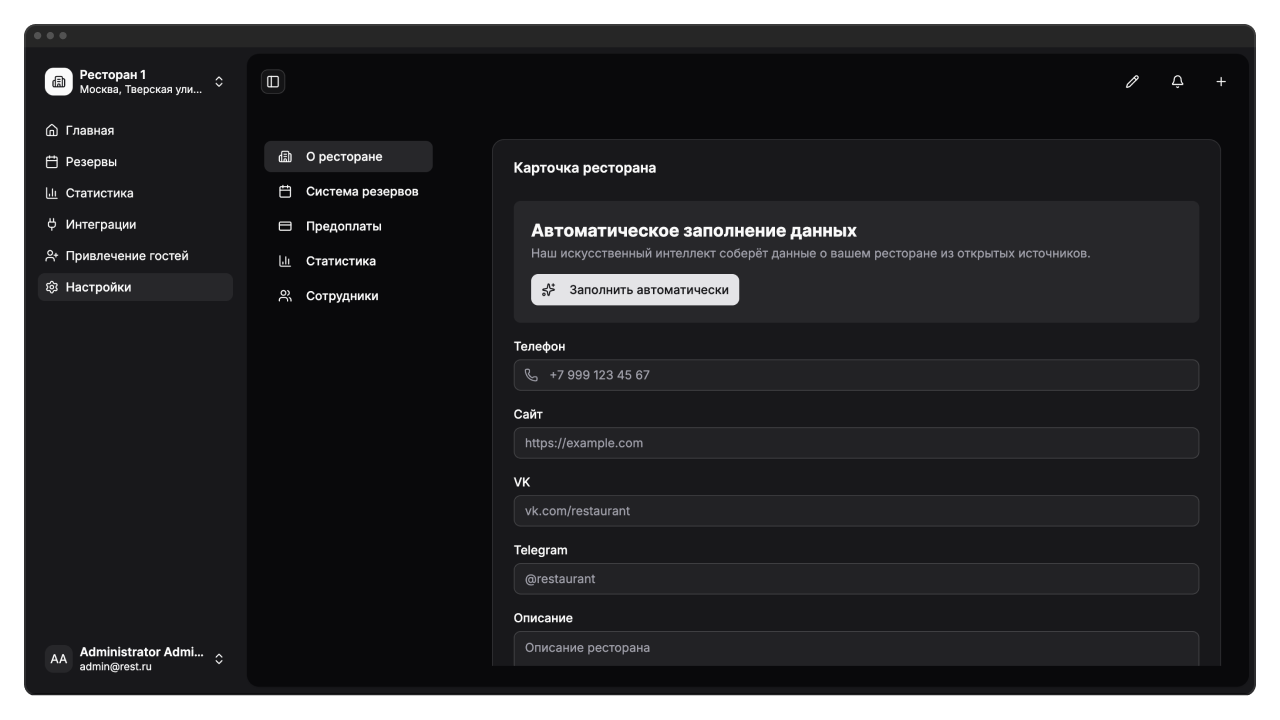
GuestMe может автоматически собрать информацию о вашем ресторане из открытых источников — карты, соцсети, агрегаторы — и заполнить карточку ресторана.
- Нажмите кнопку Заполнить автоматически в блоке «Автоматическое заполнение данных»
- Подтвердите действие в диалоговом окне — нажмите Обновить
- Дождитесь завершения обработки — обычно это занимает 10-30 секунд
Результат: поля карточки ресторана (телефон, сайт, соцсети, описание) будут заполнены автоматически. Если какие-то данные были заполнены ранее, они будут перезаписаны.
Автозаполнение перезаписывает текущие данные. Если у вас есть важная информация в полях — скопируйте её перед запуском автозаполнения.
Карточка ресторана
Публичная информация для работы с партнёрами и привлечения гостей.
| Поле | Назначение | Формат |
|---|---|---|
| Телефон | Контакт для гостей | Телефон с маской +7 (XXX) XXX-XX-XX |
| Сайт | Ссылка на ваш сайт | URL вида https://example.com |
| VK | Профиль в ВКонтакте | vk.com/restaurant или полная ссылка |
| Telegram | Канал или аккаунт в Telegram | @restaurant или полная ссылка |
| Описание | Описание ресторана для гостей | Текст до 1000 символов |
Все поля сохраняются автоматически при потере фокуса — нажмите вне поля после редактирования. Поля необходимы для подключения партнёрских каналов привлечения гостей.
Описание показывается под названием ресторана в виджете. Максимальная длина — 1000 символов, счётчик появляется после ввода первого символа.
Категоризация
Выберите типы заведения, кухни и особенности вашего ресторана. Эти данные используются на партнёрских площадках и влияют на видимость заведения в каталогах.
Тип заведения — категория ресторана. Выберите один или несколько вариантов из справочника: ресторан, кафе, бар, паб, суши-бар и т.д.
Кухня — типы кухонь, которые вы предлагаете. Можно выбрать несколько: итальянская, японская, грузинская, авторская и др.
Особенности (необязательно) — дополнительные параметры для гостей. Справочник разбит по категориям: места (терраса, летняя веранда), кухня (детское меню, вегетарианское меню), развлечения (живая музыка, караоке), услуги (банкеты, доставка).
Чтобы выбрать значения:
- Нажмите на поле нужного каталога
- Отметьте галочками нужные варианты из списка
- Кликните вне всплывающего окна — система автоматически сохранит изменения
Выбранные значения появятся в поле через запятую. Если список длинный — текст обрежется, полный список увидите при повторном открытии.
Если нужный тип заведения или кухни отсутствует в справочнике, обратитесь в поддержку GuestMe. Мы добавим его для всех ресторанов.
Разрыв связи с кассой
Если вы меняете главную кассу iiko, потребуется разорвать текущую связь с системой.
Разрыв связи с кассой нельзя отменить. Выполняйте эту операцию только при замене кассового терминала. После разрыва связи потребуется заново подключить новую кассу через PIN-код.
- Отметьте чекбокс «Я понимаю, что данное действие производится только в случае замены Главной кассы»
- Нажмите кнопку Разорвать связь
- Дождитесь завершения операции
Результат: связь с кассой будет удалена, вас перенаправит на главную страницу. Чтобы продолжить работу с GuestMe, подключите новую кассу через раздел Подключение ресторана.
Блок «Разрыв связи с кассой» отображается только если касса подключена. Если кассы нет — блок не появится.
Частые вопросы
Можно ли изменить название ресторана?
Да, название редактируется напрямую в поле. Нажмите на поле, введите новое название и кликните вне поля — изменения сохранятся автоматически.
Зачем нужна карточка ресторана?
Карточка содержит публичную информацию о ресторане (телефон, сайт, соцсети, описание) для работы с партнёрами и привлечения гостей. Поля необходимо заполнить для подключения партнёрских каналов привлечения — см. Каналы привлечения гостей.
Что делать, если нужной кухни или типа заведения нет в справочнике?
Обратитесь в поддержку GuestMe — мы добавим его для всех ресторанов.