Уведомления
Уведомления снижают неявки на 70-90% и помогают держать гостя в курсе статуса бронирования. Настройте шлюзы отправки (WhatsApp, Telegram, SMS), события и шаблоны сообщений — и система сама будет подтверждать визиты, напоминать о бронировании и отправлять другие важные уведомления гостям.
Как найти
Боковое меню → Интеграции → Уведомления
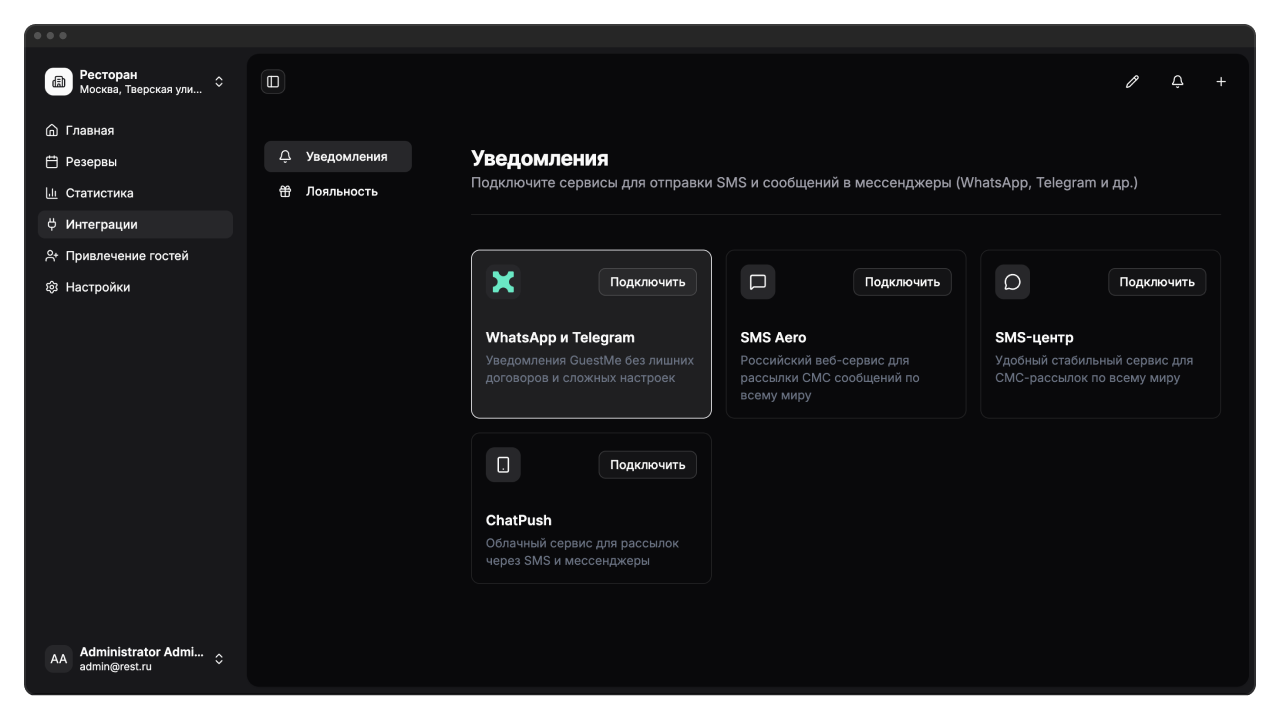
Доступные шлюзы отправки
Система поддерживает четыре шлюза для отправки уведомлений гостям. Одновременно может быть активен только один шлюз.
Сравнение шлюзов
| Шлюз | Каналы | Преимущества |
|---|---|---|
| GuestMe | WhatsApp + Telegram | Безлимитные уведомления, подключение за 2 минуты, без внешних договоров |
| SMS Aero | SMS | Популярный российский провайдер, гибкие тарифы |
| SMS-центр (SMSC) | SMS | Крупнейший SMS-агрегатор в РФ, высокая надёжность |
| ChatPush | SMS + мессенджеры | Поддержка SMS и мессенджеров через один API |
Одновременно может быть активен только один шлюз. Для подключения нового шлюза необходимо сначала отключить активный шлюз.
Подключение GuestMe (WhatsApp + Telegram)
GuestMe-шлюз — встроенный сервис уведомлений без внешних договоров и интеграций. Подключается буквально за пару минут.
Стоимость и условия
- 1500 ₽/месяц — фиксированная стоимость
- Безлимитные уведомления — отправляйте сколько угодно сообщений в WhatsApp и Telegram
- Два канала в одном — оба мессенджера работают одновременно
- Без внешних сервисов — не нужны аккаунты в SMS Aero, SMSC или других провайдерах
Как подключить GuestMe
Подключение происходит в два шага: сначала активируете шлюз, потом авторизуете мессенджеры.
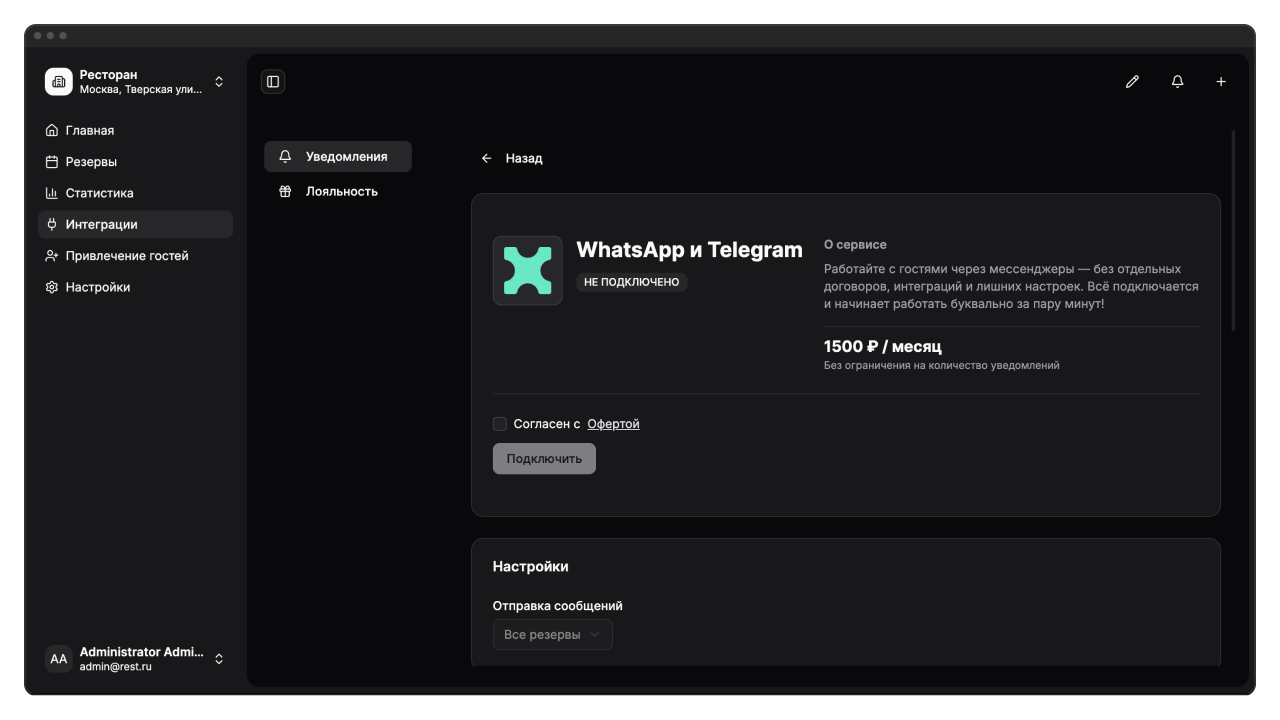
Шаг 1. Активация шлюза
- Откройте Боковое меню → Интеграции → Уведомления
- Найдите промо-карточку WhatsApp и Telegram или кликните на карточку GuestMe
- Поставьте галочку Согласен с Офертой (ссылка на https://guestme.ru/oferta_notifications/)
- Нажмите Подключить
Результат: шлюз активирован, теперь можно авторизовать WhatsApp и/или Telegram для отправки сообщений.
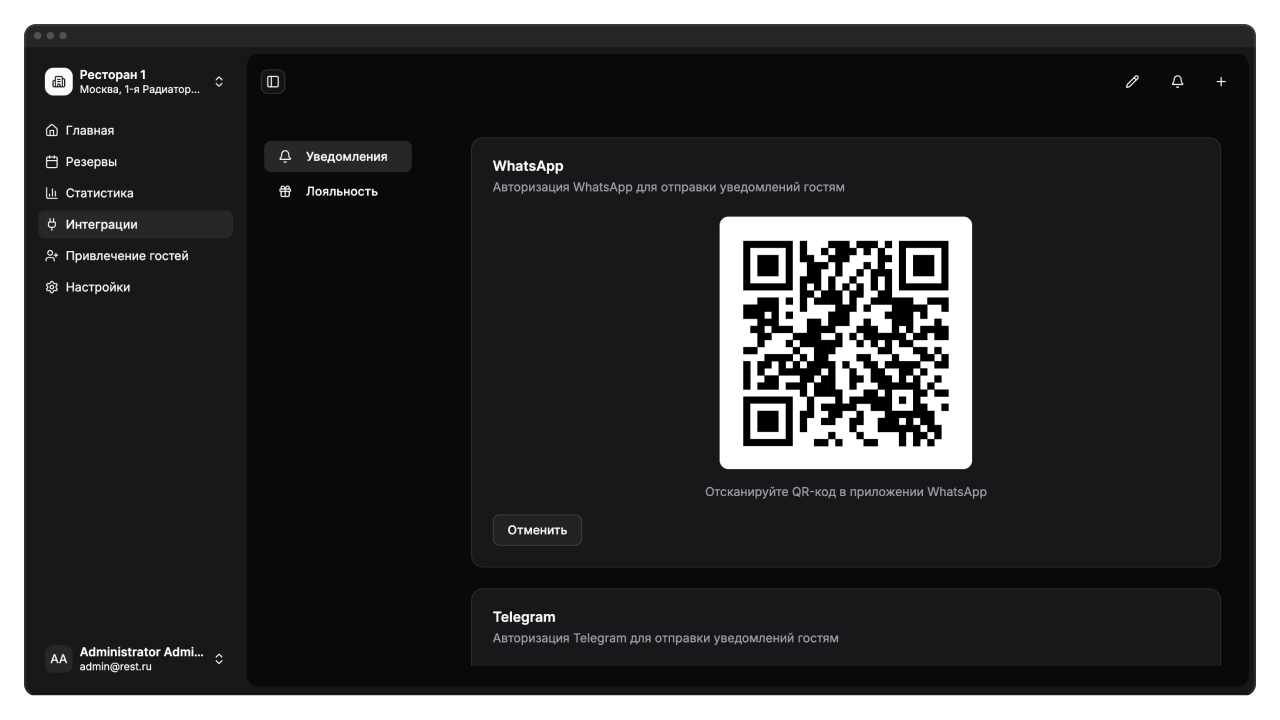
Шаг 2. Авторизация WhatsApp
WhatsApp работает по принципу WhatsApp Web — ваш телефон становится «сервером» для отправки уведомлений.
- В разделе WhatsApp нажмите Получить QR-код
- Система сгенерирует QR-код
- Откройте WhatsApp на телефоне ресторана
- Перейдите в Настройки → Привязанные устройства → Привязать устройство
- Наведите камеру на QR-код на экране компьютера
- После сканирования отобразится привязанный номер телефона и кнопка Отключить
- Телефон ресторана должен быть постоянно включён и подключён к интернету
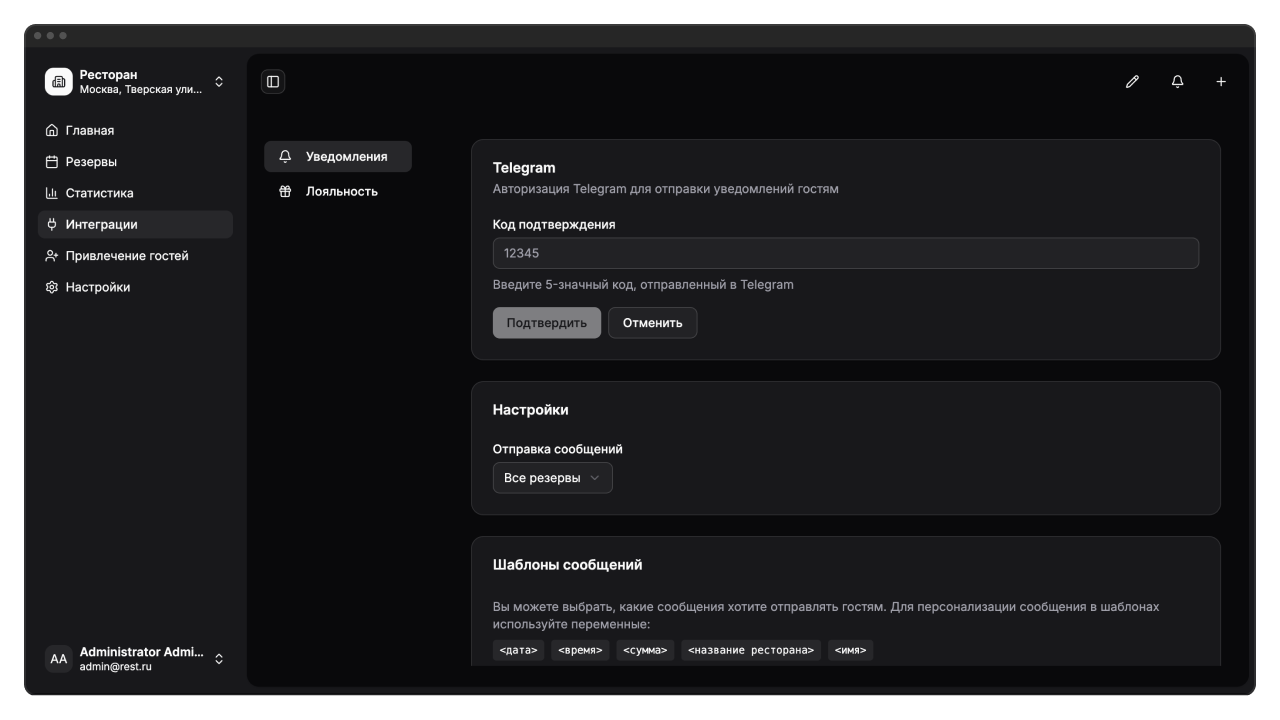
Шаг 3. Авторизация Telegram
- В разделе Telegram введите номер телефона ресторана (формат +7XXXXXXXXXX)
- Нажмите Отправить — вам придёт код подтверждения в SMS или Telegram
- Введите 5-значный код в поле Код подтверждения и нажмите Подтвердить
- Если у аккаунта включена двухфакторная аутентификация (2FA):
- Введите пароль облачного доступа
- Нажмите Подтвердить
- После авторизации отобразится номер телефона и кнопка Отключить
На любом шаге можно нажать Отменить — форма вернётся к шагу 1.
Если у Telegram-аккаунта включена 2FA, появится дополнительное поле ввода пароля. Это пароль облачного доступа из настроек Telegram (Настройки → Конфиденциальность → Двухэтапная аутентификация). Если не помните пароль — сбросьте 2FA и переподключите аккаунт.
Отключение GuestMe
Если нужно отключить шлюз:
- Откройте Боковое меню → Интеграции → Уведомления → GuestMe
- Нажмите Отключить (красная кнопка внизу карточки)
- Подтвердите действие
Результат: шлюз отключён, промо-карточка GuestMe снова появится в списке шлюзов. Авторизация WhatsApp и Telegram сбросится.
Подключение SMS-провайдеров
Если GuestMe-шлюз не подходит (например, нужен только SMS), подключите внешнего провайдера.
SMS Aero
Описание: популярный российский веб-сервис для рассылки SMS.
Как подключить:
- Зарегистрируйтесь на сайте smsaero.ru
- Пополните баланс минимум на 500₽
- Получите API-ключ в разделе Настройки → API
- Откройте Боковое меню → Интеграции → Уведомления → SMS Aero
- Заполните форму:
- Email — ваш email-адрес в SMS Aero
- Ключ API — API-ключ из личного кабинета
- Нажмите Подключить
Результат: шлюз настроен, статус изменится на «НАСТРОЕНО». Теперь можно настраивать события и шаблоны.
SMS Aero списывает средства за каждое отправленное SMS. Если баланс закончится, уведомления перестанут отправляться. Следите за балансом в личном кабинете SMS Aero.
SMS-центр (SMSC)
Описание: крупнейший SMS-агрегатор в России.
Как подключить:
- Зарегистрируйтесь на сайте smsc.ru
- Пополните баланс минимум на 500₽
- Для подключения нужно ввести логин и пароль от личного кабинета SMSC
- Откройте Боковое меню → Интеграции → Уведомления → SMS-центр
- Заполните форму:
- Логин — ваш логин в SMSC
- Пароль — пароль от личного кабинета
- Нажмите Подключить
Результат: шлюз настроен, можно настраивать события и шаблоны.
ChatPush
Описание: облачный сервис для рассылок через SMS и мессенджеры (WhatsApp, Telegram, Viber).
Как подключить:
- Зарегистрируйтесь на сайте chatpush.ru
- Пополните баланс
- Получите API-токен в разделе Интеграции
- Откройте Боковое меню → Интеграции → Уведомления → ChatPush
- Заполните форму:
- Ключ API — API-токен из личного кабинета
- Нажмите Сохранить
Результат: шлюз настроен.
ChatPush поддерживает не только SMS, но и мессенджеры. Если нужны дополнительные каналы — настройте их через личный кабинет ChatPush.
Отключение SMS-провайдера
Если нужно отключить SMS-шлюз:
- Откройте Боковое меню → Интеграции → Уведомления → [Выбранный провайдер]
- Нажмите Отключить (красная кнопка с иконкой корзины)
- Подтвердите удаление интеграции
Результат: переход на страницу со всеми доступными шлюзами для подключения.
Типы событий и шаблоны сообщений
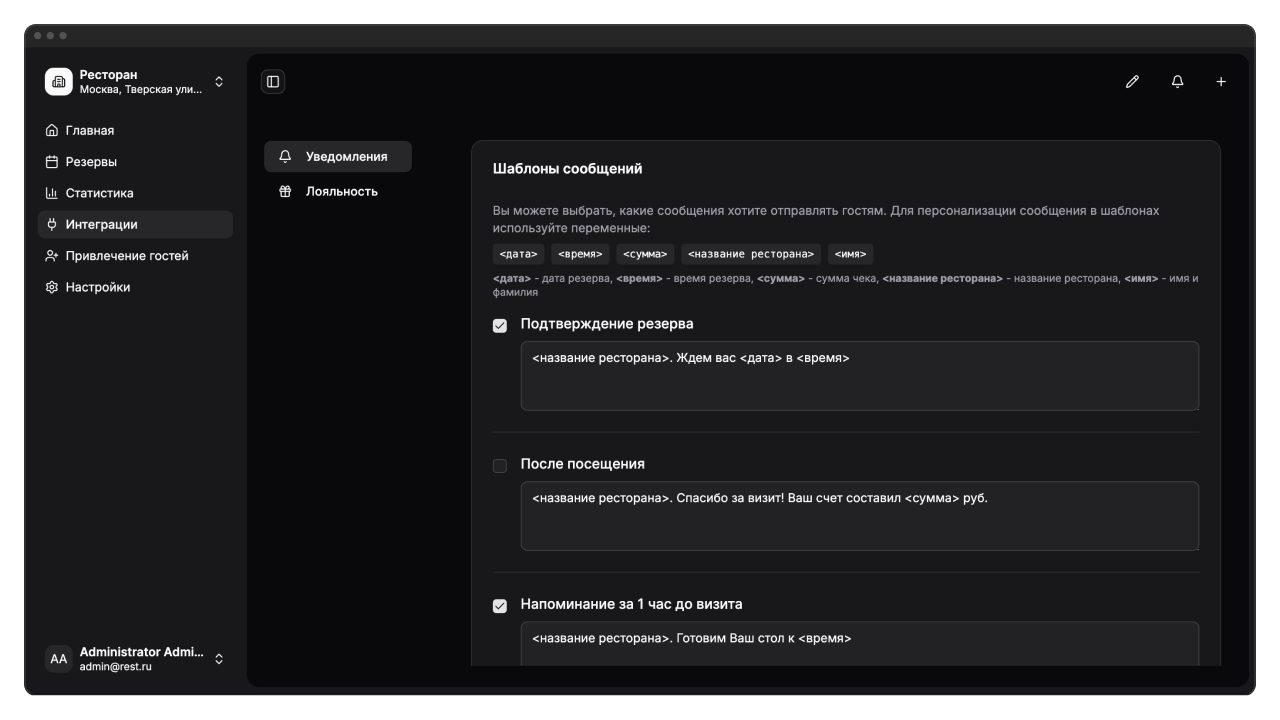
Система отправляет уведомления на разных этапах жизненного цикла бронирования. Всего доступно 5 событий.
Список событий
| Событие | Когда отправляется | Шаблон по умолчанию | Включено по умолчанию |
|---|---|---|---|
| Подтверждение номера телефона | При подтверждении номера гостя (не редактируется) — используется для бронирования через виджеты и партнеров, если нужно убедиться, что гость ввел свой реальный номер | Фиксированный текст | Да |
| Подтверждение резерва | Сразу после создания/подтверждения бронирования | `<название ресторана>. Ждем вас <дата> в <время>` | Да |
| Напоминание за 1 час до визита | За 1 час до времени бронирования | `<название ресторана>. Готовим Ваш стол к <время>` | Да |
| Отмена резерва | При отмене бронирования рестораном или гостем | `<название ресторана>. Ваш резерв <дата> в <время> был отменен` | Да |
| После посещения | После закрытия визита (включает сумму чека) | `<название ресторана>. Спасибо за визит! Ваш счет составил <сумма> руб.` | Нет |
Это событие отправляется один раз при первом бронировании гостя для проверки корректности номера. Текст фиксирован и не редактируется. Можно только включить/выключить событие.
Событие «После посещения» выключено по умолчанию. Включайте его, если хотите отправлять чек гостю или благодарность за визит.
Доступные переменные для шаблонов
В шаблонах сообщений можно использовать 5 переменных — они автоматически заменяются данными бронирования:
| Переменная | Что вставляет | Пример |
|---|---|---|
| `<дата>` | Дата резерва | 14 февраля 2026 |
| `<время>` | Время резерва | 19:00 |
| `<сумма>` | Сумма чека | 3500 руб. |
| `<название ресторана>` | Название ресторана | Ресторан «У моря» |
| `<имя>` | Имя и фамилия гостя | Иван Петров |
Как использовать переменные:
Просто вставьте переменную в текст шаблона в нужном месте — система автоматически заменит её на актуальные данные при отправке.
Пример шаблона:
<название ресторана>. Здравствуйте, <имя>! Ждём вас <дата> в <время>. Столик на 4 человека готов.
Что получит гость:
Ресторан «У моря». Здравствуйте, Иван Петров! Ждём вас 14 февраля 2026 в 19:00. Столик на 4 человека готов.
Если вы укажете переменную, которой нет в списке (например, <номер стола>), система покажет ошибку: «В шаблоне сообщения неверно указана переменная». Используйте только переменные из таблицы выше.
Настройка шаблона
Чтобы изменить текст уведомления:
- Откройте Боковое меню → Интеграции → Уведомления → [Подключённый шлюз]
- Прокрутите до раздела Шаблоны сообщений
- Найдите нужное событие
- Отредактируйте текст в поле — можно использовать переменные из списка выше
- Шаблон сохранится автоматически при каждом изменении
Результат: при следующей отправке уведомления система использует новый шаблон.
Шаблоны сохраняются автоматически при каждом изменении текста. Нет отдельной кнопки «Сохранить». Если редактирование прошло успешно — увидите уведомление «Шаблон сохранён».
Включение/выключение события
Если не хотите отправлять какой-то тип уведомлений:
- Найдите событие в списке Шаблоны сообщений
- Переключите тумблер влево (выключить) или вправо (включить)
Результат: система перестанёт отправлять уведомления этого типа (или возобновит отправку).
Кому отправлять уведомления
Вы можете настроить, кому система будет отправлять уведомления — всем гостям или только тем, кто забронировал через виджет.
Варианты настройки
| Вариант | Описание | Когда использовать |
|---|---|---|
| Все резервы | Уведомления отправляются всем гостям (созданные хостес, через виджет, через партнёрские платформы) | Рекомендуется для максимального охвата и снижения неявок |
| Гостям, пришедшим через виджет | Уведомления отправляются только гостям, которые забронировали через виджет на сайте | Если хотите разделить коммуникацию — гостям через виджеты или партнеров SMS, остальным звонки хостес |
Как настроить:
- Откройте Боковое меню → Интеграции → Уведомления → [Подключённый шлюз]
- Найдите раздел Настройки и выпадающий список Отправка сообщений
- Выберите вариант:
- Все резервы — отправка всем
- Гостям, пришедшим через виджет — только гостям, пришедшим через виджеты и партнерские каналы
- Изменение сохранится автоматически
Результат: система применит новое правило ко всем последующим бронированиям.
Используйте вариант «Все резервы» — это снижает неявки максимально эффективно. Вариант «Гостям, пришедшим через виджеты и партнерские каналы» подходит, если вы хотите лично звонить гостям, созданным хостес вручную.
Уведомления по предоплате
Если включена предоплата (см. раздел Настройка предоплаты), система отправляет дополнительные уведомления на этапе оплаты.
Типы предоплатных уведомлений
Эти уведомления настраиваются не в разделе Интеграции → Уведомления, а на странице Настройки → Предоплата.
| Уведомление | Когда отправляется | Шаблон по умолчанию | Максимум символов |
|---|---|---|---|
| Уведомление о необходимости внести предоплату | Сразу после подтверждения бронирования с предоплатой | `<название ресторана>. Внесите предоплату <сумма предоплаты> по ссылке: <ссылка предоплаты>` | 140 |
| Напоминание о предоплате | Через настроенное время после запроса (если гость не оплатил) | `<название ресторана>. Напоминаем, что для подтверждения резерва необходимо внести предоплату <сумма предоплаты> по ссылке: <ссылка предоплаты>` | 512 |
| Уведомление об отмене | При автоматической отмене резерва из-за неоплаты | `<название ресторана>. Мы не получили предоплату по вашему резерву. Резерв отменен.` | 512 |
Шаблоны уведомлений о предоплате обязаны содержать переменные <сумма предоплаты> и <ссылка предоплаты>. Без них гость не сможет оплатить.
Доступные переменные для предоплатных шаблонов:
<дата>,<время>,<название ресторана>,<имя>— как в обычных уведомлениях<сумма предоплаты>— сумма, которую нужно внести<ссылка предоплаты>— уникальная ссылка на форму оплаты
Связь с шлюзами:
Предоплатные уведомления используют тот же подключённый шлюз, что и стандартные события. Если ни один шлюз не подключен, на странице настроек предоплаты отображается предупреждение: «Не подключен ни один из шлюзов уведомлений. Нужно включить в настройках» — и переключатель «Приём депозитов» заблокирован.
Частые вопросы
Можно ли использовать несколько шлюзов одновременно?
Нет, одновременно может быть активен только один шлюз. При подключении нового предыдущий автоматически отключается.
Можно ли отключить напоминание за 1 час, но оставить подтверждение?
Да, просто выключите событие Напоминание за 1 час до визита в разделе Шаблоны сообщений. Остальные события продолжат работать.
Что делать, если Telegram требует пароль 2FA, а я его не помню?
Сбросьте двухфакторную аутентификацию в настройках Telegram (Настройки → Конфиденциальность → Двухэтапная аутентификация → Отключить) и переподключите аккаунт. После подключения можно снова включить 2FA для безопасности.
Можно ли отправлять уведомления только гостям, пришедшим через виджеты или партнеров?
Да, в разделе Настройки выберите вариант Гостям, пришедшим через виджет в выпадающем списке Отправка сообщений. Ручные резервы (созданные хостес) не будут получать уведомления.
Если у меня закончился баланс на SMS-провайдере — что произойдёт?
Уведомления перестанут отправляться. Гости не получат подтверждение и напоминание. Следите за балансом в личном кабинете провайдера и настройте автопополнение, если такая опция доступна.