Регистрация и вход
Чтобы начать работу с GuestMe, создайте аккаунт и войдите в личный кабинет. В этом разделе — вся практика: регистрация, подтверждение email, вход, восстановление пароля и автоматическая проверка сессии.
Как найти
guestme.ru → Вход / Регистрация
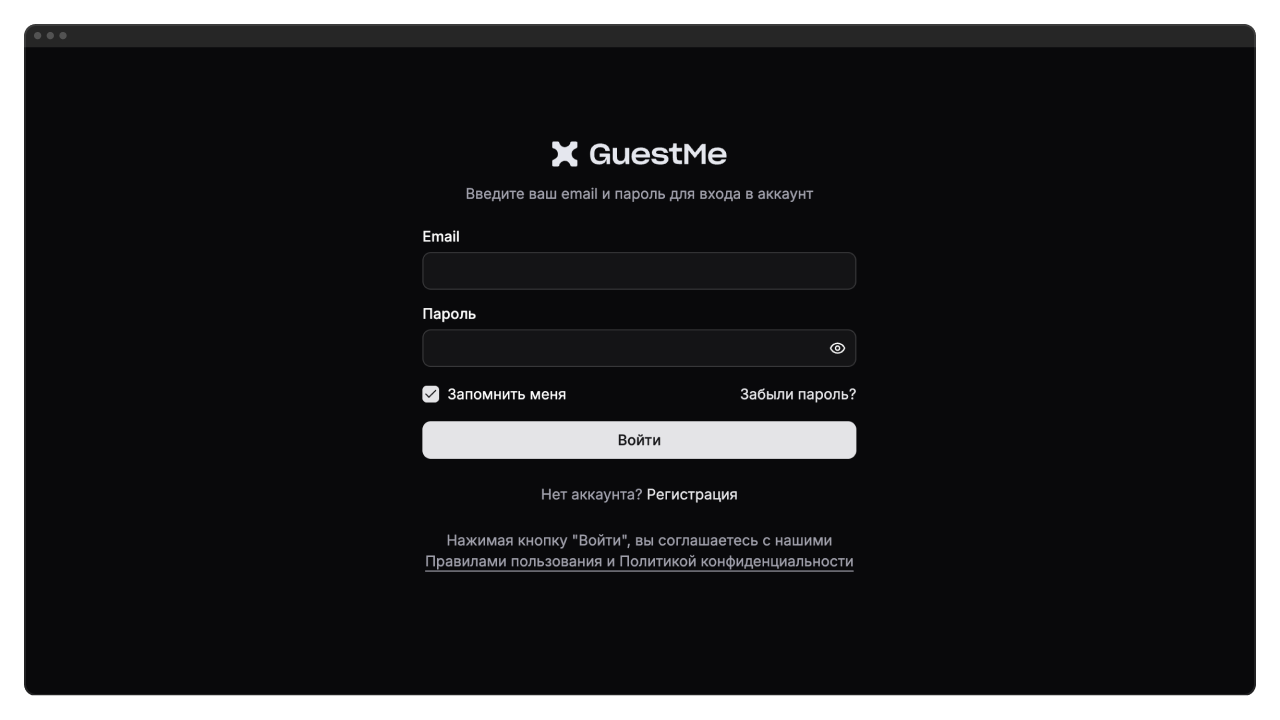
Регистрация аккаунта
Аккаунт создаётся один раз и привязывается к вашему email. Без подтверждения email вход в систему недоступен.
Как зарегистрироваться
- Откройте страницу входа и нажмите Регистрация
- Заполните все обязательные поля:
- Имя — минимум 3 символа, только буквы
- Фамилия — минимум 3 символа, только буквы
- Телефон — номер с кодом страны (начните с +7 или просто введите цифры)
- Email — адрес для подтверждения аккаунта
- Пароль — минимум 8 символов
- Подтверждение пароля — повтор пароля
- Поставьте галочку Согласен на обработку персональных данных
- Нажмите Зарегистрироваться
Результат: система создаёт аккаунт и перенаправляет на экран подтверждения email. Аккаунт ещё не активирован — нужно подтвердить email по ссылке из письма.
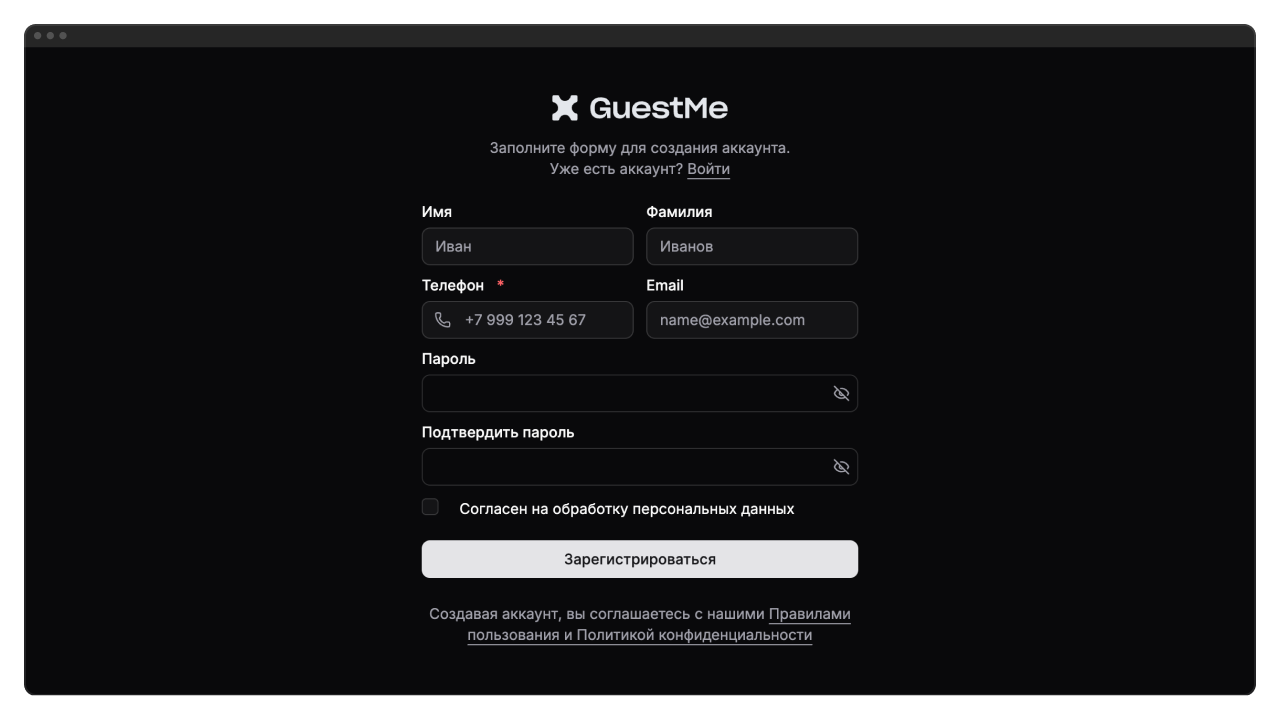
Вводите телефон только цифрами, без скобок, тире и пробелов — система автоматически форматирует номер. Если начнёте с 8 или 9, система сама добавит код страны +7.
Поля формы регистрации
| Поле | Требования | Пример |
|---|---|---|
| Имя | Минимум 3 символа, только буквы, пробелы и дефисы | *Иван* |
| Фамилия | Минимум 3 символа, только буквы, пробелы и дефисы | *Петров* |
| Телефон | Валидный номер с кодом страны | *+7 999 123 45 67* |
| Корректный email-адрес | *ivan@restaurant.ru* | |
| Пароль | Минимум 8 символов | *(любые символы, не менее 8)* |
| Подтверждение пароля | Должно совпадать с паролем | *(совпадает с паролем)* |
| Согласие | Обязательная галочка | *включено* |
Ошибки при регистрации
Если вы вводите данные, которые уже используются другим аккаунтом, система покажет конкретную ошибку:
| Ошибка | Что это значит | Что делать |
|---|---|---|
| Пользователь с таким номером телефона уже зарегистрирован | Аккаунт с этим телефоном уже существует | Войдите с существующим аккаунтом или восстановите пароль |
| Пользователь с таким Email уже зарегистрирован | Аккаунт с этим email уже существует | Войдите с существующим аккаунтом или восстановите пароль |
| Имя может содержать только буквы, пробелы и дефисы | Недопустимые символы в имени/фамилии | Уберите цифры и спецсимволы |
| Некорректный номер телефона | Неверный формат или несуществующий номер | Проверьте формат (+7 и 10 цифр для России) |
| Пароли не совпадают | Пароль и подтверждение различаются | Введите одинаковый пароль в оба поля |
Ошибка при регистрации отображается дважды: в красном уведомлении сверху и под конкретным полем формы (если система определила проблемное поле).
Подтверждение email
После регистрации аккаунт неактивен. Без подтверждения email вход в систему невозможен.
Как подтвердить email
- Откройте почту, указанную при регистрации
- Найдите письмо от GuestMe (тема: «Подтверждение регистрации в GuestMe»)
- Перейдите по ссылке из письма
Результат: аккаунт активируется, вы можете войти в личный кабинет.
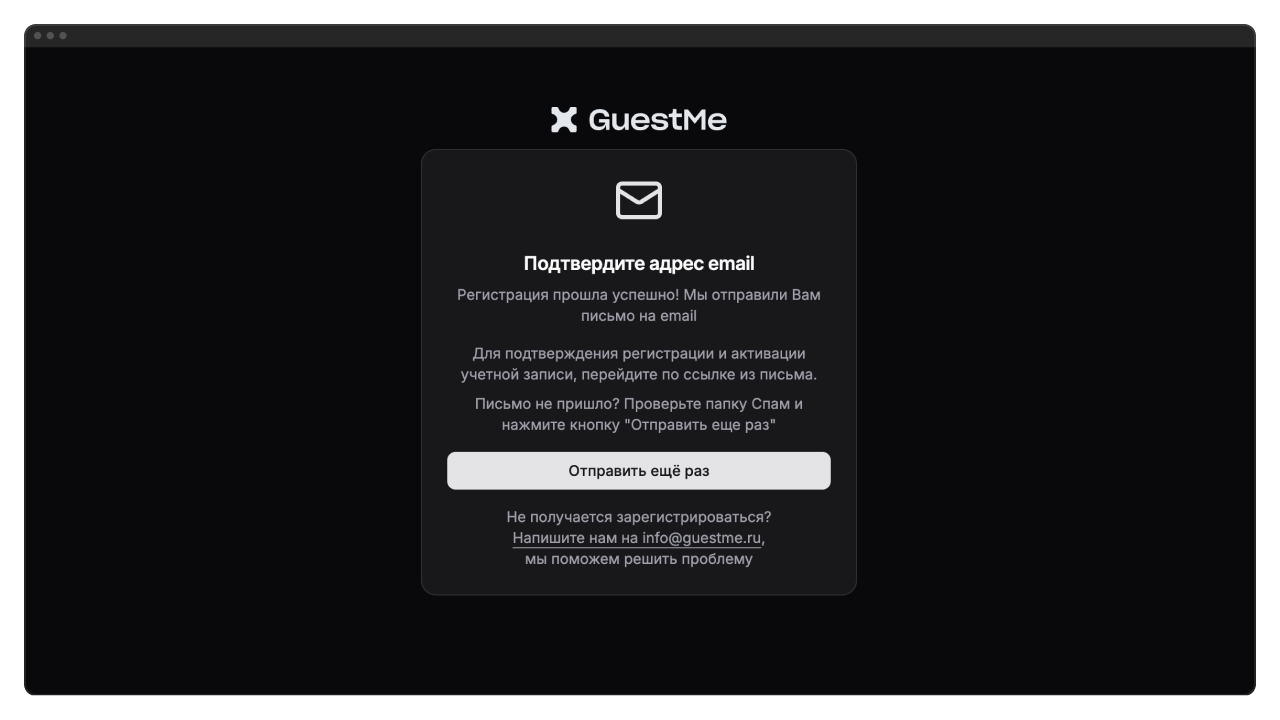
Что делать, если письмо не пришло
- Проверьте папку Спам или Промоакции
- Подождите 3–5 минут (письмо может задержаться)
- На экране подтверждения нажмите Отправить ещё раз
Результат: новое письмо отправлено, появится зелёная плашка «Письмо было отправлено повторно».
Вход в систему
Как войти в личный кабинет
- Откройте страницу входа GuestMe
- Введите Email
- Введите Пароль
- При необходимости включите Запомнить меня
- Нажмите Войти
Результат: система проверяет данные, загружает ваш профиль и список ресторанов, открывает личный кабинет.
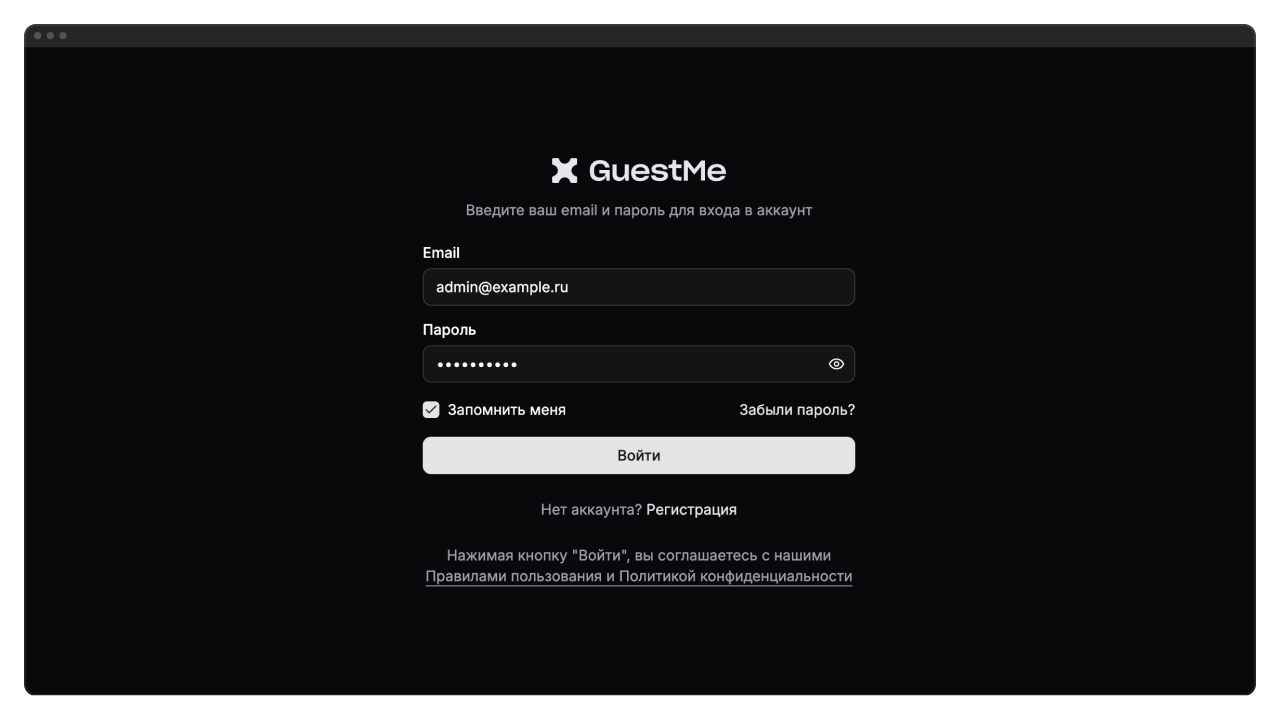
Включайте Запомнить меня только на личном рабочем устройстве. С этой настройкой вы останетесь в системе даже после закрытия браузера.
Запомнить меня: как это работает
Если вы включили Запомнить меня:
- Система сохраняет данные сессии на вашем устройстве
- Вы остаётесь в системе даже после закрытия вкладки или браузера
- Сессия автоматически обновляется каждый час
Если вы не включили эту настройку:
- Данные сессии удаляются при закрытии вкладки
- После закрытия браузера придётся войти заново
Ошибки при входе
| Ошибка | Что это значит | Что делать |
|---|---|---|
| Неверный email или пароль | Ошибка в данных входа | Проверьте раскладку клавиатуры, пробелы в начале/конце и повторите вход |
| Аккаунт не активирован. Проверьте почту для активации. | Email не подтверждён | Найдите письмо от GuestMe и перейдите по ссылке. Если письма нет — попросите отправить повторно на экране подтверждения |
Ошибки входа отображаются в красном блоке над кнопкой «Войти». Уведомление-плашка не появляется.
Что происходит после успешного входа
- Система загружает ваш профиль (имя, email, телефон)
- Система загружает список ваших ресторанов
- Запускается автоматическое обновление сессии (срабатывает за 60 секунд до истечения)
- Вы перенаправляетесь на последнюю открытую страницу или на главную
Если у вас ещё нет добавленного ресторана, личный кабинет покажет приглашение: «Добавьте ресторан, чтобы начать работу».
Восстановление пароля
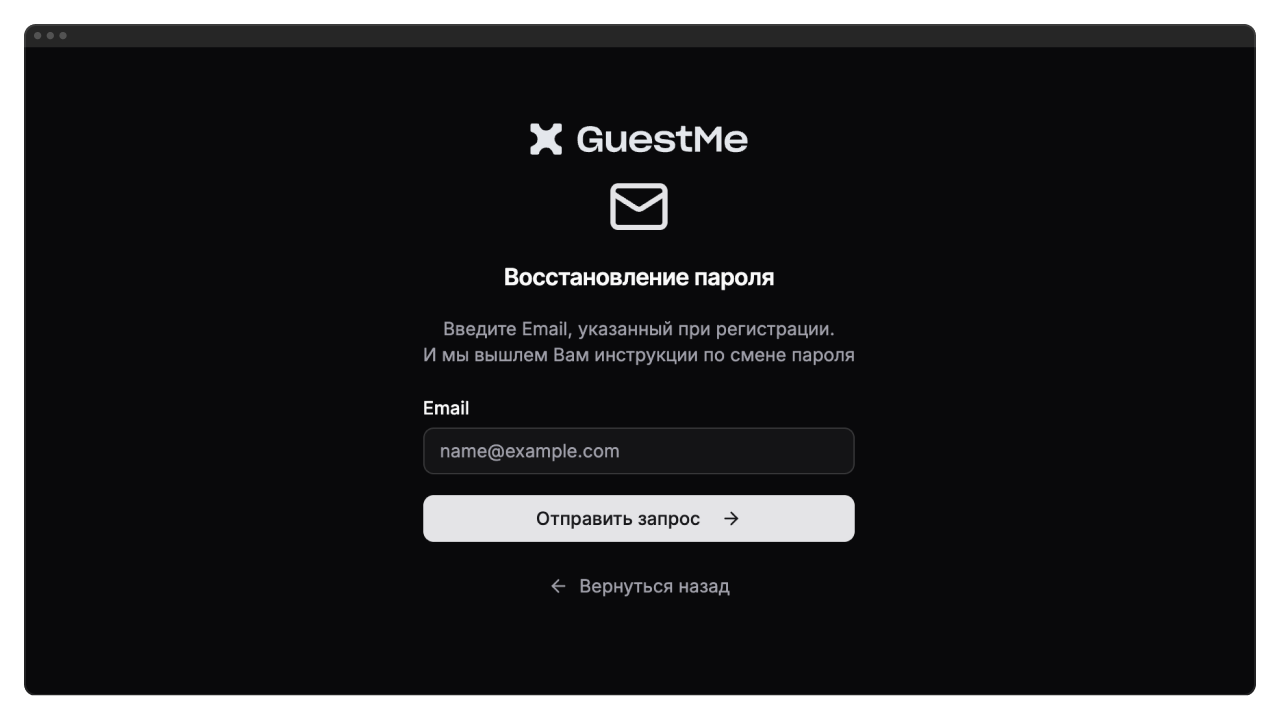
Как восстановить пароль
- На странице входа нажмите Забыли пароль?
- Введите email, указанный при регистрации
- Нажмите Отправить запрос
Результат: на ваш email придёт письмо со ссылкой для установки нового пароля. Экран переключится на подтверждение отправки.
Установка нового пароля
- Откройте письмо от GuestMe
- Перейдите по ссылке (ссылка действительна ограниченное время)
- Введите новый пароль (минимум 8 символов)
- Подтвердите новый пароль
- Нажмите Сохранить
Результат: пароль изменён, вы можете войти в систему с новым паролем.
Что делать, если письмо не пришло
- Проверьте папку Спам
- Подождите 3–5 минут
- Нажмите Отправить еще раз на экране подтверждения
Результат: система вернёт вас к форме ввода email для повторной отправки.
Частые вопросы
Не приходит письмо подтверждения. Что делать?
Проверьте папку «Спам», подождите 3–5 минут и нажмите Отправить ещё раз на экране подтверждения. Если письмо всё равно не пришло, напишите в поддержку: support@guestme.ru.
Забыл пароль. Как восстановить?
Нажмите Забыли пароль? на странице входа, укажите email и следуйте инструкциям из письма для установки нового пароля.
Появилась ошибка «Такой email уже зарегистрирован»
Это значит, что аккаунт с этим email уже создан. Войдите с существующим аккаунтом или восстановите пароль через Забыли пароль?.
Что такое «Запомнить меня»?
Это настройка, которая сохраняет вашу сессию на устройстве. С включённой настройкой вы остаётесь в системе даже после закрытия браузера. Используйте только на личном рабочем устройстве.
Можно ли войти с нескольких устройств одновременно?
Да, вы можете работать в системе с компьютера и планшета одновременно. Сессии на разных устройствах независимы.
Я подтвердил email, но система всё равно пишет «Аккаунт не активирован»
Попробуйте выйти из браузера полностью (закрыть все вкладки) и зайти заново. Если проблема сохраняется, напишите в поддержку: support@guestme.ru.