Аналитика бронирований
Аналитика бронирований помогает понять, как работает воронка от заявки до визита, где теряются гости и как растёт загрузка ресторана. Здесь вы найдёте все инструменты для анализа эффективности: воронку конверсии, тепловую карту по дням недели и часам, метрики no-show, распределение по временным слотам и детальную таблицу бронирований.
Для быстрого обзора ключевых показателей используйте вкладку Обзор. Для детального анализа по каждому гостю см. Аналитика гостей.
Как найти
Боковое меню → Статистика → Обзор или Боковое меню → Статистика → Резервы
Два режима анализа
Аналитика бронирований доступна в двух режимах: вкладка «Обзор» показывает сводные показатели и графики, вкладка «Резервы» — детальную таблицу с фильтрами и экспортом.
Подробнее о компонентах вкладки «Обзор» см. Обзор аналитики.
Обе вкладки работают на одних данных за выбранный период. Период задаётся один раз и применяется ко всем разделам, кроме аналитики гостей.
Выбор периода
Кнопка выбора периода находится справа от заголовка вкладки. Нажмите на кнопку с текущим периодом, чтобы открыть список.
Предустановленные периоды
Система предлагает 9 предустановленных диапазонов:
| Период | Что показывает |
|---|---|
| Сегодня | Текущий день |
| Вчера | Предыдущий день |
| 7 дней | Последняя неделя |
| 14 дней | Последние две недели |
| 28 дней | Последний месяц (по умолчанию) |
| 60 дней | Последние два месяца |
| Позапрошлый месяц | Полный месяц два месяца назад |
| Прошлый месяц | Полный предыдущий месяц |
| Текущий месяц | С первого числа до сегодня |
Произвольный период
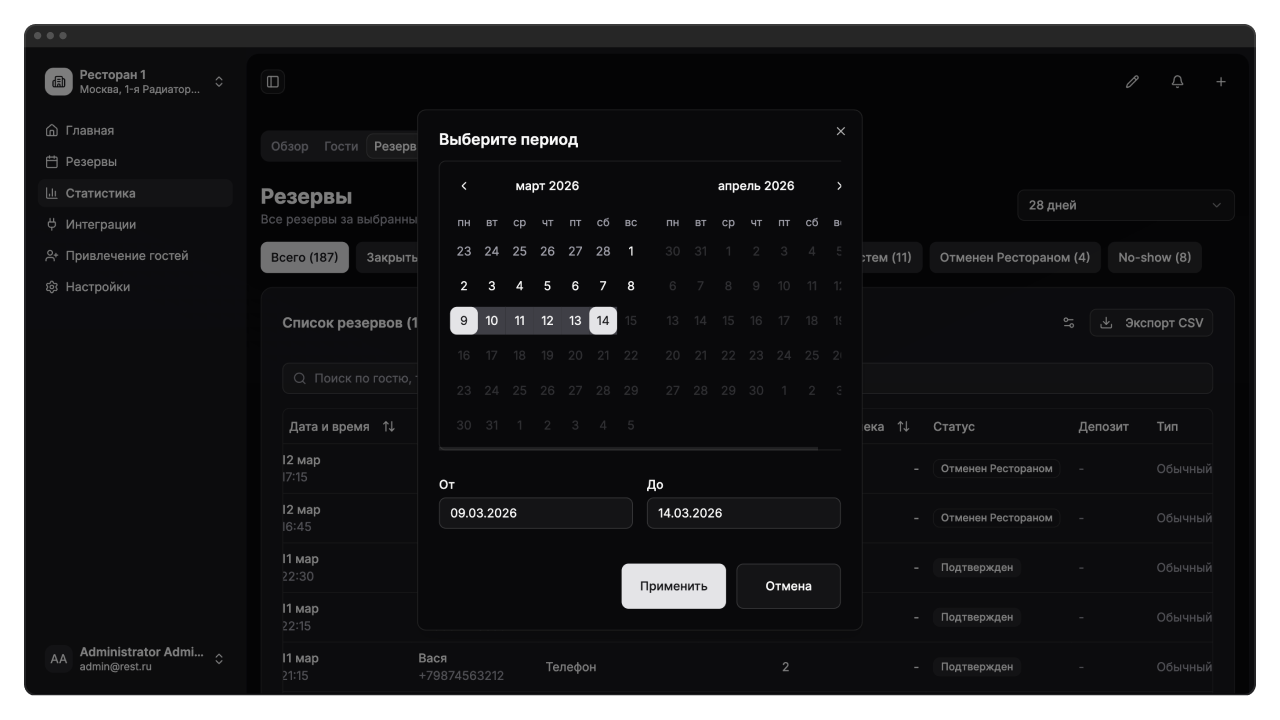
Выберите пункт Произвольный период, чтобы указать любые даты начала и окончания.
- Нажмите кнопку периода
- Выберите Произвольный период в списке
- Укажите дату начала и дату окончания в календаре
- Нажмите Применить
Выбранный период сохраняется при переходе между вкладками «Обзор», «Резервы» и «Источники».
Вкладка «Резервы»
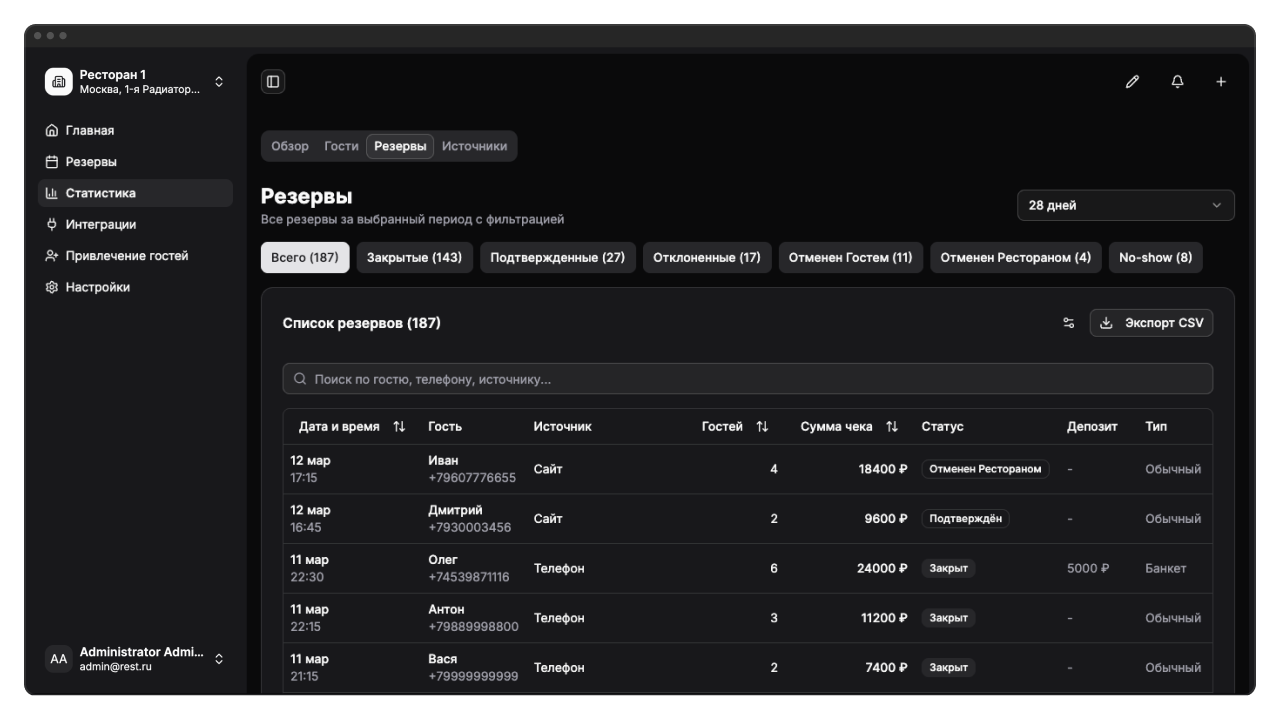
Вкладка «Резервы» показывает детальную таблицу всех бронирований за период с возможностью фильтрации, сортировки, настройки столбцов и экспорта в CSV.
Быстрые фильтры по статусу
Над таблицей расположены кнопки-чипы для быстрого выбора статуса:
- Всего — все резервы без фильтра;
- Закрытые — только завершённые визиты;
- Подтверждённые — только подтверждённые резервы;
- Отклонённые — отклонённые рестораном;
- Отменён Гостем — гость отменил сам;
- Отменён Рестораном — ресторан отменил;
- No-show — неявки.
На каждом чипе отображается число резервов в этой категории. Активный фильтр выделен цветом: зелёный для закрытых, красный для отклонённых и отменённых.
Поиск и расширенные фильтры
Под чипами находится строка поиска. Введите имя гостя, телефон или название источника, чтобы отфильтровать таблицу.
Кнопка Фильтры открывает панель с расширенными фильтрами:
- Сумма чека (от ... до ...)
- Число гостей (от ... до ...)
- Депозит (С депозитом / Без депозита)
- Оплата депозита (Оплачен / Не оплачен)
- Тип резерва (Банкет / Обычный)
- Источник (все доступные источники)
- Кто отменил (Гость / Ресторан / Ресторан (авто))
- Стол/Зал (все столы из данных)
Кнопка Сбросить (справа в строке фильтров) появляется, если активен хотя бы один фильтр.
Все фильтры работают одновременно. Например, вы можете выбрать «Закрытые», ввести в поиск «Иван» и задать сумму чека от 5000. Таблица покажет только закрытые резервы на имя Ивана с чеком выше 5000 рублей.
Таблица резервов
Таблица показывает все резервы, прошедшие через поиск и фильтры. Заголовок таблицы отображает количество найденных записей: «Список резервов (N)».
Столбцы по умолчанию (слева направо):
| Столбец | Что показывает | Сортировка |
|---|---|---|
| Дата и время | День и час визита (кликабельная ссылка) | Да |
| Гость | Имя и телефон (кликабельная ссылка) | Нет |
| Источник | Название канала (кликабельная ссылка) | Да |
| Гостей | Количество персон | Да |
| Сумма чека | Выручка из кассы iiko | Да |
| Статус | Бадж со статусом | Да |
| Депозит | Иконка карты и сумма, цвет зависит от оплаты | Нет |
| Тип | Бадж «Банкет» или текст «Обычный» | Нет |
| Стол/Зал | Иконка метки и номера столов | Нет |
Дополнительные столбцы (скрыты по умолчанию, можно включить через настройки):
- Длительность — сколько минут длился визит;
- Комментарий — текст комментария гостя (обрезается до 100 символов, полный текст в подсказке);
- Дата создания — когда резерв был создан.
Кликните на заголовок столбца, чтобы отсортировать по возрастанию или убыванию. Повторный клик меняет направление. Столбцы, поддерживающие сортировку, отмечены иконкой стрелок.
По умолчанию таблица отсортирована по дате и времени в обратном порядке (новые резервы сверху).
Настройка столбцов
Кнопка «Настройки» справа от заголовка таблицы открывает панель настройки столбцов.
В панели отображается список всех доступных столбцов с чекбоксами. Отметьте столбцы, которые хотите видеть в таблице. Столбец «Дата и время» всегда включён и не может быть отключён.
Перетаскивайте строки мышью, чтобы изменить порядок столбцов. Настройки сохраняются в браузере и применяются при следующем открытии страницы.
Пагинация
Внизу таблицы отображается панель пагинации.
Слева — выпадающий список Строк на странице: 25, 50 или 100. По умолчанию 50.
В центре — текст «Показано X-Y из Z», где Z — общее количество резервов после фильтрации.
Справа — номер текущей страницы и кнопки перехода на предыдущую или следующую страницу. Кнопки неактивны, если вы на первой или последней странице.
При изменении фильтров или сортировки таблица автоматически возвращается на первую страницу.
Экспорт в CSV
Кнопка Экспорт CSV (справа от заголовка таблицы) скачивает текущие данные в файл.
Экспортируются только те резервы, которые прошли через фильтры и поиск. Порядок строк соответствует текущей сортировке таблицы.
Файл сохраняется с именем reserves_YYYY-MM-DD_HH-mm.csv, где дата и время — момент экспорта.
Столбцы в файле: ID, Дата, Время, Гость, Телефон, Источник, Количество гостей, Сумма чека, Статус, Банкет (Да/Нет), Предоплата.
Детальная страница резерва
Нажмите на дату и время резерва в таблице, чтобы открыть детальную страницу.
Страница показывает полную информацию о бронировании:
Информация о госте
- имя и фамилия;
- телефон (кликабельная ссылка на профиль гостя);
- количество гостей;
- данные программы лояльности (группа, баланс) — если подключена интеграция (см. Программы лояльности).
Детали резерва
- дата и время визита;
- длительность в минутах;
- номера столов (если выбраны);
- источник бронирования (кликабельная ссылка);
- бейдж «Банкет» (если это банкет).
Комментарии
Если есть комментарий гостя или заметка ресторатора, они отображаются в отдельной карточке.
Финансовая информация
- сумма чека из кассы iiko;
- сумма предоплаты (если требовалась).
- средний чек гостя за всё время.
Состав заказа
Если резерв завершён (статус «Закрыто») , ниже отображается таблица блюд с количеством и суммой.
Внизу таблицы — итоговая сумма всех позиций.
Состав заказа загружается дополнительным запросом к API кассы iiko. Если интеграция не настроена или заказ не был передан в iiko, таблица не появится.
Временная шкала
Карточка с ключевыми датами:
- когда резерв создан;
- когда завершён (для закрытых);
- когда оплачен депозит (если был);
- последнее изменение;
- кто отменил (если отменён).
Частые вопросы
Как считается средний чек?
Средний чек — это сумма выручки по всем закрытым резервам, делённая на количество закрытых резервов. Выручка берётся из кассы iiko. Если интеграция с iiko не настроена, средний чек будет нулевым.
Можно ли посмотреть аналитику по конкретному залу или столу?
Да, но только в таблице резервов. Откройте вкладку Резервы, нажмите кнопку Фильтры и выберите стол или зал в выпадающем списке Стол/Зал. На вкладке «Обзор» фильтрация по столам недоступна.
Почему no-show rate красный?
Если no-show rate выше 20%, число окрашивается в красный цвет — это означает, что каждый пятый резерв заканчивается неявкой. Проверьте настройки напоминаний и введите обязательную предоплату для снижения неявок.