VIP, чёрный список и теги
Сегментация гостей помогает выделять приоритетных посетителей, управлять рисками и персонализировать сервис. Система автоматически распределяет гостей по категориям, а вы можете дополнительно отмечать VIP-персон, блокировать проблемных гостей и помечать важные особенности с помощью тегов.
Эта страница содержит детальные инструкции по управлению VIP-статусом, чёрным списком и тегами. Для общего обзора карточки гостя и работы с таблицей гостей см. раздел База гостей.
Как найти
Боковое меню → Гости → профиль гостя
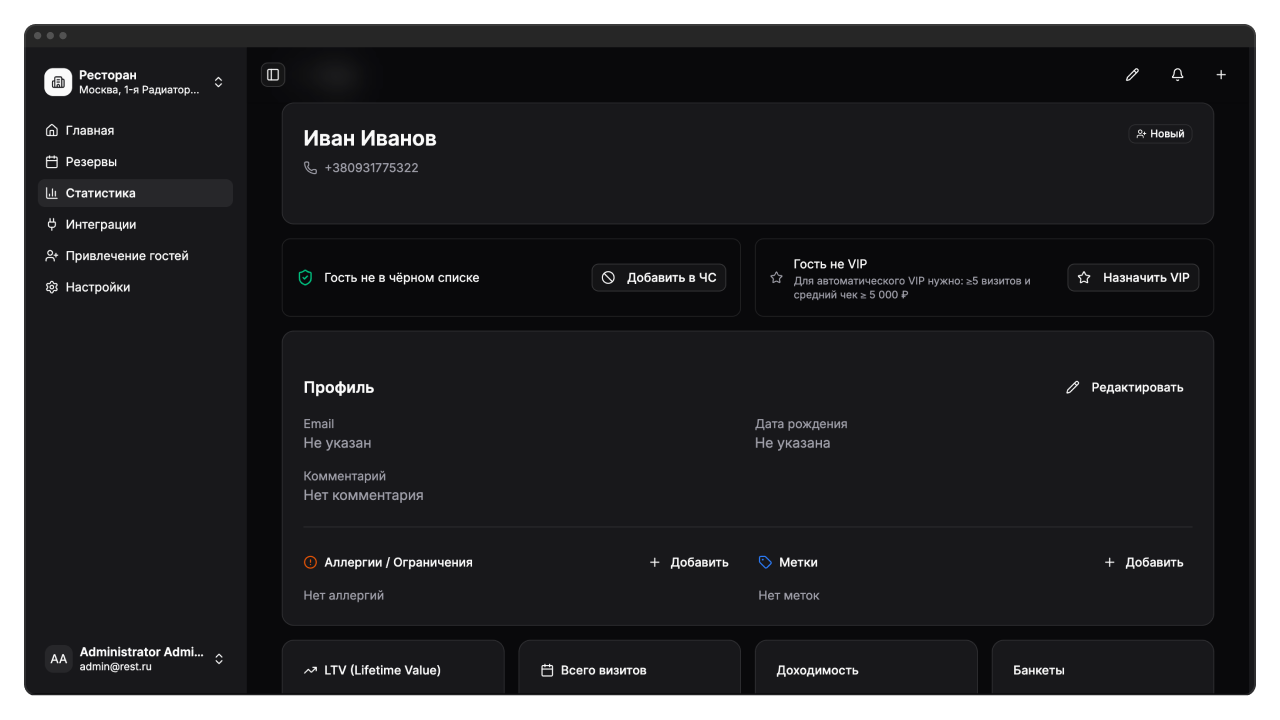
Сегментация гостей
Система автоматически распределяет гостей по шести категориям в зависимости от количества визитов, среднего чека и давности последнего посещения.
Описание работы фильтров по статусам в таблице гостей см. в разделе База гостей - Фильтрация по статусу.
| Статус | Условие | Зачем нужно |
|---|---|---|
| Новый | Первый визит | Особое внимание к новым гостям |
| Повторный | 2-4 визита | Формирование лояльности |
| Постоянный | 5+ визитов | Постоянные гости |
| VIP | 5+ визитов И средний чек ≥5000 руб. | Приоритетный сервис |
| Остывший | Более 90 дней с последнего визита | Возврат через рассылки |
| ЧС | Добавлен вручную | Ограничение бронирований |
Пороговые значения можно настроить в разделе Настройки ресторана (справочник порогов статусов гостей).
Статус определяется автоматически при каждом обновлении данных гостя. Если гость перестаёт соответствовать условиям VIP и был назначен автоматически — система переведёт его в категорию «Постоянный» или «Остывший». Ручной VIP-статус не меняется автоматически.
VIP-статус
VIP-статус выделяет самых ценных гостей и помогает команде оказывать им приоритетный сервис.
Автоматический VIP
Система присваивает VIP-статус автоматически, когда гость достигает пороговых значений (настраиваются в разделе Настройки ресторана):
- Минимум визитов: 5 успешных визитов
- Минимальный средний чек: 5000 руб.
Оба условия должны выполняться одновременно. Если гость перестаёт соответствовать критериям (например, средний чек снизился), статус VIP автоматически снимается.
Ручное назначение VIP
Вы можете назначить VIP-статус вручную для исключительных случаев — например, для VIP-персон, корпоративных клиентов или гостей, которых хотите выделить независимо от статистики.
Как назначить VIP вручную
- Откройте Боковое меню → Гости
- Найдите нужного гостя через поиск или фильтры
- Нажмите на имя гостя — откроется детальная страница
- В карточке VIP-статус нажмите кнопку Назначить VIP
- В диалоговом окне подтвердите действие
Результат: гость получит VIP-статус с пометкой «Назначен вручную». Этот статус сохранится независимо от метрик — даже если гость перестанет соответствовать пороговым значениям.
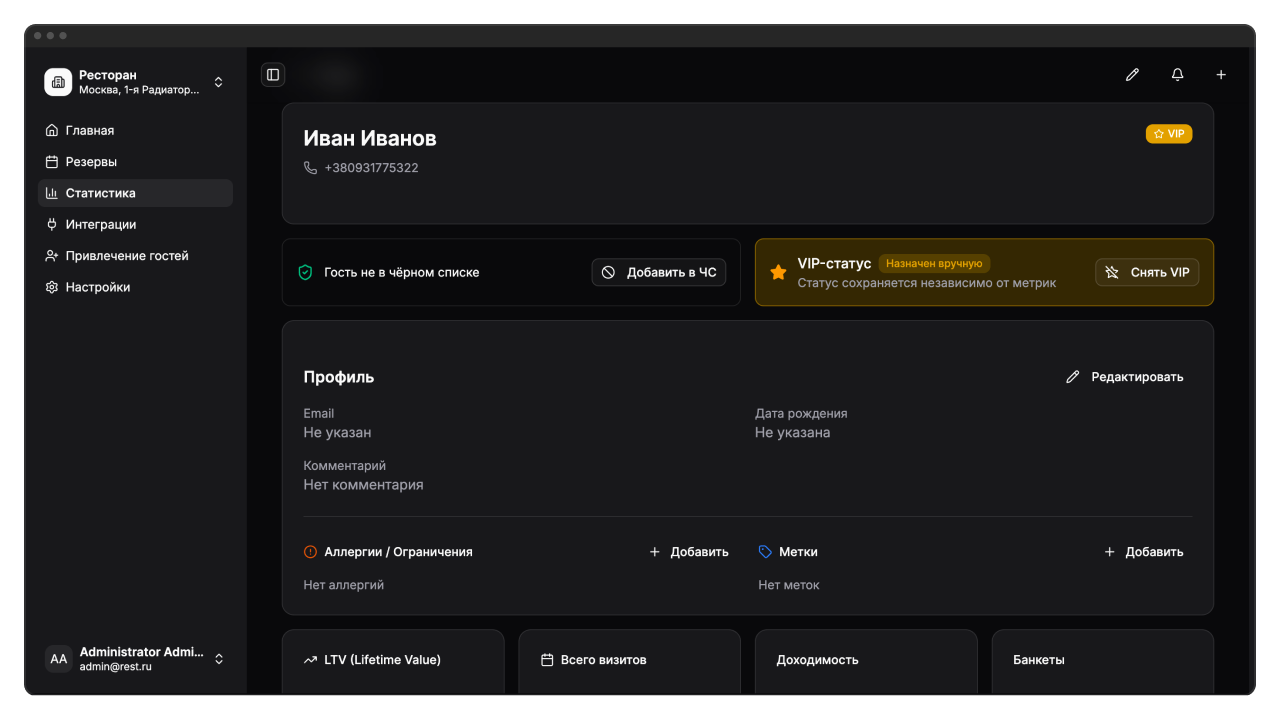
Ручной VIP-статус используйте для исключительных случаев. Для большинства гостей достаточно автоматической сегментации — это экономит время и исключает субъективность.
Как снять VIP-статус
Если гость больше не должен быть VIP, вы можете снять ручной статус:
- Откройте профиль гостя
- В карточке VIP-статус нажмите кнопку Снять VIP
- Подтвердите действие в диалоговом окне
Результат: ручной статус снимается. Если гость по-прежнему соответствует критериям автоматического VIP (5+ визитов и средний чек ≥5000 руб.), статус VIP сохранится, но уже с пометкой «Автоматический».
Снятие ручного VIP не гарантирует полное удаление статуса. Если гость соответствует условиям автоматического VIP, статус останется. Чтобы полностью убрать VIP, измените пороговые значения в настройках или дождитесь, пока метрики гостя упадут ниже порога.
Чёрный список
Чёрный список используется для блокировки бронирований от гостей, которые систематически нарушают правила ресторана.
Когда добавлять в чёрный список
Добавляйте гостей в чёрный список только при подтверждённых нарушениях:
- Систематические неявки (no-show) без предупреждения
- Конфликтное поведение с персоналом или другими гостями
- Несколько отмен депозитных бронирований после оплаты
- Нарушение правил посещения (курение в неположенных местах, недопустимое поведение)
Добавляйте в чёрный список только после проверки ситуации. Ошибочная блокировка может привести к потере клиента и негативным отзывам.
Как добавить гостя в чёрный список
- Откройте Боковое меню → Гости
- Найдите нужного гостя и откройте его профиль
- В карточке Чёрный список нажмите кнопку Добавить в ЧС
- В диалоговом окне:
- Выберите причину из списка (обязательное поле)
- Добавьте комментарий для команды — например, опишите ситуацию или укажите дату нарушения
- Нажмите Добавить в ЧС
Результат: гость получает статус «ЧС». Все будущие попытки забронировать стол через виджет или партнёрские каналы потребуют ручного подтверждения хостес. Автоматическое подтверждение бронирований заблокировано.
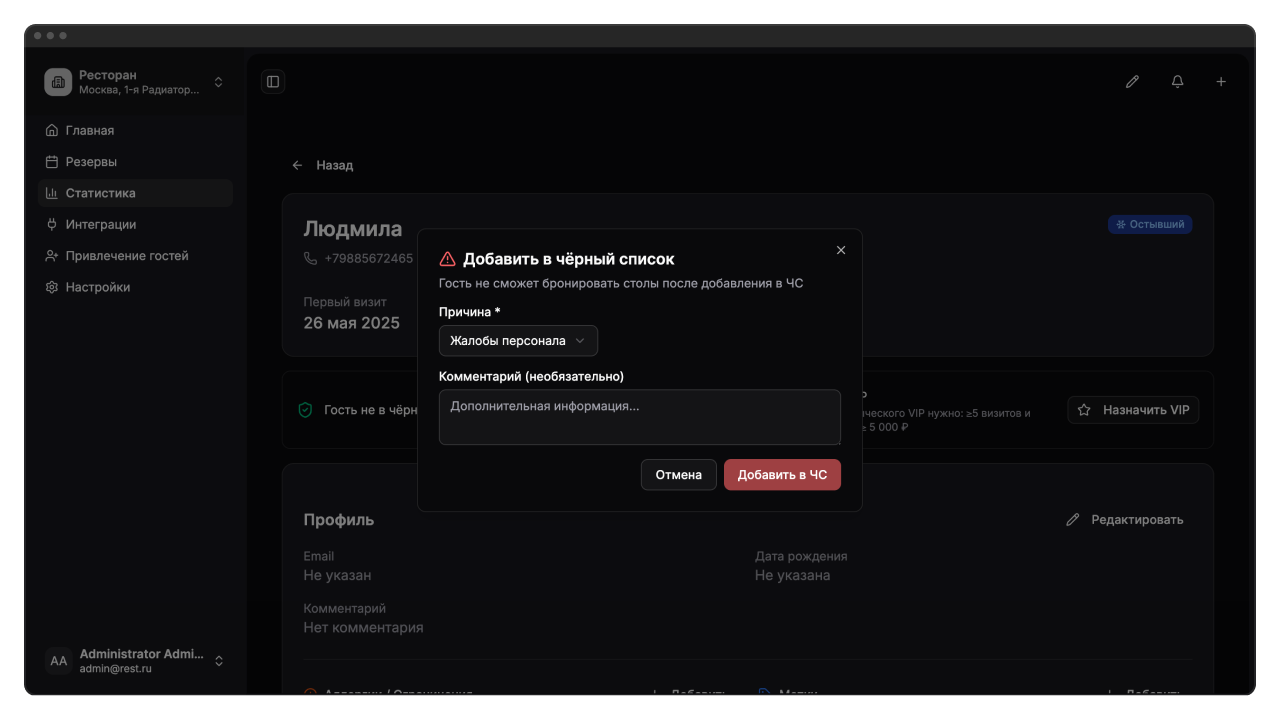
Доступные причины блокировки:
Список причин настраивается в разделе Статистика → Настройки → Причины занесения в ЧС. По умолчанию доступны:
- No-show (систематические неявки)
- Конфликт с персоналом
- Нарушение правил посещения
- Отмена депозитных бронирований
- Другое
Как убрать гостя из чёрного списка
Если ситуация разрешена или гость исправился, вы можете восстановить возможность бронирования:
- Откройте профиль гостя
- В карточке Чёрный список нажмите кнопку Убрать из ЧС
- Подтвердите действие в диалоговом окне
Результат: гость снова может бронировать столы через любые каналы. Причина блокировки и комментарий сохраняются в истории.
После удаления из чёрного списка статус гостя пересчитывается автоматически — система присвоит ему категорию в зависимости от количества визитов и давности последнего посещения.
Теги и аллергии
Теги помогают классифицировать гостей, фиксировать важные особенности и подбирать персонализированные предложения. В системе используется четыре типа тегов.
Типы тегов
| Тип тега | Назначение | Пример использования |
|---|---|---|
| Аллергии | Пищевые аллергии и ограничения | Глютен, лактоза, морепродукты |
| Метки | Классификация и сегментация гостей | День рождения, корпоратив, постоянный обед |
| Причины блокировки | Причины добавления в чёрный список | No-show, конфликт, нарушение правил |
Системные и пользовательские теги
Теги делятся на два вида:
Системные теги — создаются автоматически при установке системы. Их нельзя удалить или переименовать, но можно скрыть из списка. Примеры: базовые аллергии (глютен, лактоза), стандартные причины блокировки.
Пользовательские теги — создаёте вы под процессы своего ресторана. Их можно редактировать, переименовывать и удалять.
Как добавить аллергию или метку гостю
- Откройте профиль гостя
- В секции Аллергии / Ограничения или Метки нажмите кнопку Добавить
- В диалоговом окне выберите нужный тег из списка
- Нажмите на тег — он сразу добавится к гостю
Результат: тег отображается в профиле гостя и в списке гостей (столбцы «Аллергии» и «Метки»). При создании бронирования хостес увидит информацию об аллергиях в карточке гостя.
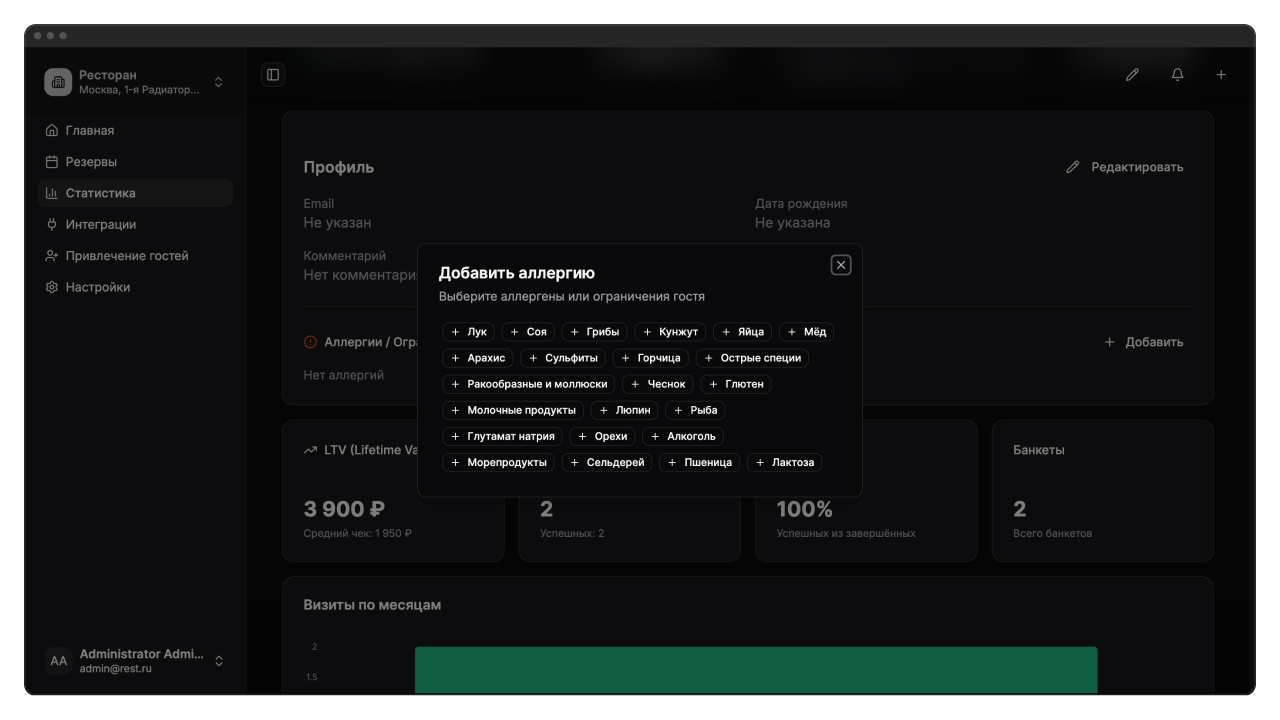
Фиксируйте аллергии сразу при первом визите или при уточнении деталей бронирования. Это помогает кухне подготовить блюдо заранее и избежать инцидентов.
Как создать свой тег
Теги настраиваются в разделе Настройки ресторана (справочники аллергий и меток).
Если готовых тегов недостаточно, вы можете создать собственные:
- Откройте Боковое меню → Статистика → вкладка Настройки
- Раскройте секцию Теги (аллергии и ограничения) или Метки гостей
- Введите название нового тега в поле и нажмите Добавить
Результат: тег появится в списке доступных при добавлении к гостю.
Вы можете переименовывать и удалять только пользовательские теги. Системные теги можно только скрыть — для этого выключите переключатель в столбце «Активен».
Как удалить тег у гостя
Если информация устарела, удалите тег:
- Откройте профиль гостя
- В секции Аллергии / Ограничения или Метки найдите нужный тег
- Нажмите на крестик рядом с тегом
Результат: тег удаляется из профиля гостя. Сам тег остаётся в системе и доступен для других гостей.
Частые вопросы
Чем ручной VIP отличается от автоматического?
Автоматический VIP присваивается по метрикам (5+ визитов и средний чек ≥5000 руб.) и снимается, если гость перестаёт соответствовать условиям. Ручной VIP назначаете вы — он сохраняется независимо от статистики и снимается только вручную.
Можно ли скрыть системный тег?
Да. Системные теги нельзя удалить, но можно скрыть из списка доступных. Откройте Статистика → Настройки → Теги и выключите переключатель в столбце «Активен». Скрытый тег не будет показываться при добавлении к новым гостям, но останется у тех, кому уже был присвоен.
Что произойдёт, если снять ручной VIP у гостя, который соответствует условиям автоматического VIP?
Статус VIP сохранится, но уже с пометкой «Автоматический». Система пересчитает статус по метрикам и, если гость по-прежнему имеет 5+ визитов и средний чек ≥5000 руб., оставит VIP-категорию.
Гость в чёрном списке может забронировать стол?
Автоматическое подтверждение бронирований заблокировано. Когда гость в чёрном списке пытается забронировать стол через виджет или партнёрские каналы, запрос приходит хостес для ручного подтверждения. Хостес видит предупреждение в профиле гостя и может принять решение: подтвердить или отклонить бронирование.
Можно ли удалить пользовательский тег?
Да. Откройте Статистика → Настройки → Теги (или Метки), найдите нужный тег и нажмите на иконку корзины. Тег будет удалён из системы, но останется у гостей, которым уже был присвоен.