Статусы бронирования
Статус показывает, на каком этапе находится бронирование: от создания до завершения визита или отмены. В этом разделе вы узнаете, как проходит жизненный цикл бронирования, что означает каждый статус, какие действия доступны на разных этапах и как решать нестандартные ситуации.
Как найти
Боковое меню → Резервы → карточка бронирования
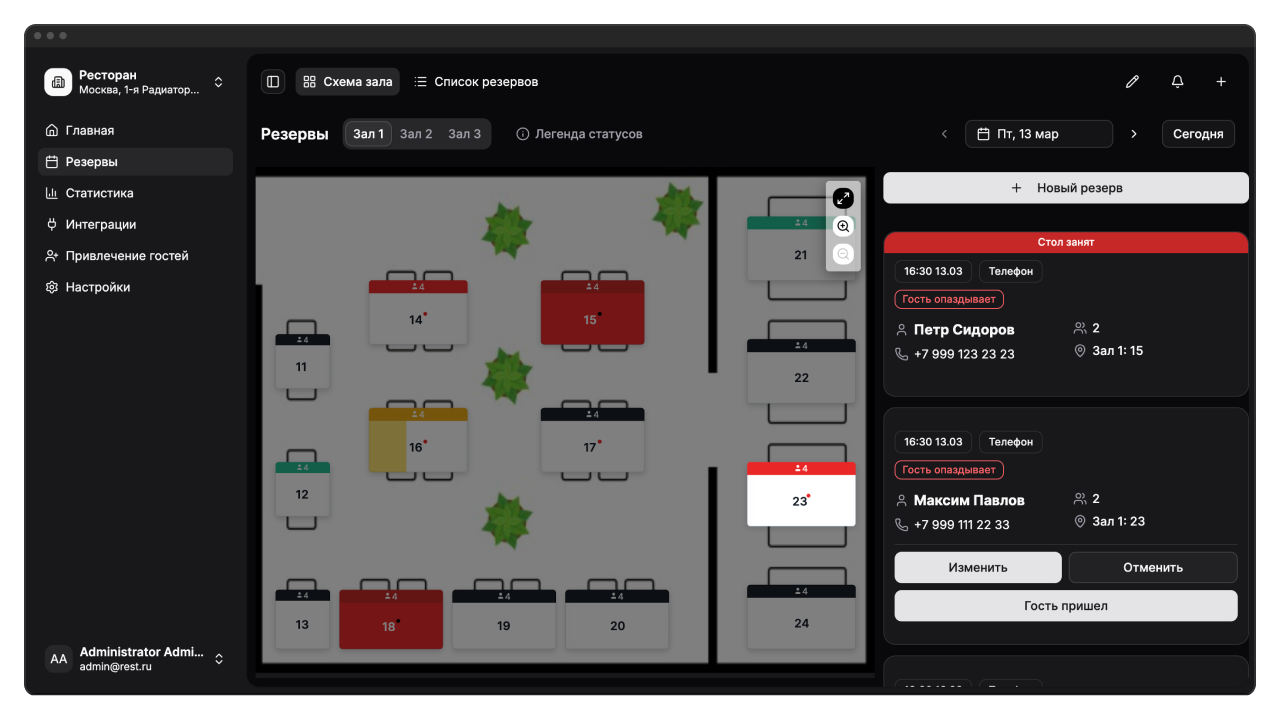
Жизненный цикл бронирования
Каждое бронирование проходит через определённые этапы. Путь зависит от того, как создано бронирование и включена ли предоплата.
Создание вручную
Бронирование сразу получает статус «Подтверждено». Если включена предоплата — статус «Депозит не оплачен» до момента оплаты.
Заявка от виджета или партнёров
Бронирование создаётся в статусе «Создан» и ожидает решения хостес. После подтверждения — переходит в «Подтверждено» (или «Депозит не оплачен», если с предоплатой).
Предоплата
При подтверждении резерва с предоплатой бронирование получает статус «Депозит не оплачен». Гостю отправляется ссылка на оплату. После оплаты — статус автоматически меняется на «Подтверждено».
Основной путь после подтверждения
- Подтверждено — гость ожидается
- Гости пришли — хостес отметила приход
- Открыт — стол открыт на кассе, идёт обслуживание
- Закрыт — визит завершён, стол свободен
Все статусы бронирования
Создан
Заявка получена через виджет или внешний канал и ожидает решения хостес.
Что делать:
- Откройте панель входящих заявок (колокольчик в верхнем меню)
- Проверьте дату, время, количество гостей
- При необходимости измените стол
- Нажмите Принять или Отклонить
Подробнее — Входящие заявки.
Подтверждено
Бронирование принято рестораном. Гость ожидается к указанному времени.
Что делать:
- следить за временем прихода
- при необходимости изменить параметры или стол
Подробнее о редактировании — в разделе Создание и управление.
Депозит не оплачен
Бронирование подтверждено, но требуется предоплата. Гостю отправлена ссылка на оплату.
Что делать:
- контролировать срок оплаты
- при необходимости связаться с гостем
Если оплата не поступит в установленный срок, бронирование отменится автоматически. Срок настраивается в разделе Настройка предоплаты.
Время ожидания оплаты ограничено. При истечении срока система автоматически отменяет бронирование.
Гости пришли
Хостес отметила приход. Стол подготовлен, гость на месте, но заказ ещё не открыт на кассе.
Что делать:
- передать стол официанту для открытия на кассе
- следить за следующими бронированиями на этот стол
На схеме зала стол окрашен зелёным с диагональными полосками.
Открыт
Стол открыт на кассе, идёт обслуживание. Заказ в процессе.
Что делать:
- контролировать пересечения с ближайшими бронированиями
- при риске задержки заранее подготовить другой стол
На схеме зала стол окрашен сплошным зелёным.
Закрыт
Визит завершён, стол свободен и за него можно посадить новых гостей.
Что делать:
- убедиться, что стол свободен и готов к следующим гостям
Отменено
Бронирование отменено. Причина указывается вручную при отмене.
Варианты:
- Отменён Гостем — отменено по просьбе гостя
- Отменён Рестораном — отменено по решению ресторана
- Гость не пришёл (no-show) — гость не явился к назначенному времени
Что делать:
- при необходимости предложить гостю новое время
- зафиксировать причину отмены в комментарии
Отклонён
Ресторан отклонил входящую заявку до подтверждения. Бронирование не было принято.
Что делать:
- при необходимости объяснить гостю причину отказа и предложить альтернативу
Как читать статус на Календаре
В режиме Календарь (горизонтальный таймлайн) статус показан не бейджем, а цветом карточки. Это те же этапы жизненного цикла, что и в списке, — просто другое представление, новых статусов не появляется. На ленте у карточки восемь цветов:
| Цвет карточки | Этап бронирования |
|---|---|
| Синяя | Создан — новая заявка извне, ещё не подтверждена |
| Нейтральная (без заливки) | Подтверждено — гость ещё не пришёл |
| Зелёная пунктирная рамка | Гость за столом, заказ на кассе ещё не открыт |
| Зелёная рамка | Гость за столом, заказ открыт на кассе iiko |
| Зелёная заливка | Пречек — гость закрывает счёт |
| Жёлтая заливка | Скоро придёт — до начала ≤ 30 минут, стол ещё занят |
| Красная рамка | Гость опаздывает — время пришло, гость не явился |
| Красная заливка | Накладка по времени — два бронирования на одном столе |
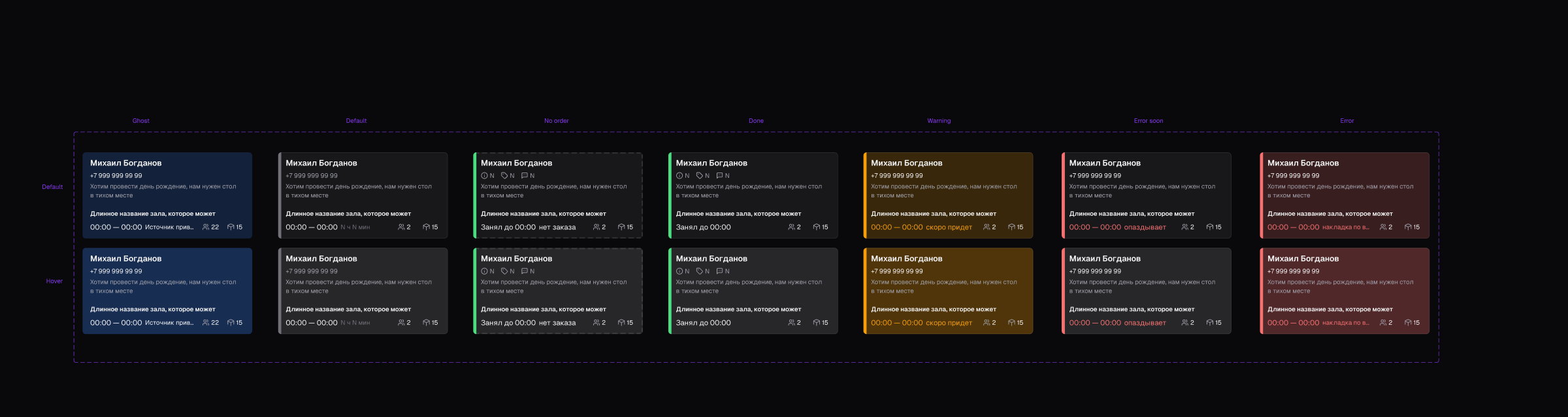
Полное описание ленты и работы с карточками — в разделе Календарь резервов.
Действия на разных этапах
Когда бронирование подтверждено
Доступные действия:
- Изменить — редактировать дату, время, стол, количество гостей, комментарий
- Отменить — отменить бронирование
- Гость пришёл (если сегодня и стол свободен) — отметить приход
Кнопка «Гость пришёл» появляется только в день визита и только если за столом ещё нет других гостей.
Когда гости пришли
Доступные действия:
- Освободить стол — если гость ушёл до открытия заказа на кассе, либо если статус «Гость пришёл» был установлен по ошибке
При нажатии открывается диалог с выбором:
- Освободить стол — стол освобождается, бронирование остаётся активным
- Освободить и отменить резерв — стол освобождается, бронирование отменяется
Когда стол открыт или в пречеке
Управление переходит на кассу. Действия из личного кабинета недоступны.
Что делать:
- следить за временем до следующего бронирования
- координировать с официантами завершение визита
Когда стол занят другим заказом
Если стол уже открыт на кассе, в карточке бронирования появляется кнопка Гости на месте. Это бывает, когда гость по резерву пришёл и сел за стол, но официант открыл заказ без привязки к бронированию.
Нажмите Гости на месте и подтвердите объединение. Бронирование привяжется к текущему заказу, конфликт исчезнет.
Временные индикаторы
Кроме основного статуса, система показывает временные подсказки на схеме зала. На Календаре эти же состояния выражены цветом карточки (жёлтая — «скоро придёт», красная рамка — «опаздывает»).
| Индикатор | Когда появляется | Что делать |
|---|---|---|
| Скоро придёт гость | До начала визита осталось 30 минут или меньше, а стол ещё занят предыдущим гостем (или у стола есть опаздывающий сосед) | Подготовить стол, завершить текущий визит заранее |
| Гость опаздывает | Время бронирования прошло, но приход не отмечен | Связаться с гостем, уточнить время прибытия |
Если гость опаздывает, не отменяйте бронирование сразу. Свяжитесь с гостем и уточните, придёт ли он позже.
Подробнее о цветах столов — в разделе Схема зала.
Нестандартные ситуации
Гость опаздывает
Что происходит:
- Время бронирования прошло
- Приход не отмечен
- Стол окрашен красным
Что делать:
- Свяжитесь с гостем и уточните, придёт ли он
- Если придёт с опозданием — дождитесь и отметьте приход
- Если не придёт — отмените бронирование вручную
Конфликт бронирований
Конфликт (накладка) — это когда на одном столе два бронирования пересекаются по времени, а стол занят. На схеме зала стол окрашен тёмно-красным; на Календаре накладка показана красной карточкой, а пересекающиеся бронирования складываются стопкой на строке стола.
Что происходит:
- За столом ещё сидят гости
- Следующий гость уже должен прийти
- Стол окрашен тёмно-красным
Что делать:
- Попросите текущих гостей завершить визит или предложите пересесть
- Предложите следующему гостю другой свободный стол
- Если за столом уже сидят гости по резерву — нажмите «Гости на месте» в карточке бронирования
На Календаре накладку удобно разобрать прямо на ленте — переносом или сокращением длительности карточки. Подробнее — Календарь резервов.
Нужно освободить стол после прихода гостя
Что делать:
- Откройте карточку бронирования
- Нажмите Освободить стол
- Выберите:
- Освободить стол — стол освобождается, бронирование остаётся активным
- Освободить и отменить резерв — стол освобождается, бронирование отменяется
Депозит не оплачен, а время визита близко
Что происходит:
- До визита осталось 30 минут или меньше
- Депозит не оплачен
- Стол окрашен жёлтым
Что делать:
- Свяжитесь с гостем и уточните статус оплаты
- Если гость не может оплатить — решите, принимать ли его без депозита или отменить бронирование
Подробнее о настройке сроков — Настройка предоплаты.
Ограничения
Банкеты
Банкеты нельзя отменить или изменить из личного кабинета. Управление банкетами доступно только через кассу iiko.
В карточке банкета:
- Кнопки «Изменить» и «Отменить» скрыты
- Отображается текст: «Изменить или отменить банкет можно на кассе»
Автоматическая отмена
Система может автоматически отменить бронирование только в одном случае: если депозит не оплачен в установленный срок.
Как это работает:
- Бронирование подтверждено с предоплатой
- Гостю отправлена ссылка на оплату
- Установлен срок ожидания (например, 2 часа)
- Если оплата не поступит — бронирование автоматически отменяется
Для остальных бронирований (без депозита или с оплаченным депозитом) автоматической отмены нет. Хостес решает вручную, отменять ли бронирование, если гость не пришёл.
Срок ожидания оплаты настраивается в разделе предоплаты. Убедитесь, что срок достаточный для гостя.
Уведомления гостей
Гость получает уведомления на ключевых этапах, если подключены каналы уведомлений (WhatsApp, Telegram, SMS).
| Когда отправляется | Что получает гость |
|---|---|
| После подтверждения | Подтверждение бронирования с датой и временем |
| За 1 час до визита | Напоминание о предстоящем визите |
| При отмене | Уведомление об отмене |
| После визита | Благодарность и сумма счёта |
| При предоплате | Ссылка на оплату депозита |
| Напоминание об оплате | Повторное напоминание с ссылкой |
| При автоотмене | Уведомление об отмене из-за неоплаты |
Все типы уведомлений, кроме сообщений о предоплатах, можно отключить в настройках.
Подробнее — Уведомления.
Частые вопросы
Что делать при конфликте столов?
Конфликт означает, что время следующего гостя наступило, а стол ещё занят. Решение:
- Попросить текущих гостей завершить визит или пересадить их
- Предложить следующему гостю другой свободный стол
- Если за столом уже сидят гости по резерву — нажать «Гости на месте» в карточке бронирования
На Календаре конфликт виден как красная карточка и стопка бронирований на столе; разобрать его можно переносом или сокращением карточки на ленте. Подробнее — Календарь резервов.
Можно ли вернуть бронирование из «Гости пришли» в «Подтверждено»?
Да, нажмите Освободить стол в карточке бронирования. Стол освободится, бронирование вернётся в состояние до прихода.
Что означает зелёный стол с полосками?
Это означает, что гость отмечен как пришедший, но стол ещё не открыт на кассе. Когда официант откроет заказ, полоски исчезнут, и стол станет сплошным зелёным.
Как отменяется бронирование гостем?
Только при обращении в ресторан. Резерв отменяется с причиной «Отменён Гостем».
Когда оплачивается депозит, что происходит?
Система автоматически переводит бронирование из «Депозит не оплачен» в «Подтверждено». Поле даты оплаты заполняется. Ручное подтверждение не требуется.