Схема зала
Схема зала — визуальная карта ресторана, показывающая все столы с их текущими статусами в реальном времени. Это основной рабочий инструмент хостес: вы видите, какие столы свободны, какие заняты, где скоро придут гости, где гость опаздывает. По клику на стол открывается карточка с информацией и кнопками действий.
Как найти
Боковое меню → Резервы — вид «Схема зала» установлен по умолчанию.
Схема зала — один из трёх режимов раздела «Резервы». Вверху переключатель: Схема зала · Список · Календарь. Подробнее о таймлайне — Календарь резервов.
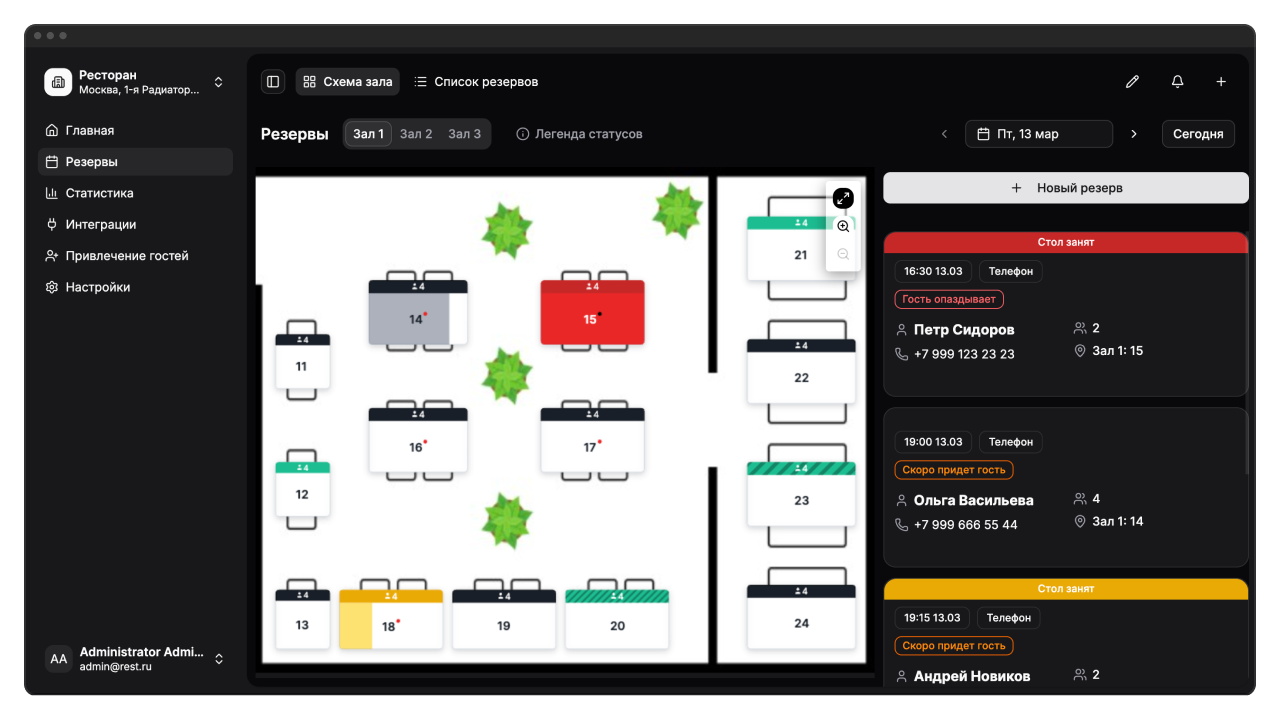
Цвета столов
Каждый стол на схеме имеет цветную полосу сверху — она показывает текущее состояние:
| Цвет шапки | Что означает | Что делать |
|---|---|---|
| Тёмный | Стол свободен | Можно посадить гостя |
| Зелёный, сплошной | Стол открыт на кассе — идёт обслуживание | Ждать завершения визита |
| Зелёный, со штриховкой | Гость пришёл, но стол не открыт на кассе. Статус выставляет хостес вручную | Уточнить статус, открыть стол на кассе. Как только стол откроют — он станет зелёным |
| Жёлтый | Стол занят и скоро следующий гость по резерву (через ≤ 30 минут) | Подготовить стол к приходу |
| Красный | Гость опаздывает, время визита прошло | Связаться с гостем или отменить бронь |
| Тёмно-красный | Время резерва наступило, гость опаздывает, а стол занят кем-то другим | Выяснить ситуацию: если за столом гость по резерву, но стол открыли без привязки — нажмите «Гости на месте». Иначе — пересадите или отмените |
Красная точка справа от номера стола означает, что на этот стол есть предстоящее бронирование.
Полоса, заполняющая стол слева направо — предупреждение о времени. Серая — если стол свободен, жёлтая — если занят. Чем больше полоса, тем меньше времени осталось до следующего резерва (показывается при ≤ 30 минут).
Нажмите кнопку Легенда статусов (иконка Info) в верхней части экрана — откроется подсказка с расшифровкой всех цветов.
Список резервов зала
Справа от схемы — колонка со всеми резервами активного зала. Сверху колонки — заголовок «Все резервы зала» и переключатель области:
- Только этого зала — в списке резервы выбранного зала (по умолчанию).
- Всего ресторана — в списке резервы всех залов ресторана, чтобы не переключать вкладки.
Ниже — карточки резервов: имя и телефон гостя, комментарий, время с длительностью, число гостей и номер стола. Цвет карточки — по статусу резерва. Над списком — кнопка Новый резерв. Если резервов нет — надпись «Нет резервов».
Клик по столу
Нажмите на стол — справа откроется карточка с информацией:
- Номер и вместимость — сколько мест за столом
- Статус — свободен, занят, открыт (с длительностью, если стол занят)
- Имя и телефон гостя — если стол занят по резерву
- Кнопки действий — в зависимости от ситуации:
- «Занять стол» — если стол свободен, гость пришёл без брони (walk-in)
- «Освободить стол» — если стол занят и не открыт на кассе
Клик по телефону в карточке стола открывает профиль гостя — вы увидите его историю визитов и общую сумму трат.
Если стол занят, в шапке панели показаны статус и время («до 13:00»), имя гостя с бейджем VIP или ЧС (если есть) и строка «Заказ на кассе» с пометкой нет / есть / ожидает оплаты. Под шапкой — ссылка «Подробнее об этом резерве»: она открывает детальную карточку текущего бронирования.
Ниже — секция «Все резервы стола» со списком всех резервов на этот стол на выбранную дату и карточкой «+ Добавить новый» для быстрого создания брони на этот стол. Если резервов нет — надпись «Резервов на этом столе нет».
Из панели стола доступны действия: Занять стол и Освободить стол. Подробное описание — Быстрые действия. Разобрать накладку (два бронирования на одном столе) удобно на ленте — см. Календарь резервов.
Синхронизация с iiko
Схемы зала создаются и редактируются только в iikoOffice. GuestMe синхронизирует их автоматически при запуске iikoFront — не по расписанию, не при каждом запросе.
Если схема не отображается (вместо карты видна сетка столов), убедитесь что:
- Схема не настроена в iikoOffice — обратитесь к администратору. После настройки отредактируйте схемы в iikoOffice и перезапустите iikoFront.
Изменить расположение столов, добавить или удалить стол можно только в iikoOffice. GuestMe не позволяет редактировать схему — только просматривать и работать с резервами.
Внешний вид схемы — видимость разметки и текстовых подписей из iiko, фоновая картинка и затемнение — настраивается отдельно для каждого зала в разделе Столы и залы. Там же задаётся порядок залов на этой странице.
Переключение между залами
Если в ресторане несколько залов, вверху экрана отображается переключатель — вкладки с названиями залов (на десктопе) или выпадающий список (на мобильных).
Нажмите на название зала — схема перерисуется для выбранного зала. Резервы и статусы столов актуальны для этого зала.
При смене зала масштаб схемы автоматически сбрасывается к режиму «умещать» — вся схема вписывается в экран.
Масштабирование и навигация
Десктоп:
- Колесо мыши — увеличение/уменьшение масштаба (zoom с привязкой к курсору)
- Двойной клик — сброс масштаба к режиму «умещать»
- Перетаскивание — переместить видимую область схемы
- Контролы зума (правый верхний угол):
- «Умещать» — вписать схему в контейнер (авто-режим)
- «+» — увеличить масштаб
- «−» — уменьшить масштаб
Мобильные:
- Pinch-to-zoom (двумя пальцами) — увеличение/уменьшение
- Двойной тап — сброс масштаба к режиму «умещать»
- Перетаскивание — переместить видимую область
- Контролы зума скрыты на мобильных для экономии места
В режиме «умещать» (кнопка активна) перетаскивание схемы заблокировано — схема всегда вписана в экран.
Сетка столов (без схемы)
Если у зала нет визуальной схемы, столы отображаются сеткой.
Цвета столов и кнопки действий работают так же, как на карте. Разница только в отображении.
Частые вопросы
Почему я не вижу схему зала, а только сетку столов?
Два варианта: (1) Схема не настроена в iikoOffice — обратитесь к администратору. Для обновления отредактируйте схемы в iikoOffice и перезапустите iikoFront. (2) Схемы отключены в настройках ресторана — перейдите в Настройки → Схема зала и включите переключатель «Включить схемы».
Как изменить расположение столов на схеме?
Схемы создаются и редактируются только в iikoOffice. GuestMe автоматически синхронизирует изменения при перезапуске iikoFront.
Что означает красная точка на столе?
На этот стол есть предстоящий резерв (бронь). Точка появляется справа от номера стола, видна на столах в любом состоянии.
Что означает жёлтая полоса, заполняющая стол?
Это предупреждающая полоса времени. Показывает, что до следующего резерва осталось менее 30 минут. Полоса заполняется слева направо: чем меньше времени осталось, тем больше полоса.
Почему я не могу выбрать прошлую дату?
В виде «Схема зала» прошлые даты заблокированы — актуальны только текущая и будущие даты. Для просмотра прошлых резервов переключитесь на вид «Список».
Почему я не вижу кнопку «Занять стол»?
Кнопка «Занять стол» доступна только если: (1) касса подключена; (2) выбрана текущая дата (сегодня); (3) стол свободен.