Визиты без бронирования
В этом разделе — как занять стол для гостя без резерва, чем это отличается от обычного бронирования и как освободить стол.
Как найти
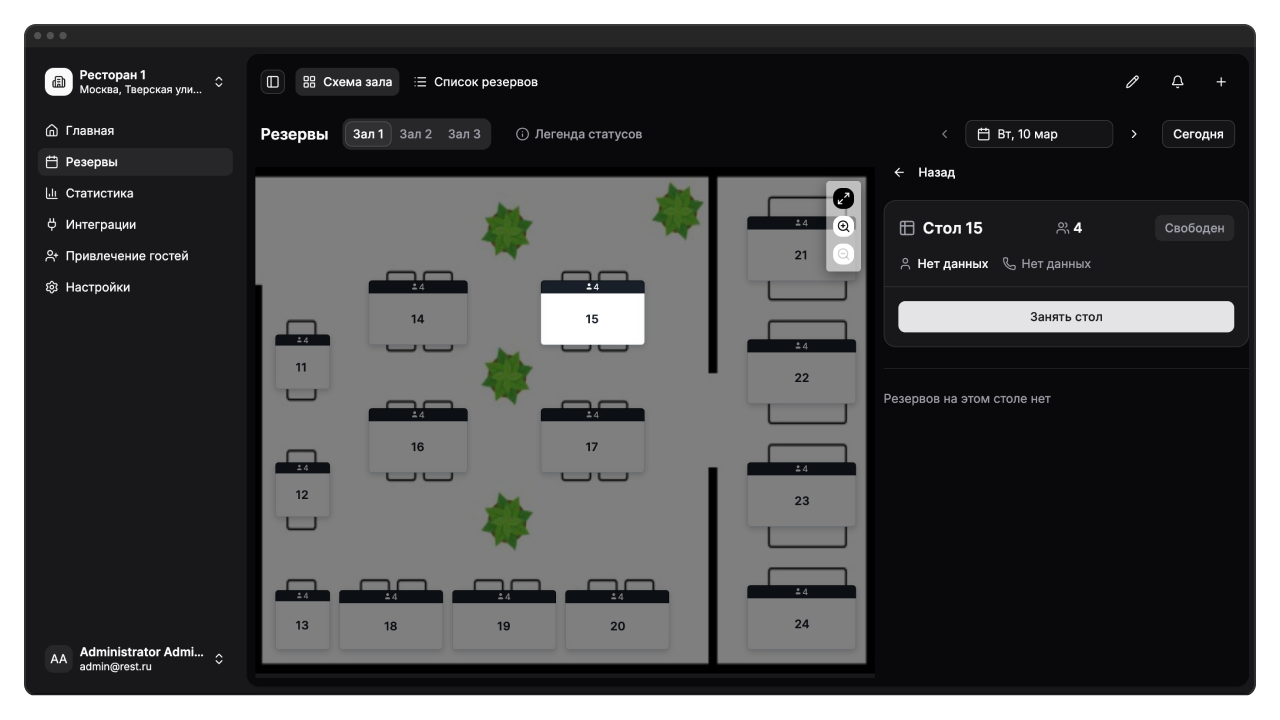
Боковое меню → Резервы → вид Схема зала → клик на свободный стол
Что такое walk-in
Walk-in — это возможность занять стол для гостей без резерва, чтобы хостес и система понимали, что стол занят. Пока стол не открыт на кассе, система не знает что он занят — кнопка «Занять стол» решает эту проблему. Вы занимаете свободный стол одним нажатием, без заполнения формы бронирования.
Когда это нужно:
- Гость пришёл без предварительного звонка
- Нет времени заводить полную карточку бронирования
- Нужно быстро посадить человека в часы высокой нагрузки
Walk-in запись остаётся анонимной — без имени и телефона гостя. Система не запрашивает данные при посадке: вы сажаете гостя одним нажатием. Если позже за этот же стол по своей брони садится тот гость, на которого бронь оформлена, его карточка-посадка и бронирование объединяются — имя и телефон подтянутся из брони.
Walk-in можно создать только для сегодняшнего дня. Для будущих дат кнопка «Занять стол» недоступна — используйте обычное бронирование.
Как занять стол
Чтобы посадить гостя без бронирования, занимайте стол прямо на схеме зала.
- Откройте Боковое меню → Резервы
- Убедитесь, что выбран вид Схема зала (переключатель вверху)
- Нажмите на свободный стол — он отмечен тёмно-серым цветом
- В карточке стола справа нажмите Занять стол
Результат: стол меняет цвет на зелёный с диагональной штриховкой. В карточке появится таймер: «Занят 0ч 0м». Как только стол откроется на кассе iiko, штриховка исчезнет — стол станет сплошным зелёным.
Как занять стол на Календаре
В режиме Календарь есть вторая точка входа. Наведите курсор на свободное место стола прямо сейчас и нажмите по подсвеченному слоту — откроется поповер с двумя кнопками. Нажмите Занять сейчас — гость сядет за стол без формы, появится уведомление «Гость посажен».
Подробнее о работе с лентой — Календарь резервов.
Отличия walk-in от обычного бронирования
«Занят» — временное состояние, которое показывает хостес и системе, что стол сейчас занят, хоть и не открыт на кассе. Отличия от обычного бронирования:
| Аспект | Обычное бронирование | Walk-in |
|---|---|---|
| Создание | Форма с полями: имя, телефон, дата, время, столы | Одна кнопка «Занять стол» |
| Имя и телефон гостя | Обязательные поля | «Нет данных», пока посадка не объединится с бронированием гостя |
| Когда создаётся | Заранее — на будущее | Только сегодня, в момент посадки |
| Кнопка в карточке стола | «Гость пришел» | «Занять стол» |
| Редактирование | Можно изменить любые поля | Нельзя редактировать |
Вручную дополнить walk-in данными гостя нельзя — поля для ввода не открываются. Данные появляются только в одном случае: если за стол по своей брони сел тот же гость, и его посадка объединилась с бронированием. Если вы хотите заранее сохранить телефон для будущих визитов или указать предпочтения — создавайте обычное бронирование через форму.
Освобождение стола после walk-in
Освободить стол можно только пока он не открыт на кассе. Если стол открыт на кассе — он освободится автоматически при закрытии заказа.
- Нажмите на занятый стол на схеме зала
- Нажмите Освободить стол
Результат: стол вернётся в свободное состояние (тёмно-серый).
Посадка, когда есть другие брони (накладка)
Иногда стол нужно занять, хотя на него уже есть бронирование. Система не запрещает посадку, но предупреждает о возможной накладке.
Перед столом есть бронирование, по которому гость не пришёл. Появится окно «Есть другие бронирования до этого резерва» с пояснением, что посадка может создать конфликт. Кнопки — Отменить и Посадить гостя. Нажмите Посадить гостя, если решили посадить.
Стол сейчас занят другим гостем. Появится окно «Стол сейчас занят другим гостем. Дождитесь пока он освободится». Кнопки — Все равно посадить и Отменить.
Результат: после подтверждения гость сядет за стол, а пересекающееся бронирование получит статус «накладка по времени». Накладку нужно будет разобрать — переносом или сокращением. Подробнее — Календарь резервов.
Посадка по этим предупреждениям — осознанный шаг. Соглашайтесь, только если действительно нужно занять стол сейчас; иначе выберите другой свободный стол.
Когда нельзя занять стол
Кнопка «Занять стол» скрывается в нескольких ситуациях:
- Стол уже занят — на нём сидит другой гость
- Скоро придёт гость по брони — до ближайшего будущего бронирования на этот стол меньше 30 минут
- Выбрана будущая дата — walk-in доступен только для сегодняшнего дня
Если кнопка недоступна, проверьте эти условия или выберите другой стол.
Частые вопросы
Можно ли создать walk-in через форму резерва, а не через кнопку «Занять стол»?
Нет. «Занять стол» работает только через кнопку на карточке стола в схеме зала. Форма создания всегда создаёт обычное бронирование.
Можно ли дополнить данные walk-in гостя после посадки — добавить имя, телефон?
Вручную — нет: поля для ввода не открываются. Данные подтянутся сами, только если за этот стол по своей брони сядет тот гость, на которого оформлено бронирование, — тогда посадка и бронь объединятся. Если нужно сохранить данные заранее, создайте обычное бронирование.
Показывает ли система уведомление при успешном занятии стола?
Нет. Обратная связь — визуальное изменение цвета стола на схеме (из тёмно-серого в зелёный со штриховкой) и обновление карточки стола с таймером.