Перейти к основному содержимому

Телефония

Подключите АТС ресторана к GuestMe — и при звонке гостя хостес сразу увидит его имя, количество визитов и историю бронирований. Не нужно искать гостя вручную пока он ждёт на линии. Раздел поддерживает трёх провайдеров: Мегафон ВАТС, Mango Office и Билайн ВАТС.

Как найти

Боковое меню → Интеграции → Телефония

Хаб «Телефония» с тремя карточками провайдеров
Увеличить

Карточка входящего звонка

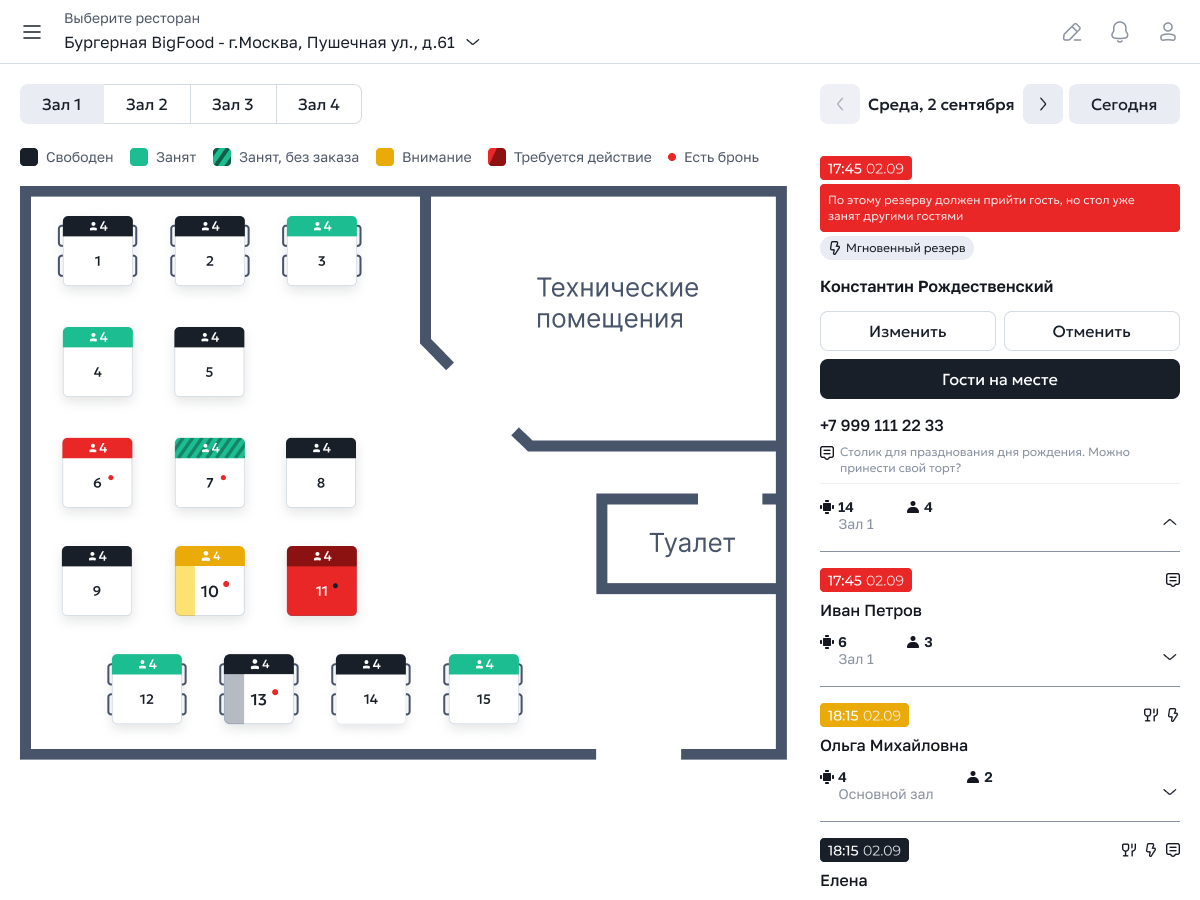
Когда подключённый провайдер передаёт в GuestMe входящий звонок, у хостес на рабочем месте появляется всплывающая карточка с данными гостя. В карточке:

  • Имя гостя — если номер уже есть в базе ресторана.
  • Номер телефона — определяется провайдером.
  • Бейдж статуса — VIP, чёрный список или обычный гость.
  • Количество визитов — сколько раз гость уже бывал в ресторане.
  • Последний визит — дата и время предыдущего бронирования.
  • Кнопка перехода к созданию резерва — открывает форму бронирования с уже заполненными данными гостя.

Карточка появляется автоматически — отдельно её настраивать не нужно. Если гость новый и его нет в базе, в карточке отображается только номер.

к сведению

Гость определяется по номеру телефона. Если в базе ресторана есть бронирования с этим номером — все они подтянутся в карточку звонка.

Подключение АТС-провайдера

Подключить можно одного провайдера на ресторан. Если ресторан работает с двумя АТС одновременно, выберите ту, через которую идут звонки гостей.

Статусы на странице провайдера:

  • Не подключено — интеграция отключена или ещё не завершена настройка.
  • Подключено — GuestMe получает события звонков от провайдера, карточки приходят хостес.

Чтобы переключиться на другого провайдера, сначала отключите текущего (см. раздел Отключение) и затем подключите нового.

Один активный провайдер

Одновременно может быть подключён только один провайдер. Карточки с двух АТС работать не будут.

Мегафон ВАТС

Виртуальная АТС от Мегафон. Все настройки для интеграции делаются в личном кабинете Мегафон ВАТС.

Шаг 1. Откройте Мегафон ВАТС в GuestMe и нажмите «Сгенерировать»

Перейдите в Боковое меню → Интеграции → Телефония → Мегафон ВАТС. Нажмите Сгенерировать — GuestMe создаст CRM-токен для вашего ресторана.

Страница Мегафон ВАТС до генерации токена, кнопка Сгенерировать
Увеличить

Шаг 2. Скопируйте CRM-токен и URL

После генерации на странице появятся два поля: маскированный CRM-токен и URL. Скопируйте оба — они пригодятся для личного кабинета Мегафона.

Мегафон ВАТС: поля CRM-токен и URL после генерации
Увеличить
Показать токен

Токен маскирован для безопасности. Чтобы скопировать его в Мегафон — нажмите на иконку глаза рядом с полем, токен раскроется. После копирования снова нажмите на иконку, и токен спрячется.

Шаг 3. Откройте раздел «Интеграция с CRM» в ЛК Мегафона

В личном кабинете Мегафон ВАТС перейдите: Настройки → Интеграция с CRM.

ЛК Мегафон ВАТС: вход в раздел Интеграция с CRM
Увеличить

Шаг 4. В карточке «Ваша CRM» нажмите «Подключить»

ЛК Мегафон ВАТС: карточка Ваша CRM с кнопкой Подключить
Увеличить

Шаг 5. Заполните форму «Управление интеграцией»

  • Имя вашей CRM — любое понятное название, например «GuestMe».
  • Адрес вашей CRM — вставьте URL из GuestMe.
  • Ключ для авторизации в вашей CRM — вставьте CRM-токен из GuestMe.
ЛК Мегафон ВАТС: форма Управление интеграцией с полями
Увеличить

Шаг 6. Включите команду event

В разделе Команды API и примеры сценариев включите команду event — она отвечает за всплытие карточки гостя при входящем звонке. Нажмите Сохранить.

ЛК Мегафон ВАТС: команды API с выделенной командой event
Увеличить

Шаг 7. Сделайте тестовый звонок

Позвоните на номер ВАТС. Мегафон отправит событие в GuestMe — статус автоматически переключится на Подключено без перезагрузки страницы.

Мегафон ВАТС в статусе Подключено
Увеличить

Mango Office

Виртуальная АТС Mango Office. Подключение через API-коннектор в личном кабинете Mango Office.

Шаг 1. Откройте Mango Office в GuestMe

Перейдите в Боковое меню → Интеграции → Телефония → Mango Office. Поля Уникальный код ВАТС и Ключ для подписи пока пустые — их значения вы возьмёте в ЛК Mango.

Mango Office: пустая форма подключения
Увеличить

Шаг 2. Откройте API коннектор в ЛК Mango

В личном кабинете Mango Office перейдите: Интеграции → Подключить интеграцию. В секции Для крупных клиентов выберите API коннектор.

ЛК Mango Office: API коннектор в разделе Для крупных клиентов
Увеличить

Шаг 3. Скопируйте код ВАТС и ключ для подписи

На странице API коннектора возьмите два значения:

  • Уникальный код вашей АТС → потом вставите в Уникальный код ВАТС в GuestMe.
  • Ключ для создания подписи → потом вставите в Ключ для подписи в GuestMe.
ЛК Mango Office: страница API коннектора с кодом ВАТС и ключом подписи
Увеличить

Шаг 4. Активируйте подписку в GuestMe

Вернитесь в GuestMe, вставьте оба значения в соответствующие поля и нажмите Активировать подписку.

Mango Office в GuestMe: поля заполнены, кнопка Активировать подписку активна
Увеличить

Шаг 5. Скопируйте URL из GuestMe

После активации на странице появится поле URL. Скопируйте его — это адрес, на который Mango будет отправлять события звонков.

Mango Office в GuestMe: подписка активирована, URL для копирования
Увеличить

Шаг 6. Добавьте внешнюю систему в ЛК Mango

В личном кабинете Mango Office откройте Внешние системы → Добавить систему. Заполните:

  • Адрес внешней системы — вставьте URL из GuestMe.
  • SSL-сертификат — оставьте Не проверять сертификат, если у вас нет своего.
  • В блоке Ограничения и фильтры на отправку данных по событиям API оставьте включёнными отправку событий по звонкам.

Нажмите Сохранить и затем Проверить подключение.

ЛК Mango Office: форма добавления внешней системы с URL и фильтрами
Увеличить

Шаг 7. Статус сменится на «Подключено»

В GuestMe статус интеграции автоматически переключится на Подключено. Хостес начнёт получать карточки при входящих звонках.

Mango Office в статусе Подключено
Увеличить

Билайн ВАТС

Виртуальная АТС от Билайн. Подключение через API-токен и номер ВАТС в личном кабинете Билайн.

Шаг 1. Создайте токен в ЛК Билайн ВАТС

В личном кабинете Билайн ВАТС перейдите: Настройки → API. Включите тумблер Интеграция по API. В разделе Аутентификация нажмите Создать новый токен и скопируйте его.

ЛК Билайн ВАТС: Настройки → API, токен создан
Увеличить

Шаг 2. Найдите номер ВАТС или добавочный

В личном кабинете Билайн ВАТС откройте Абоненты → Номера. Возьмите многоканальный номер ВАТС ресторана или добавочный номер сотрудника, на который должны приходить звонки.

ЛК Билайн ВАТС: раздел Номера с многоканальными и добавочными
Увеличить
Какой номер указать

Если хостес отвечает с единого номера ВАТС — укажите его. Если у хостес свой добавочный — укажите добавочный. Карточки будут приходить только при звонках на этот номер.

Шаг 3. Откройте Билайн ВАТС в GuestMe

Перейдите в Боковое меню → Интеграции → Телефония → Билайн ВАТС. Поля пока пустые.

Билайн ВАТС в GuestMe: пустая форма подключения
Увеличить

Шаг 4. Вставьте токен и номер

  • В поле Токен ВАТС вставьте токен, скопированный в шаге 1.
  • В поле Телефон или добавочный номер введите полный номер (например, 9003000600) или добавочный (например, 101).
Билайн ВАТС в GuestMe: поля заполнены, кнопка Подключить активна
Увеличить

Шаг 5. Нажмите «Подключить»

GuestMe регистрируется через API Билайна, поэтому статус Подключено появляется сразу — без тестового звонка.

Билайн ВАТС в GuestMe: статус Подключено
Увеличить

Переключение провайдера

Чтобы сменить провайдера — например, с Билайна на Мегафон:

  1. Откройте страницу текущего активного провайдера в Боковое меню → Интеграции → Телефония.
  2. Нажмите Прервать и подтвердите отключение.
  3. Удалите интеграцию в личном кабинете старого провайдера, чтобы он перестал слать события.
  4. Вернитесь в Интеграции → Телефония — откроется хаб с тремя карточками.
  5. Выберите нового провайдера и пройдите его инструкцию выше.

Результат: GuestMe принимает звонки только от нового провайдера.

Отключение

Отключение работает одинаково для всех провайдеров. После подтверждения интеграция перестаёт работать сразу, без отложенного эффекта.

  1. Откройте Боковое меню → Интеграции → Телефония → [Провайдер].
  2. Нажмите Отключить внизу страницы.
  3. В диалоге «Уверены, что хотите прервать подключение …?» нажмите Прервать.

Результат: статус сменится на Не подключено. Звонки перестанут приходить хостес в виде карточек.

Диалог подтверждения отключения провайдера
Увеличить
Не забудьте про личный кабинет провайдера

Отключение в GuestMe останавливает приём событий, но сам провайдер продолжает их отправлять, если интеграция не убрана в его личном кабинете. После отключения в GuestMe удалите интеграцию и на стороне Мегафон ВАТС, Mango Office или Билайн ВАТС.

Кто может подключать

Подключать и отключать АТС-провайдеров может только сотрудник с ролью Администратор. Хостес и менеджеры раздел Телефония не видят — пункт в меню для них скрыт. Подробнее о ролях — в разделе Сотрудники и роли.

Частые вопросы

Можно ли подключить двух провайдеров сразу?

Нет. На один ресторан можно подключить только одного провайдера. Чтобы переключиться — отключите текущего и подключите нового.

Что показывает карточка, если звонит новый гость?

Только номер телефона. Имя, статус и история визитов появляются после первого бронирования этого номера в системе.

Я подключил провайдера, но карточки не приходят — что проверить?

Сначала убедитесь, что статус на странице провайдера — Подключено. Если статус всё ещё Не подключено, проверьте в личном кабинете провайдера, что интеграция действительно настроена и нажата кнопка Проверить подключение. Для Билайна — что введён правильный номер ВАТС или добавочный.

Можно ли отредактировать данные подключения, не отключая интеграцию?

Нет. Чтобы сменить токен Мегафона, ключи Mango или токен Билайна — отключите интеграцию и подключите заново с новыми значениями.

Что будет с текущими звонками, если отключить интеграцию?

Звонки, которые уже идут на момент отключения, обрабатываются как звонки от неизвестных гостей и завершаются через 15 минут. Новые звонки в карточках не появятся.

Куда обратиться, если провайдера моего ресторана нет в списке?

Сейчас GuestMe поддерживает только Мегафон ВАТС, Mango Office и Билайн ВАТС. Если у ресторана другая АТС — напишите в поддержку GuestMe, чтобы передать запрос продуктовой команде.


Связанные разделы: Уведомления · Программы лояльности · Сотрудники и роли