Календарь резервов
Календарь показывает все бронирования ресторана на одной шкале времени: столы идут сверху вниз, время — слева направо, а каждое бронирование выглядит как цветная карточка на пересечении стола и часа. Это удобно, когда нужно одним взглядом оценить загрузку зала на несколько дней вперёд, быстро найти свободное окно и прямо на ленте перенести или продлить бронирование.
Как найти
Боковое меню → Резервы → Календарь
Календарь — один из трёх режимов раздела «Резервы». Вверху экрана переключатель: Схема зала · Список · Календарь. Выбранный режим запоминается — при следующем заходе откроется тот же вид.
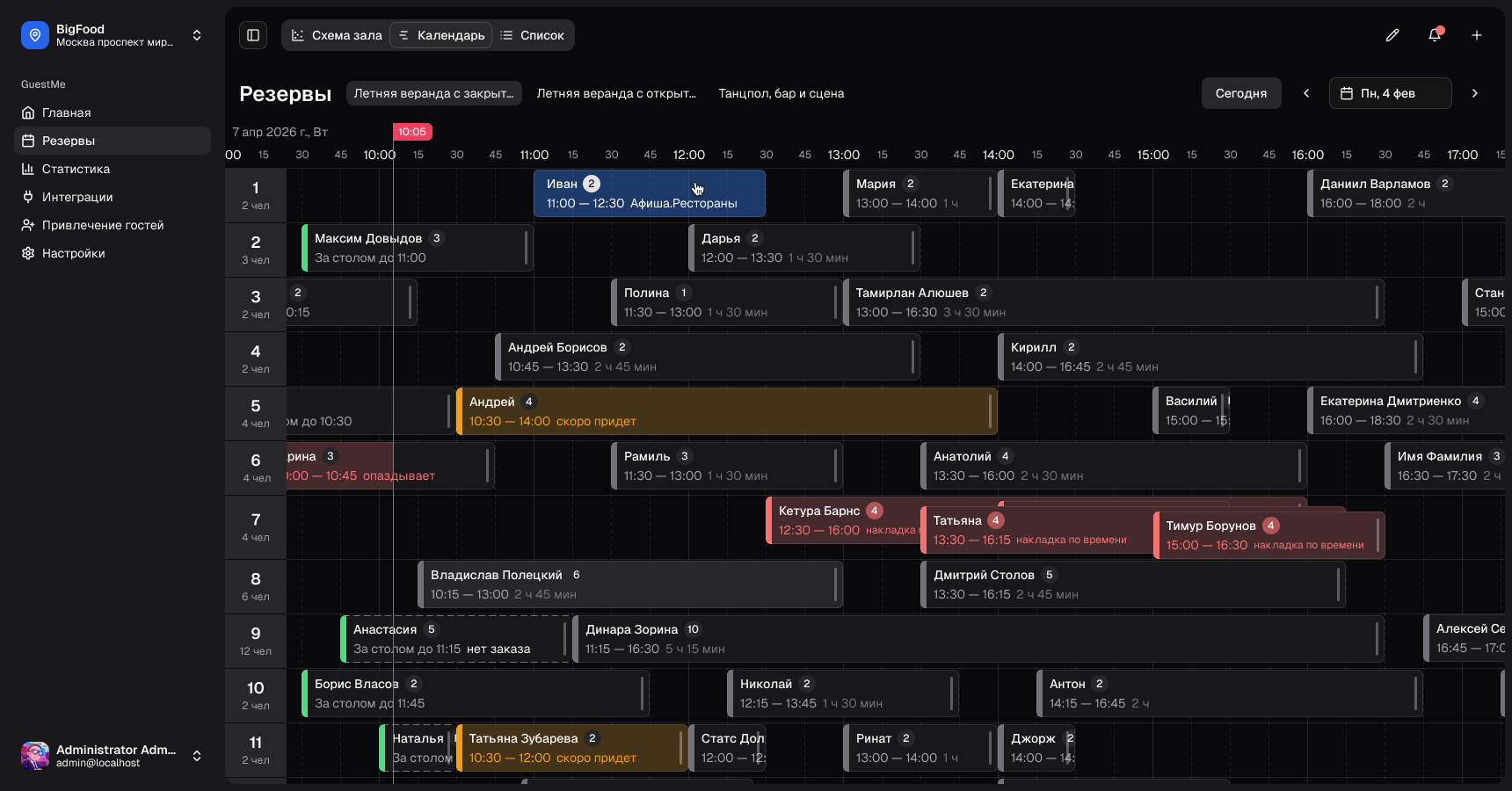
Как устроена лента
Слева закреплён столбец с номерами столов, сверху — шкала времени. Часы подписаны крупно («22:00», «23:00»), внутри часа — деления каждые 15 минут. Тонкая красная вертикальная линия показывает текущий момент и проходит через все столы — она помогает сразу понять, что происходит в зале прямо сейчас.
При открытии Календарь показывает семь дней начиная с выбранной даты. Чтобы посмотреть более далёкую дату, выберите её в поле даты вверху — лента перезагрузится от новой даты. Пролистать дальше колесом не получится: это сделано специально, чтобы не загружать лишнее.
- Листать по времени — колесо мыши, тачпад или свайп по горизонтали.
- Листать между столами — прокрутка по вертикали.
- Сдвинуть сразу в обе стороны — зажмите пустое место на ленте и потяните.
- Вернуться к «сейчас» — кнопка Сегодня вверху: лента перецентрируется на текущий момент.
Нерабочее время (до открытия и после закрытия смены) показано затемнённой штриховкой, прошедшее время — затемнено. Влево лента не прокручивается дальше начала дня.
Если ресторан работает через полночь, ночная смена показывается одной непрерывной лентой: полночь не разрывает шкалу, а бронирование с 23:00 до 01:00 рисуется одной карточкой.
Выбор зала и даты
В Календаре, как и на схеме зала, вверху — ряд вкладок по числу залов. Нажмите на название зала, чтобы увидеть его столы. Рядом — навигация по дате: кнопка Сегодня, стрелки «‹» и «›» для перехода на день назад и вперёд, и поле выбора даты.
Масштаб
Календарь масштабируется по горизонтали — меняется ширина времени, высота строк столов остаётся прежней. На мелком масштабе на экран помещается больше дней, на крупном — отдельные 15-минутные слоты видны крупно.
- Кнопки «+ / − / сброс» — плавающие, внизу ленты. «Сброс» возвращает средний масштаб.
- Ctrl + колесо мыши или щипок двумя пальцами на тачпаде и сенсорном экране.
Выбранный масштаб запоминается между сеансами.
Карточки бронирований
Каждое бронирование — карточка, её ширина показывает длительность. Слева у карточки цветная полоса — она кодирует статус. Имя гостя, число гостей и время видны на карточке; если места мало, текст обрезается, но имя остаётся. В правом верхнем углу карточка может показать метку VIP или ЧС (чёрный список).
Если гость сидит дольше запланированного, карточка просто удлиняется вправо до текущего момента — так видно реальную занятость стола.
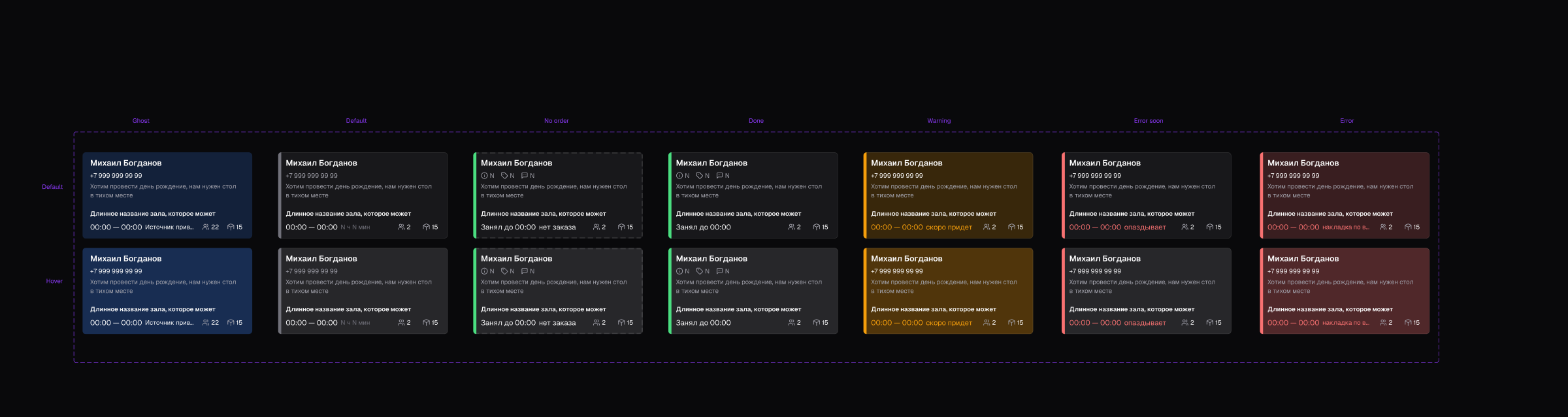
Цвета и статусы карточки
На ленте у карточки восемь возможных состояний. Цвет одинаков везде — на таймлайне, на схеме зала и в детальной карточке.
| Вид карточки | Что значит | Что делать |
|---|---|---|
| Синяя заливка, рядом источник | Новая заявка извне, ещё не подтверждена | Подтвердить или отклонить во входящих |
| Нейтральная (без заливки) | Бронирование подтверждено, гость ещё не пришёл | Ждать гостя |
| Зелёная пунктирная рамка | Гость за столом, но заказа на кассе ещё нет | Передать стол официанту |
| Зелёная рамка | Гость за столом, заказ открыт на кассе iiko | Идёт обслуживание |
| Зелёная заливка | Пречек — гость закрывает счёт | Стол скоро освободится |
| Жёлтая заливка, «скоро придёт» | До начала ≤ 30 минут, а стол ещё занят | Подготовить стол к приходу |
| Красная рамка, «опаздывает» | Время пришло, гость не явился | Связаться с гостем |
| Красная заливка, «накладка по времени» | Два бронирования на одном столе пересеклись | Разобрать накладку (см. ниже) |
Отменённые и отклонённые бронирования с ленты пропадают. Приглушёнными (неактивными) показываются только бронирования, по которым гость не пришёл, а их время уже целиком в прошлом. У карточки в статусе «опаздывает» красная заливка растёт вместе с линией «сейчас»: чем дольше нет гостя, тем заметнее карточка.
Подробнее о связи этих цветов с этапами бронирования — в разделе Статусы бронирования.
Создание бронирования на ленте
Помимо кнопки + вверху, на Календаре бронирование можно создать прямо в нужном месте ленты.
Как создать бронирование кликом по слоту
- Наведите курсор на свободное место нужного стола и времени — ячейка подсветится, рядом появится бейдж со временем и длительностью (например, «11:15 · 30 мин»).
- Нажмите на подсвеченный слот.
- Если стол свободен прямо сейчас, откроется выбор: Занять сейчас или Забронировать.
- Нажмите Забронировать — откроется форма с уже подставленными столом, датой и временем.
- Заполните остальные поля и нажмите Сохранить.
Результат: бронирование появится на ленте на выбранном месте.
Кнопка Занять сейчас сажает гостя без брони прямо сейчас — см. Визиты без бронирования.
Пока открыта форма, на ленте стоит подвижный черновик будущей карточки. Его можно перетащить на другой стол или время и растянуть — изменения подставятся в форму. На сервер ничего не уходит, пока вы не сохраните.
Создать бронирование в прошлом нельзя — клик по уже прошедшему времени не сработает. Минимальная длительность слота — 30 минут: если до ближайшего соседнего бронирования меньше, слот не подсветится.
Полное описание полей формы — в разделе Создание и управление бронированием.
Перенос бронирования
На Календаре бронирование можно перенести на другое время или стол перетаскиванием.
Как перенести бронирование
- Нажмите на карточку и удержите, пока она не «возьмётся».
- Не отпуская, перетащите её: по горизонтали меняется время, по вертикали — стол.
- Отпустите в нужном месте — откроется окно «Перенести резерв?» с двумя строками «было → станет» (старое время и стол зачёркнуты).
- Проверьте и нажмите Подтвердить.
Результат: бронирование переедет на новое место. Перенос применяется только после подтверждения.
Перенос привязывается к шагу 15 минут. Перенести бронирование в прошлое нельзя — появится уведомление «Нельзя перенести резерв в прошлое». Бронирование на несколько столов переносится только по времени, набор столов сохраняется.
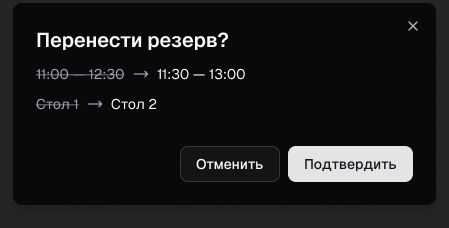
Если новое место уже занято другим бронированием, направляющие подсветятся жёлтым, а в окно добавится строка-предупреждение, что будет накладка. Перенос всё равно возможен — после подтверждения пересекающееся бронирование получит статус «накладка по времени».
Изменение длительности
Если визит затягивается или, наоборот, нужно освободить стол раньше — потяните правый край карточки.
Как изменить длительность
- Наведите на правый край карточки и потяните его влево или вправо.
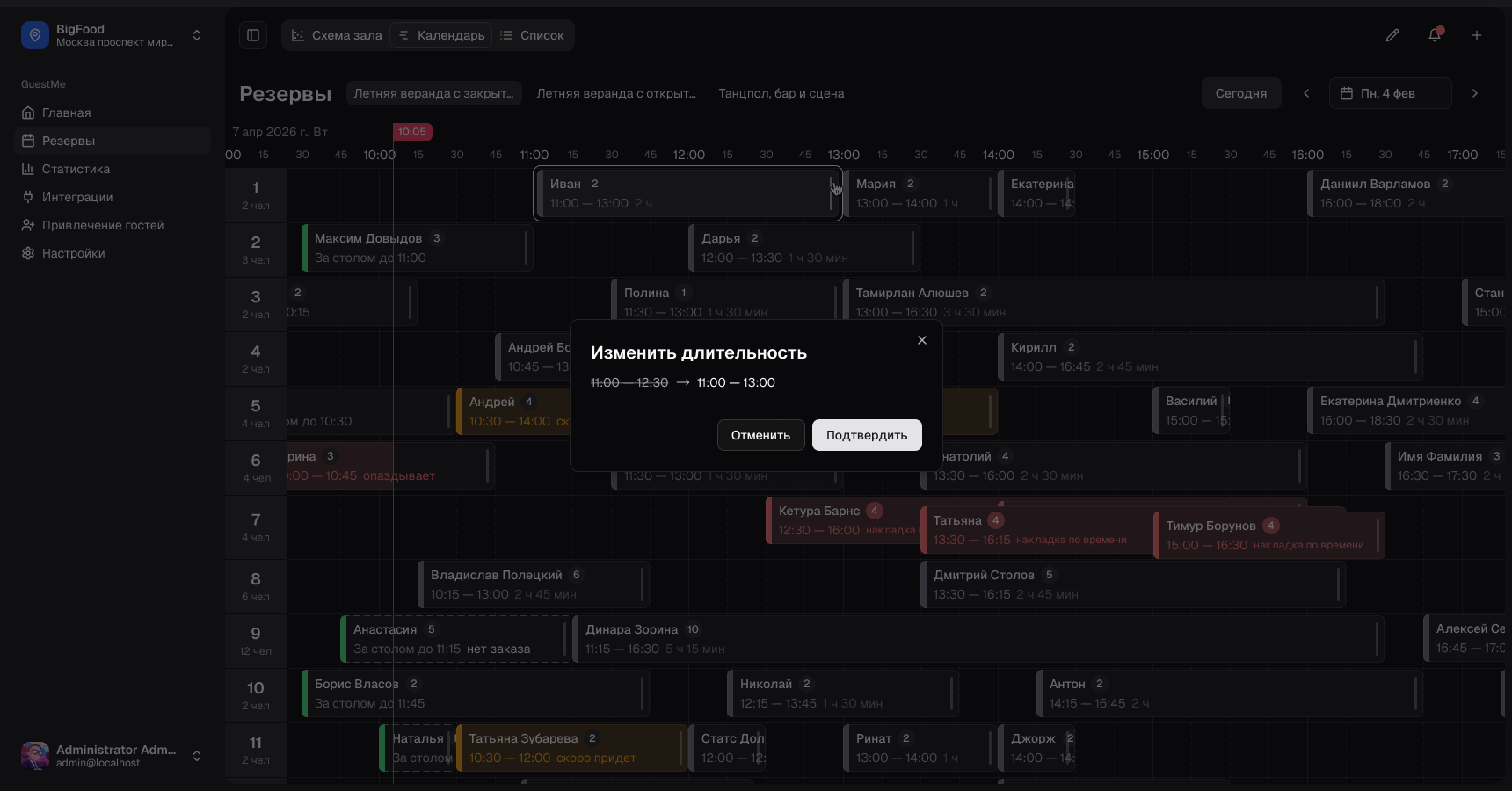
- Отпустите — откроется окно «Изменить длительность?» со строкой «было → станет».
- Нажмите Подтвердить.
Результат: конец бронирования сдвинется, появится уведомление «Длительность резерва изменена».
Время начала через правый край не меняется — для этого перенесите карточку или откройте форму. Минимальная длительность — 30 минут; дальше конца смены растянуть нельзя.
Накладки: когда два бронирования на одном столе
Накладка — это когда на одном столе два бронирования пересекаются по времени, а стол занят. На ленте такие карточки не наезжают друг на друга, а складываются стопкой; верхней лежит та, что начинается позже.
Как разобрать накладку
- Нажмите на стопку — строка стола раскроется, карточки разъедутся по отдельным дорожкам, и откроется детальная карточка выбранного бронирования.
- Посмотрите, какие бронирования конфликтуют (в детальной карточке есть блок со списком).
- Разрешите накладку одним из способов:
- если стол свободен — посадите одного из гостей;
- если занят — перенесите одно из бронирований на другой стол или сократите длительность.
Результат: после переноса или сокращения карточки перестанут пересекаться, и накладка снимется.
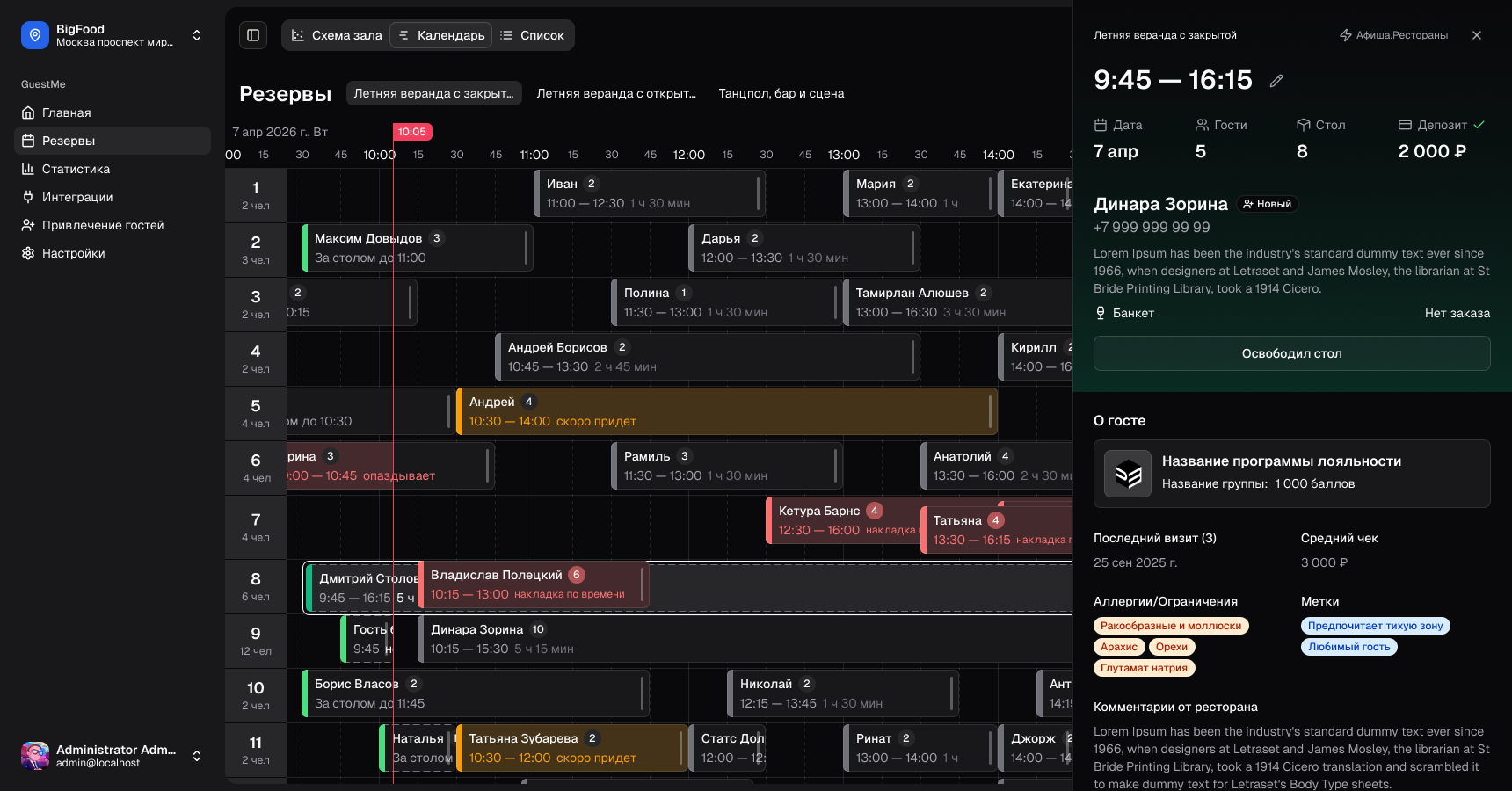
Накладка не блокирует работу и не пропадает сама. Пока вы её не разберёте, оба бронирования держат один стол, и это видят все сотрудники.
Детальная карточка бронирования
Нажмите на карточку (вне накладки) — поверх ленты выедет детальная карточка. Под ней лента остаётся видимой и кликабельной.
В карточке: зал и источник заявки, время с кнопкой-карандашом для редактирования, блок «Дата / Гости / Стол / Депозит», имя и тип гостя, телефон, пожелания, а ниже блок «О госте» — программа лояльности, последний визит и число визитов, средний чек, аллергии и метки, комментарии ресторана. Если данных о госте нет — «Нет информации».
Внизу карточки — кнопки, которые зависят от статуса:
- новая заявка — Отклонить и Принять;
- подтверждённое бронирование — Пришёл и Не придёт;
- гость за столом — Освободил стол;
- накладка на занятом столе — Перенести (открывает форму).
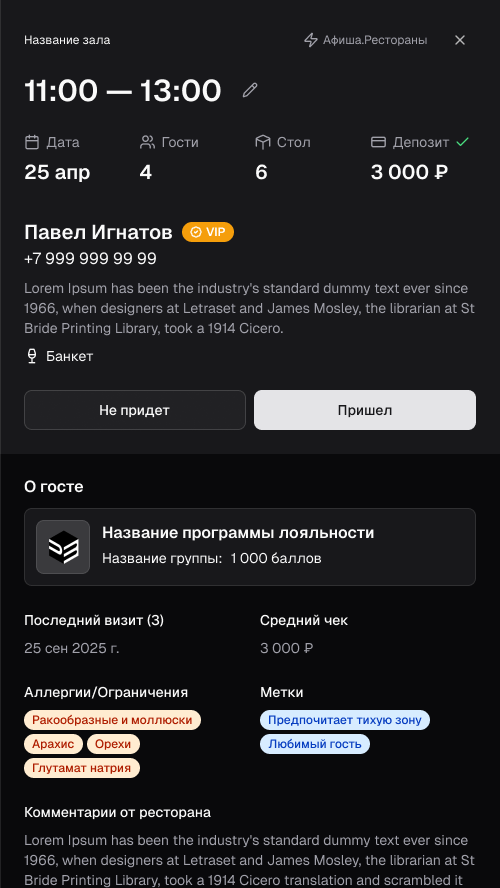
Кнопка Пришёл обрабатывает все случаи посадки. Если за столом уже открыт заказ на кассе iiko без привязки к брони — это же действие свяжет его с бронированием.
Если стол ещё занят предыдущим гостем, кнопка Пришёл будет неактивна, а под ней — пояснение, что нужно дождаться, пока стол освободится.
Мобильная версия
На узком экране (меньше 1024px) Календарь работает так же, но без правой колонки: детальная карточка и форма открываются единым окном поверх ленты, выбор зала — выпадающим списком, масштаб — щипком двумя пальцами. Перенос так же начинается с удержания карточки.
Частые вопросы
Чем Календарь отличается от схемы зала?
Схема зала показывает столы по их расположению в помещении в текущий момент. Календарь показывает те же бронирования на шкале времени — удобно планировать загрузку на часы и дни вперёд. Это один и тот же набор бронирований в разных видах.
Можно ли посмотреть на Календаре прошлые даты?
Лента всегда показывает окно из семи дней от выбранной даты, прошедшее время затемнено. Полную историю за любую дату удобнее смотреть в режиме Список.
Почему не получается перетащить карточку?
Карточку нужно сначала удержать мгновение, иначе короткое нажатие просто откроет детали. Блок «Гость без резерва» (открытый стол без брони) перетащить нельзя — у него меняется только длительность.
Что значит, что карточка стала длиннее, чем бронировали?
Гость сидит дольше запланированного. Карточка тянется до текущего момента, чтобы было видно реальную занятость стола, — это нормально.
Как создать бронирование сразу на несколько столов?
В форме включите Объединить столы и выберите столы одного зала. Подробнее — Создание и управление бронированием.