ВТБ.Чаевые+
Подключите приём безналичных чаевых через сервис ВТБ.Чаевые+ — и гость сможет оставить чаевые, отсканировав QR-код на чеке. Подключение и настройка проходят через GuestMe. Раздел работает на связке GuestMe + касса iiko.
Как найти
Боковое меню → Интеграции → Чаевые
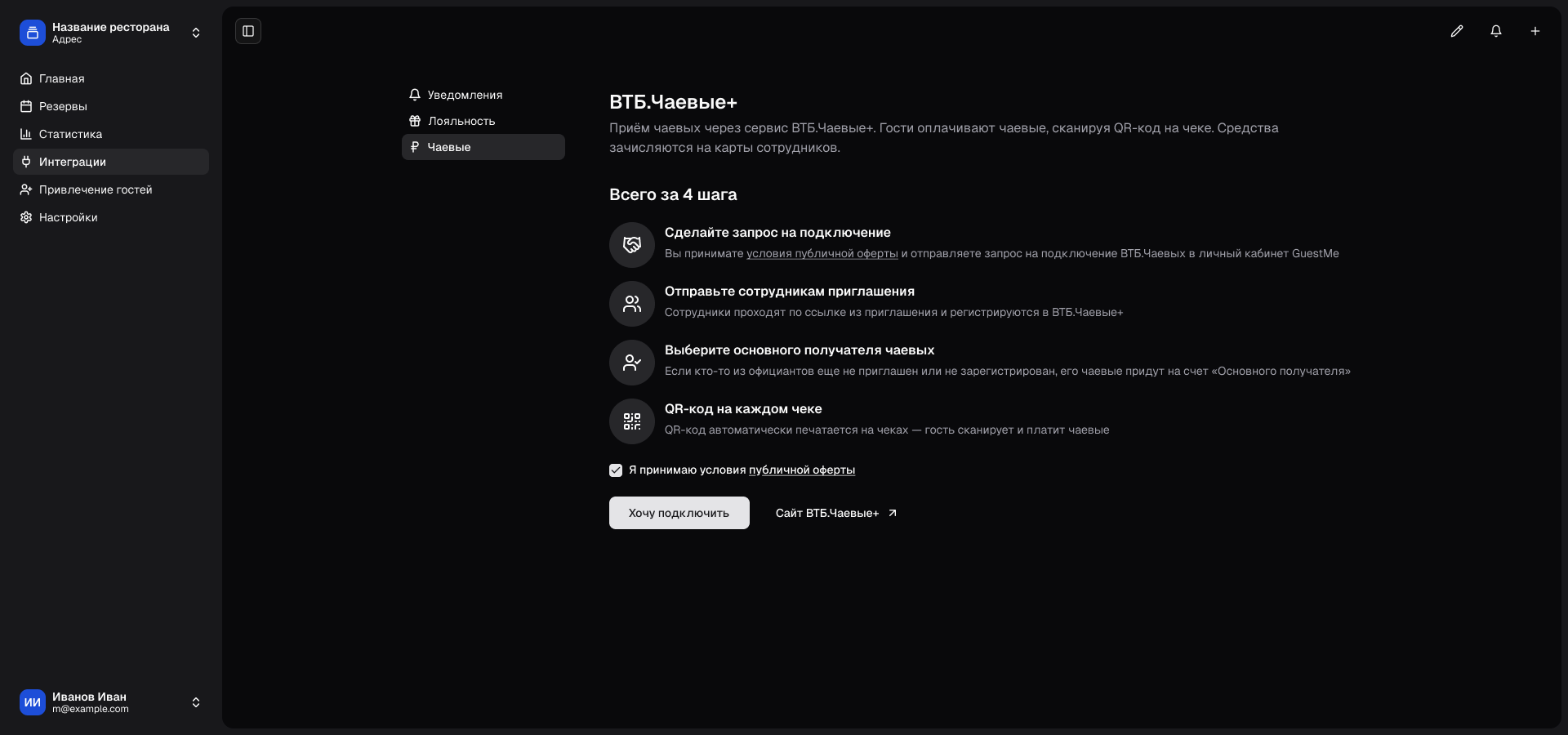
Как это работает
После подключения плагин печатает на пречеке персональный QR-код. Гость сканирует его телефоном, выбирает сумму чаевых и оплачивает картой — деньги приходят официанту, который его обслуживал. Искать наличные или передавать карту официанту не нужно.
Чаевые оплачиваются на платёжной странице ВТБ — гостю не нужно устанавливать приложение. Достаточно камеры телефона.
Подключение
Чтобы начать принимать чаевые, подайте заявку из личного кабинета. Дальше заведение создаётся на стороне ВТБ, а вам остаётся дождаться смены статуса.
Как подать заявку
- Откройте Боковое меню → Интеграции → Чаевые
- Перейдите по ссылке публичной оферты и ознакомьтесь с условиями
- Отметьте чекбокс «Я принимаю условия публичной оферты»
- Нажмите Хочу подключить
Результат: статус раздела меняется на «Заявка обрабатывается». Управляющему ресторана придёт SMS от ВТБ с доступом в личный кабинет ВТБ.Чаевые+.
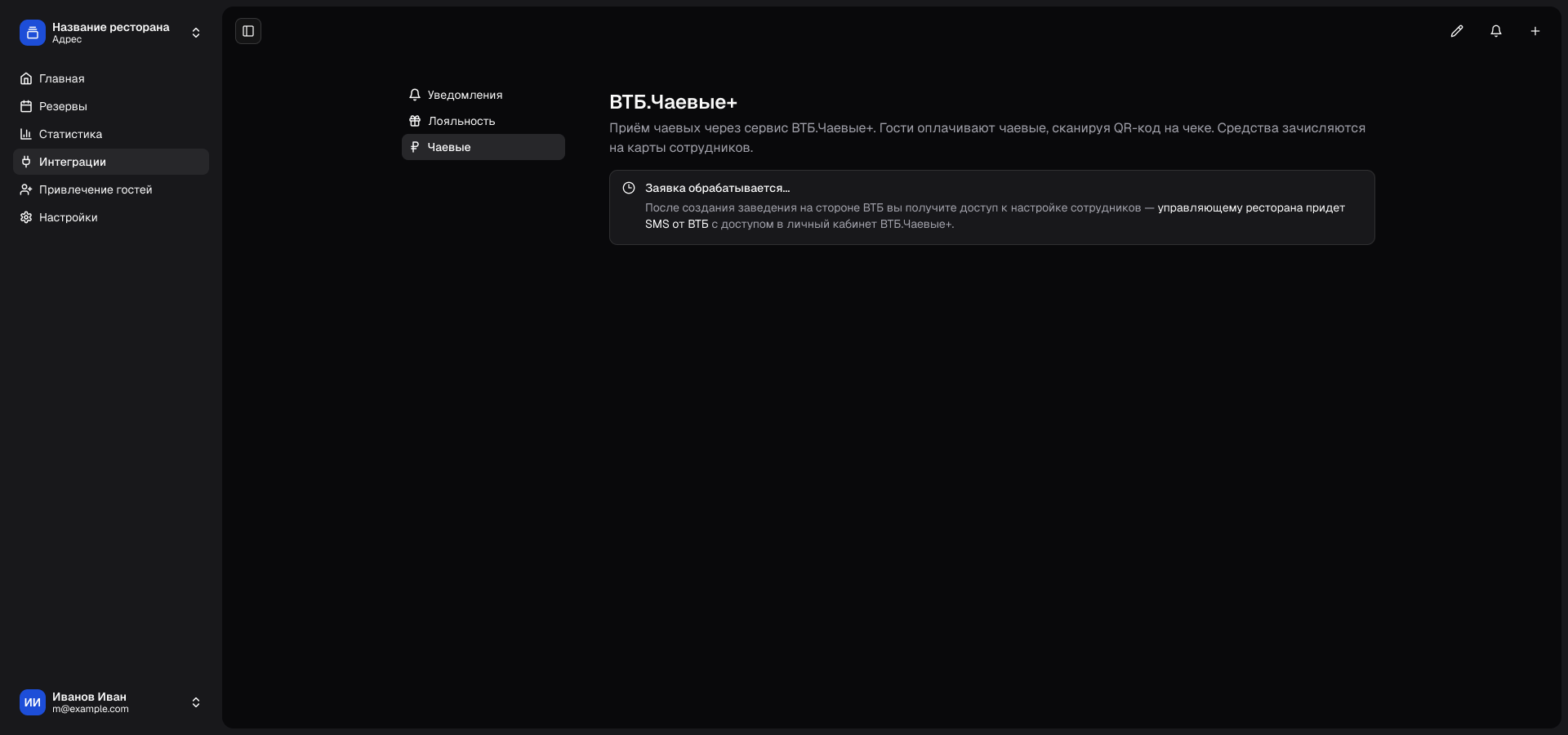
Контактные данные для заявки берутся из профиля администратора, который нажал «Хочу подключить». Отдельную форму с реквизитами заполнять не нужно.
Когда заведение на стороне партнёра будет создано, статус раздела сменится на «Настройка» — откроется таблица официантов. Дальше можно приглашать сотрудников.
Сотрудники
В состоянии «Настройка» появляется таблица официантов. Через неё вы приглашаете сотрудников в ВТБ.Чаевые+ и назначаете основного получателя.
Откуда берутся официанты
Список официантов подтягивается из кассы iiko автоматически и обновляется при каждой перезагрузке кассы. Добавить официанта вручную в GuestMe нельзя — список всегда повторяет данные кассы.
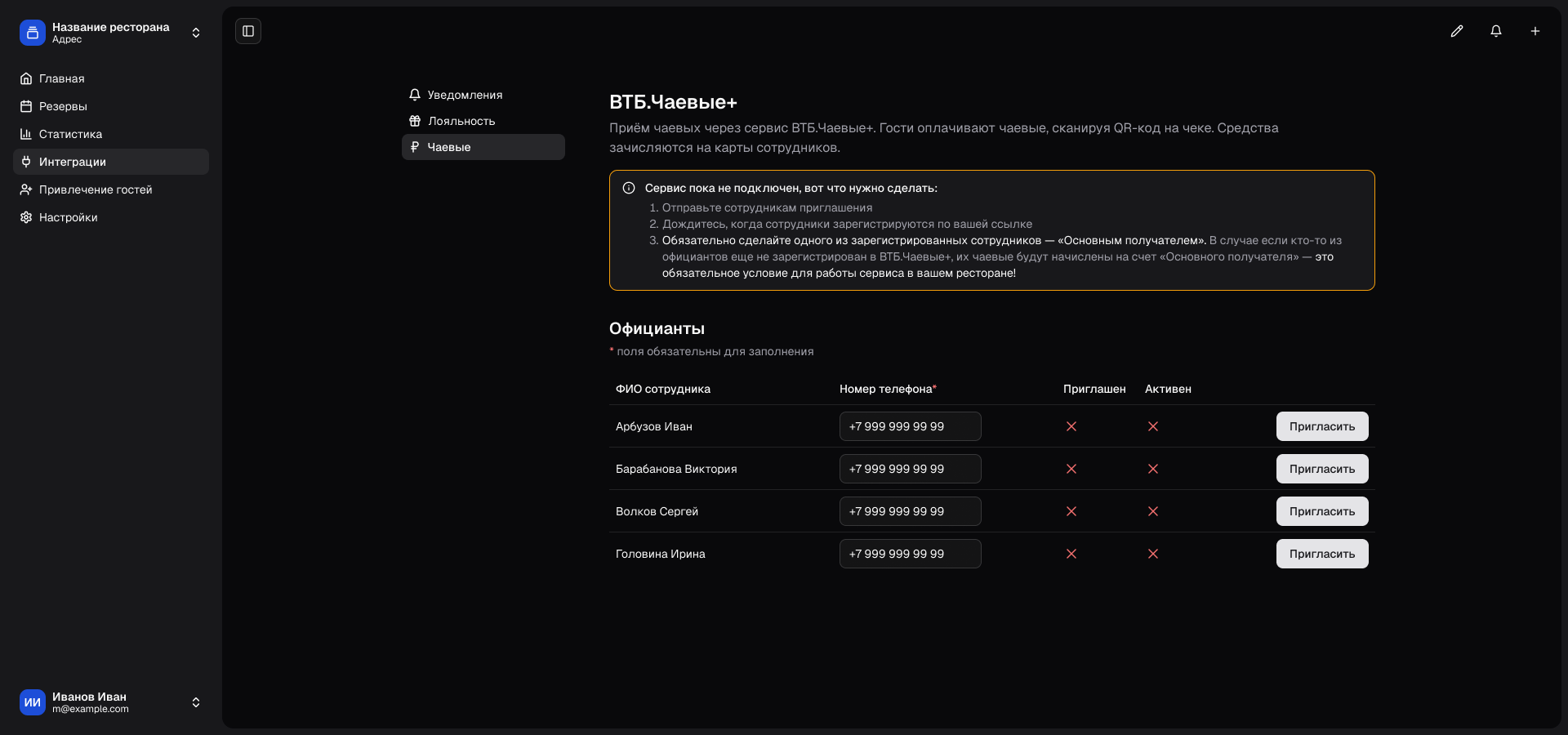
Имя и фамилия приходят из кассы и в GuestMe не редактируются. Единственное поле, которое можно изменить вручную, — номер телефона (если он не пришёл из кассы или указан с ошибкой).
Статусы официанта
Каждая строка таблицы показывает, на каком этапе находится официант.
| Статус | Что означает | Доступные действия |
|---|---|---|
| Новый | Пришёл из кассы, телефон не указан | Ввести номер телефона |
| Готов | Телефон заполнен, приглашение ещё не отправлено | Кнопка «Пригласить» |
| Приглашён | Приглашение отправлено, официант ещё не привязал карту | Действий нет — ждём регистрации |
| Активен | Официант зарегистрировался и привязал карту | Кнопка «Сделать основным» |
| Основной | Назначен основным получателем чаевых | Можно назначить основным другого активного сотрудника |
| Нет на кассе | Официант пропал из кассы iiko | Кнопка удаления |
Как пригласить официанта
Приглашение нужно, чтобы официант зарегистрировался в ВТБ.Чаевые+ и привязал карту для получения чаевых.
- В строке официанта проверьте или заполните номер телефона
- Нажмите Пригласить
Результат: появится уведомление «Сотрудник приглашён в ВТБ.Чаевые+», в колонке «Приглашён» загорится зелёная галочка. Официанту придёт SMS со ссылкой на регистрацию.
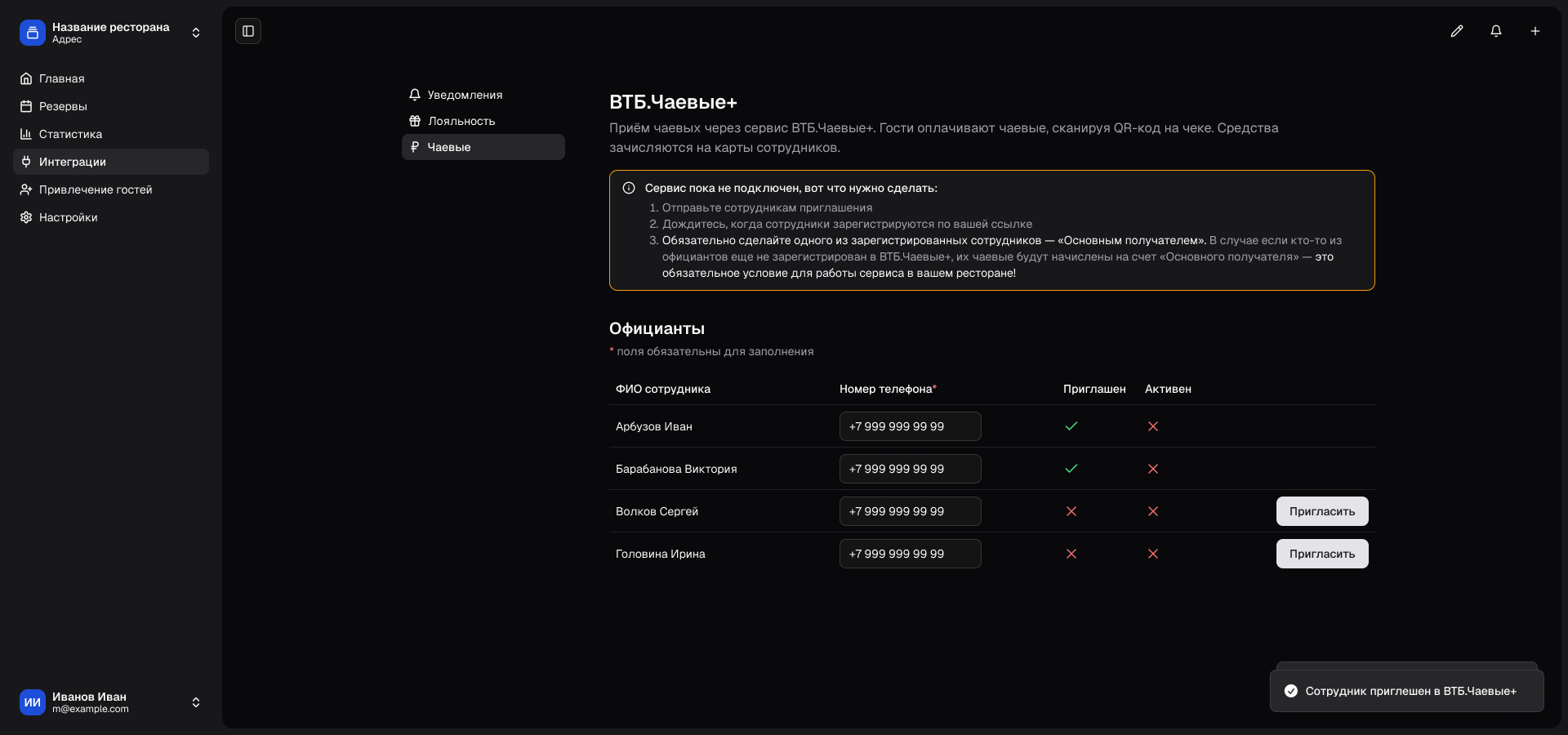
После того как официант перейдёт по ссылке и привяжет карту, его статус меняется на «Активен» — обе галочки становятся зелёными. Статус обновляется, когда вы открываете раздел «Чаевые».
Если официант потерял SMS, отправить приглашение повторно из GuestMe нельзя. В этом случае официанту нужно обратиться в поддержку ВТБ.Чаевые+.
Как назначить основного получателя
Основной получатель нужен, чтобы чаевые не потерялись. Если в заказе не определён конкретный официант, чаевые уходят основному получателю.
- Дождитесь, пока у сотрудника появится статус «Активен»
- Наведите курсор на строку и нажмите Сделать основным
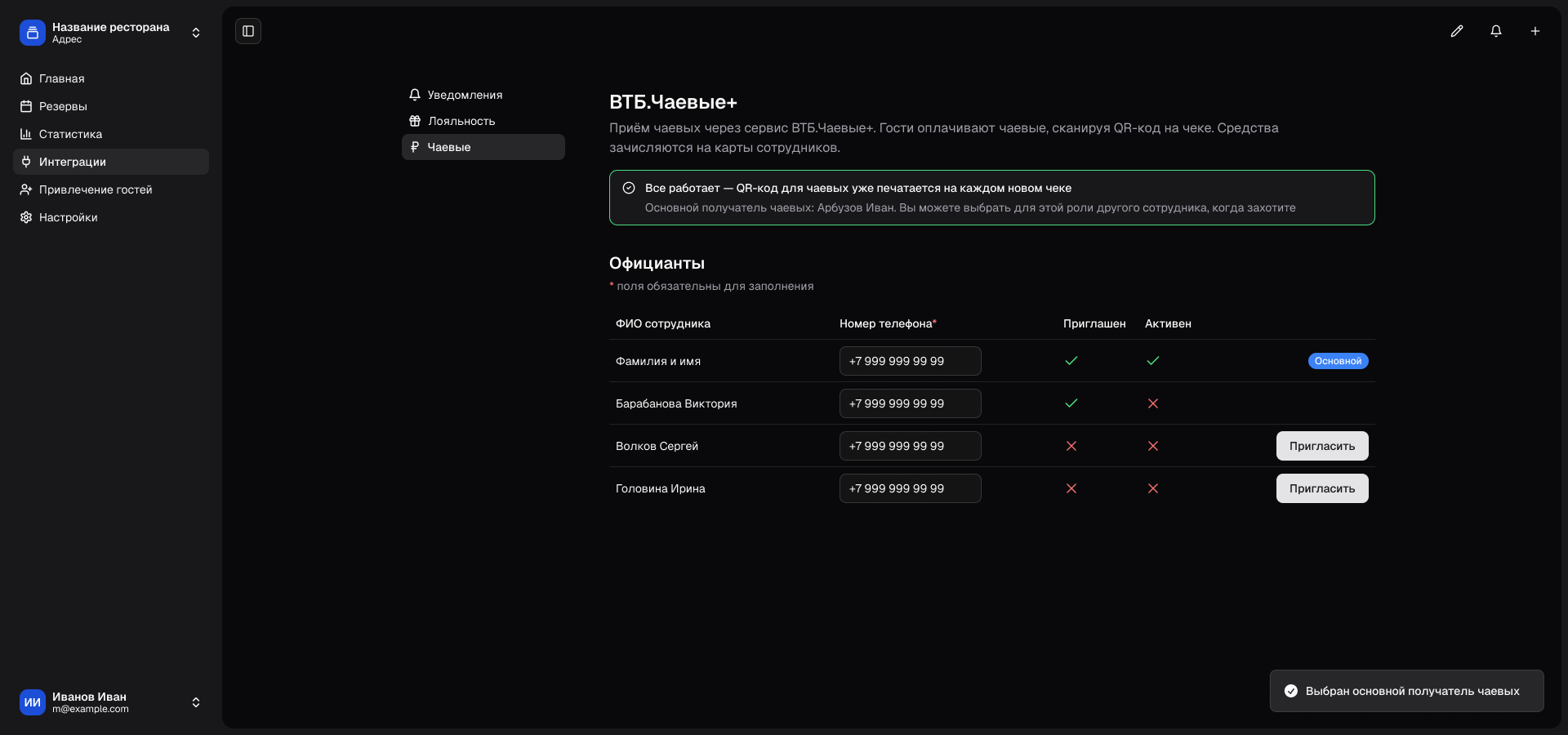
Результат: появится уведомление «Выбран основной получатель чаевых», рядом с именем встанет бейдж «Основной». Статус раздела сменится на «Работает», и QR-код начнёт печататься на каждом новом чеке.
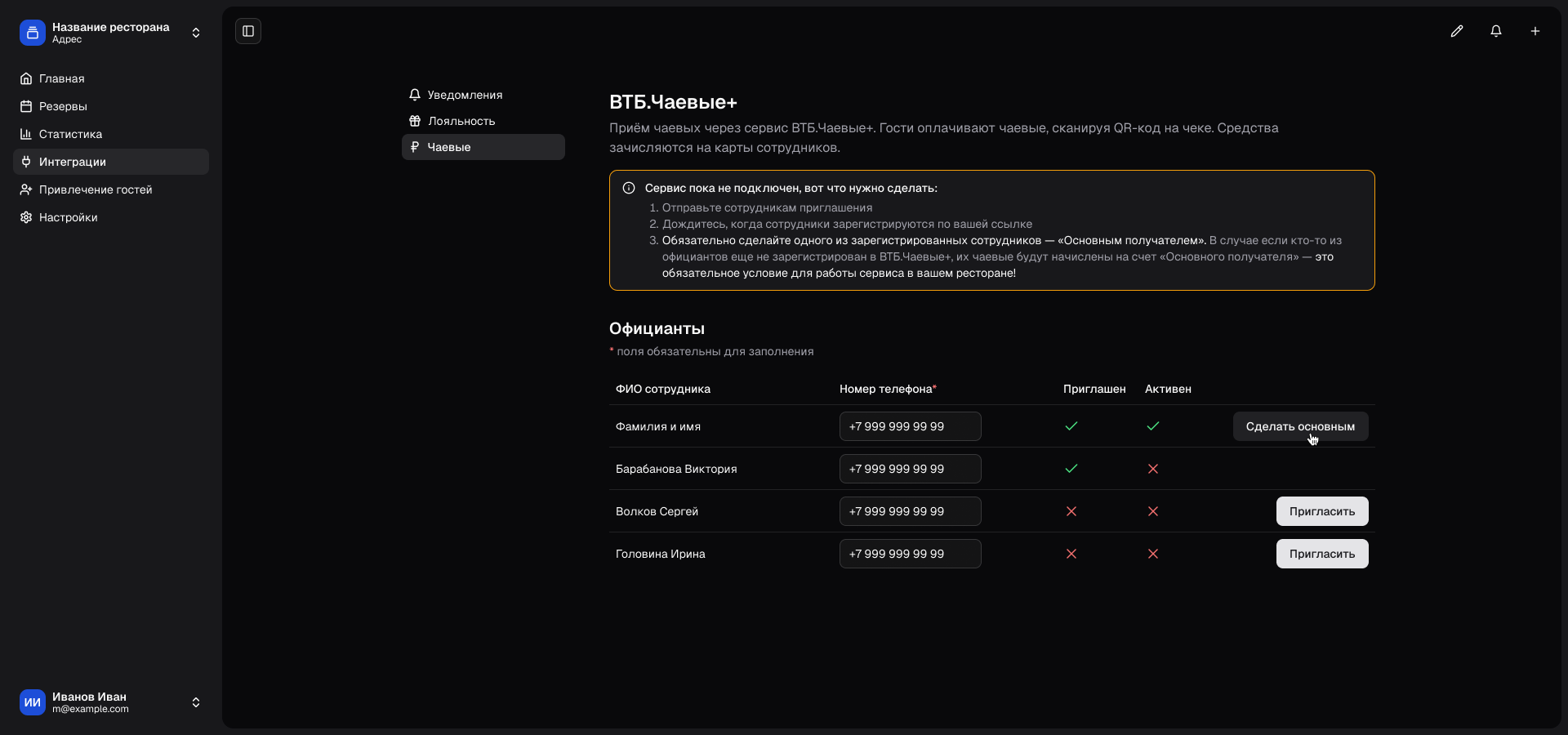
Кнопка «Сделать основным» появляется только у сотрудников со статусом «Активен» — то есть тех, кто уже привязал карту. В строках без галочки «Активен» этой кнопки нет. Пока основной получатель не назначен, QR-код не печатается.
Основной получатель в таблице всегда один. Чтобы передать эту роль другому, наведите курсор на строку другого активного сотрудника и нажмите Сделать основным — бейдж переедет на него.
Как изменить номер телефона
Бывает, что официант сменил номер. Изменить его можно прямо в таблице — на компьютере телефон редактируется в ячейке, на планшете и телефоне открывается отдельное окно.
- Нажмите на номер телефона официанта
- Введите новый номер
- Снимите фокус с поля — на компьютере щёлкните вне ячейки, на планшете и телефоне нажмите кнопку в окне
Результат для статусов «Новый» и «Готов»: номер просто сохраняется в GuestMe.
Если официант уже приглашён, активен или назначен основным, после ввода нового номера появится окно подтверждения. Подтвердите изменение — официанту придёт новое SMS на новый номер, а его статус снова станет «Приглашён». После смены появится уведомление «Номер телефона был изменён».
Если вы поменяли номер у основного получателя, раздел временно вернётся в состояние «Настройка». QR перестанет печататься, пока официант снова не привяжет карту по новому номеру и вы не назначите его основным.
Если номер сотрудника изменился на кассе
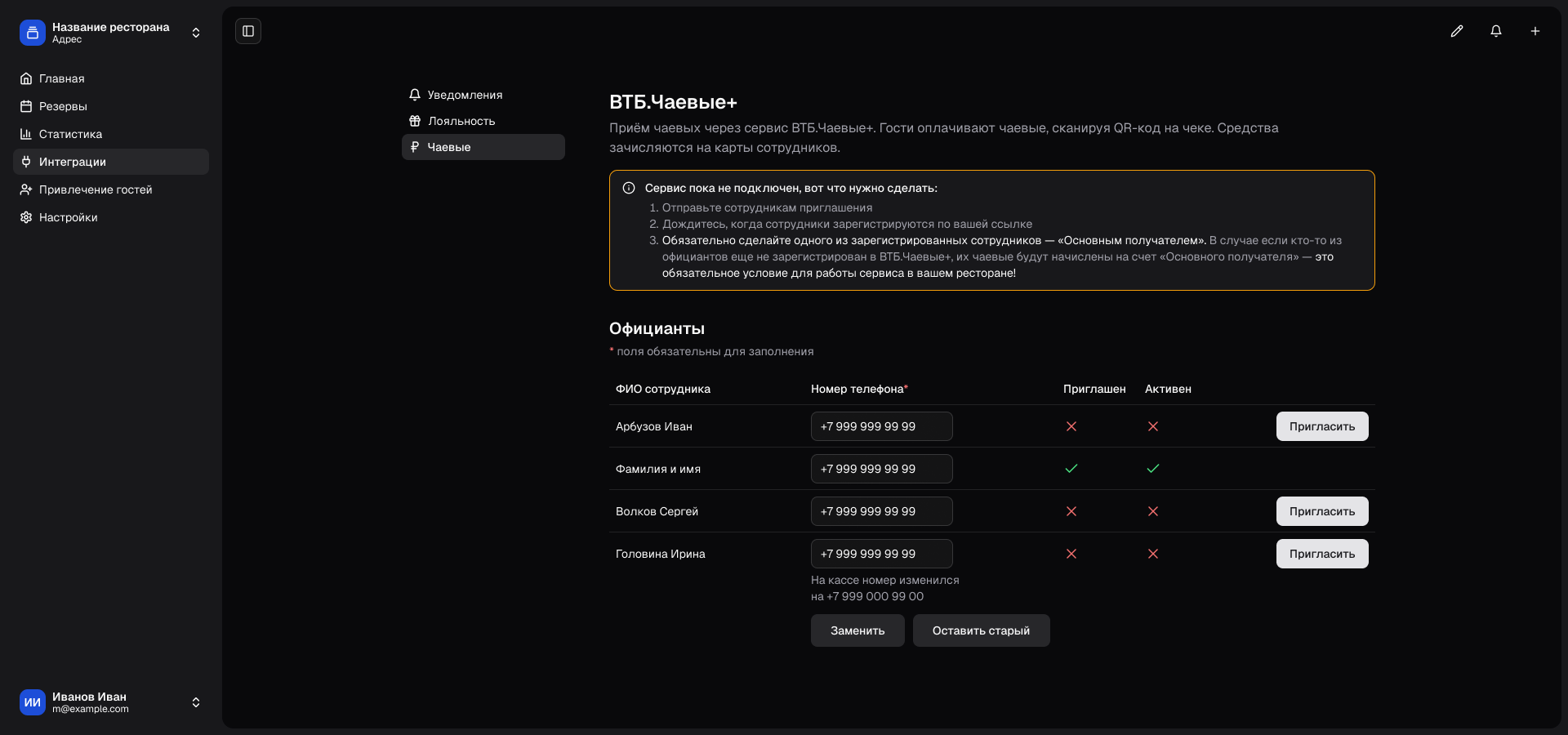
Если номер официанта обновили на кассе iiko, в его строке появится уведомление «На кассе номер изменился на …» с двумя кнопками:
- Заменить — принять новый номер с кассы
- Оставить старый — сохранить текущий номер в GuestMe
Если официант уже приглашён, активен или основной, при нажатии Заменить появится окно подтверждения смены номера. После подтверждения официанту придёт новое SMS на новый номер.
Как удалить уволенного официанта
Когда официант пропадает из кассы iiko, его статус меняется на «Нет на кассе»: строка приглушается, а сам официант опускается в конец списка, чтобы не отвлекать от активных. Такого официанта можно удалить.
- Наведите курсор на строку со статусом «Нет на кассе» (на планшете и телефоне — нажмите иконку корзины)
- Нажмите Удалить
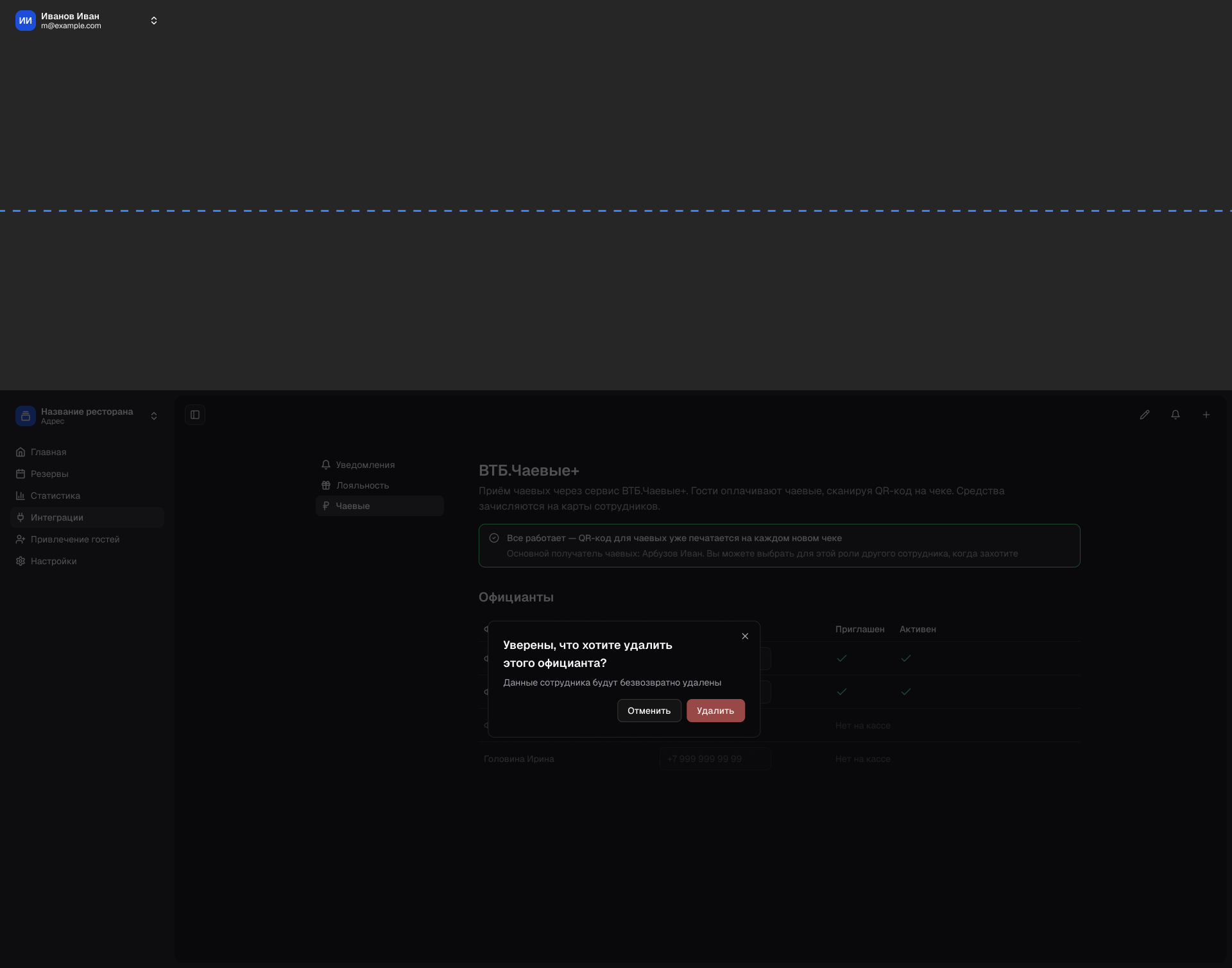
- В окне подтверждения нажмите Удалить
Результат: появится уведомление «Сотрудник удалён из системы», строка исчезнет из таблицы.
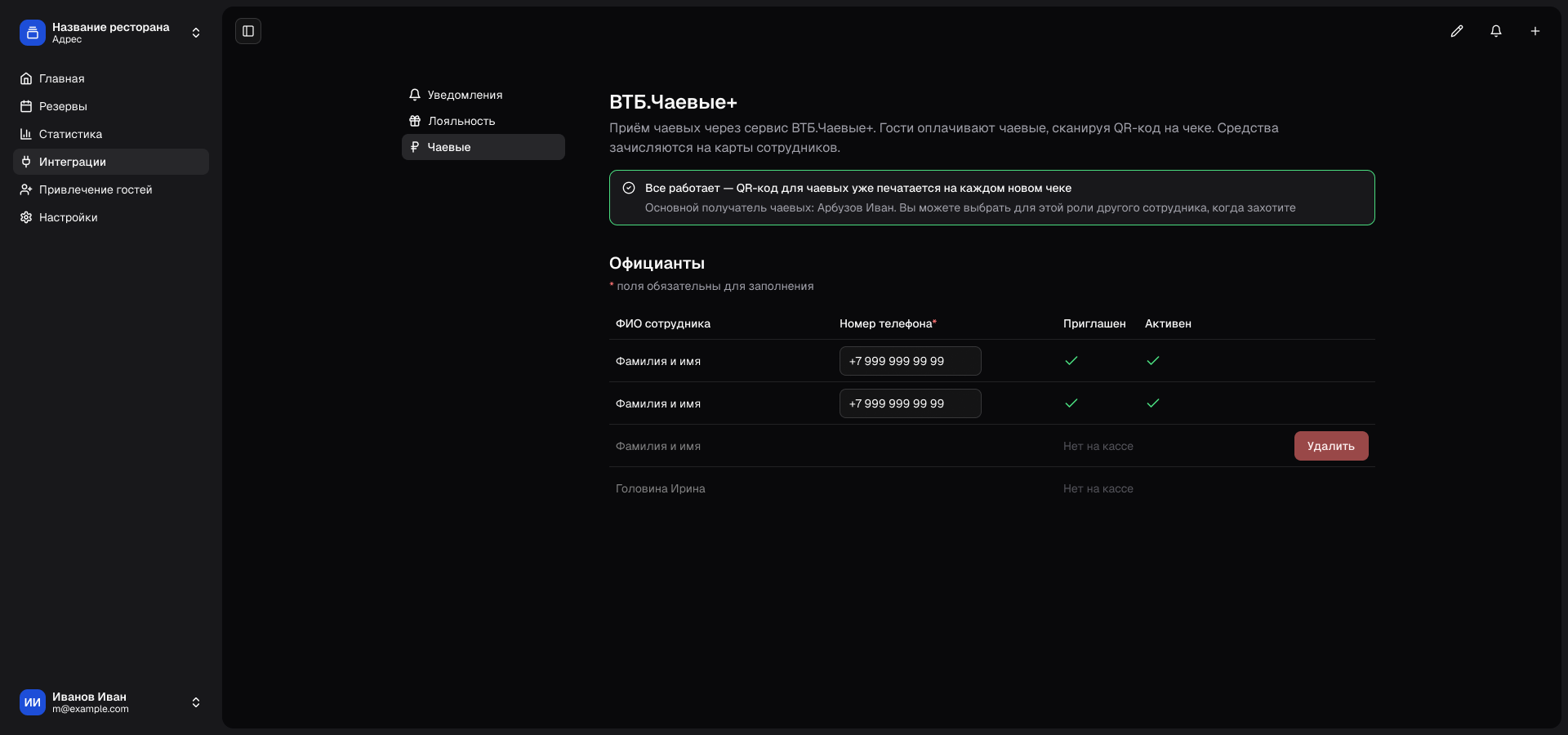
Данные удалённого официанта стираются без возможности восстановления. Удаляйте только тех, кто действительно больше не работает в ресторане.
QR-код на чеке
После того как назначен основной получатель, плагин печатает на каждом новом пречеке персональный QR-код для чаевых. Распределение работает так:
- если в заказе известен официант — чаевые уходят ему;
- если официант в заказе не определён — чаевые уходят основному получателю;
- если у официанта или у основного получателя не привязана карта — ВТБ возвращает чаевые гостю.
Даже если у основного получателя позже отвязали карту, QR продолжает печататься. Чаевые, пришедшие на официанта без карты, ВТБ автоматически возвращает гостю — настраивать ничего не нужно.
Если основной получатель пропал из iiko
Если основного получателя уволили и он пропал из кассы iiko, раздел вернётся в состояние «Настройка», а QR-код перестанет печататься. Чтобы возобновить приём чаевых:
- Откройте раздел Боковое меню → Интеграции → Чаевые
- Выберите другого сотрудника со статусом «Активен»
- Нажмите Сделать основным
Результат: раздел снова перейдёт в состояние «Работает», QR-код начнёт печататься.
Частые вопросы
Что будет с чаевыми, если у официанта нет привязанной карты?
Если на официанта без карты придут чаевые, ВТБ автоматически вернёт их гостю. QR при этом продолжает печататься — отключать ничего не нужно.
Я нажал «Пригласить», но официант потерял SMS. Можно отправить повторно?
Из GuestMe повторно отправить приглашение нельзя. Официанту нужно обратиться в поддержку ВТБ.Чаевые+, чтобы получить ссылку на регистрацию заново.
Как убрать из списка уволенного официанта?
Уволенный официант пропадает из кассы iiko и получает статус «Нет на кассе» — он опускается в конец списка. Наведите курсор на строку (на планшете нажмите иконку корзины), нажмите Удалить и подтвердите действие.
Что делать, если номер официанта изменился на кассе iiko?
В строке официанта появится уведомление «На кассе номер изменился на …» с кнопками Заменить и Оставить старый. Нажмите «Заменить», чтобы принять новый номер, или «Оставить старый», чтобы сохранить текущий. Для приглашённого, активного или основного официанта смену номера нужно дополнительно подтвердить в окне.
Перестанет ли печататься QR, если основной получатель уволится?
Да. Если основной получатель пропал из кассы iiko, раздел вернётся в состояние «Настройка» и QR печататься не будет. Назначьте основным другого активного сотрудника — печать возобновится.
Можно ли отключить приём чаевых самостоятельно?
В личном кабинете кнопки отключения нет. Если нужно приостановить приём чаевых, напишите в поддержку GuestMe.
Связанные разделы: Программы лояльности · Подключение ресторана · Установка плагина